Wenn Sie am Mac häufig schnell den Desktop öffnen müssen, geht das am besten und schnellsten mit der Kombination
Mit den Tastenkombinationen von macOS können Sie schnell auf Dateien und andere Inhalte des Desktops zugreifen oder einfach sofort verbergen, was Sie geöffnet haben.
Mac hat mehrere Möglichkeiten, um schnell zu zeigenDesktop, einschließlich einer Geste für das Trackpad. Wir zeigen Ihnen, wie Sie den Desktop mit einer Tastenkombination und auf zwei andere Arten schnell öffnen können. Diese Methoden funktionieren auf allen modernen Versionen von Mac OS mit Unterstützung für Mission Control oder Expose.
So minimieren Sie alle Fenster auf dem Mac
Die erste Kombination: Befehl + F3
Die erste Kombination, mit der Sie den Desktop schnell öffnen können:Befehl(Cmd) +F3. Halten Sie gleichzeitig die Befehlstaste und die Taste F3 gedrückt.
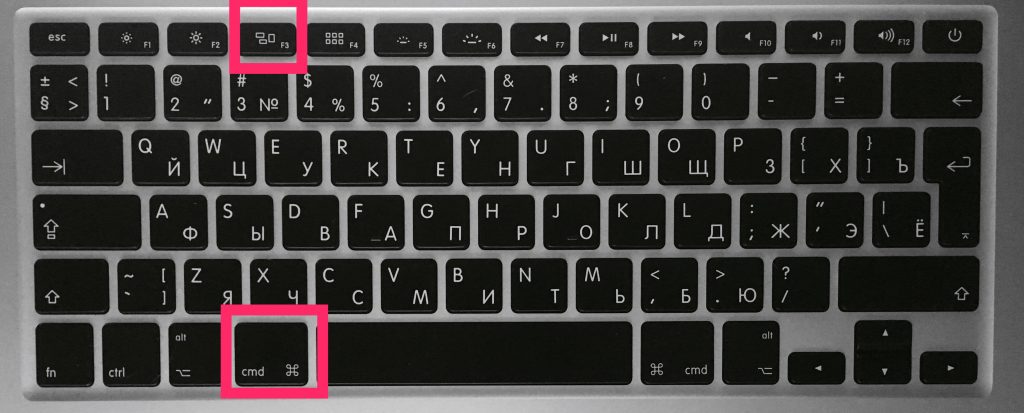

Dadurch wird die Funktion "Desktop anzeigen" sofort aktiviert und alle geöffneten Fenster werden minimiert.
Um zu den Programmen zurückzukehren, halten Sie einfach erneut Befehlstaste + F3 gedrückt. Außerdem werden alle Fenster zurückgegeben, wenn Sie ein neues Programm öffnen.
Das folgende GIF-Bild zeigt, wie diese Aktion aussieht.
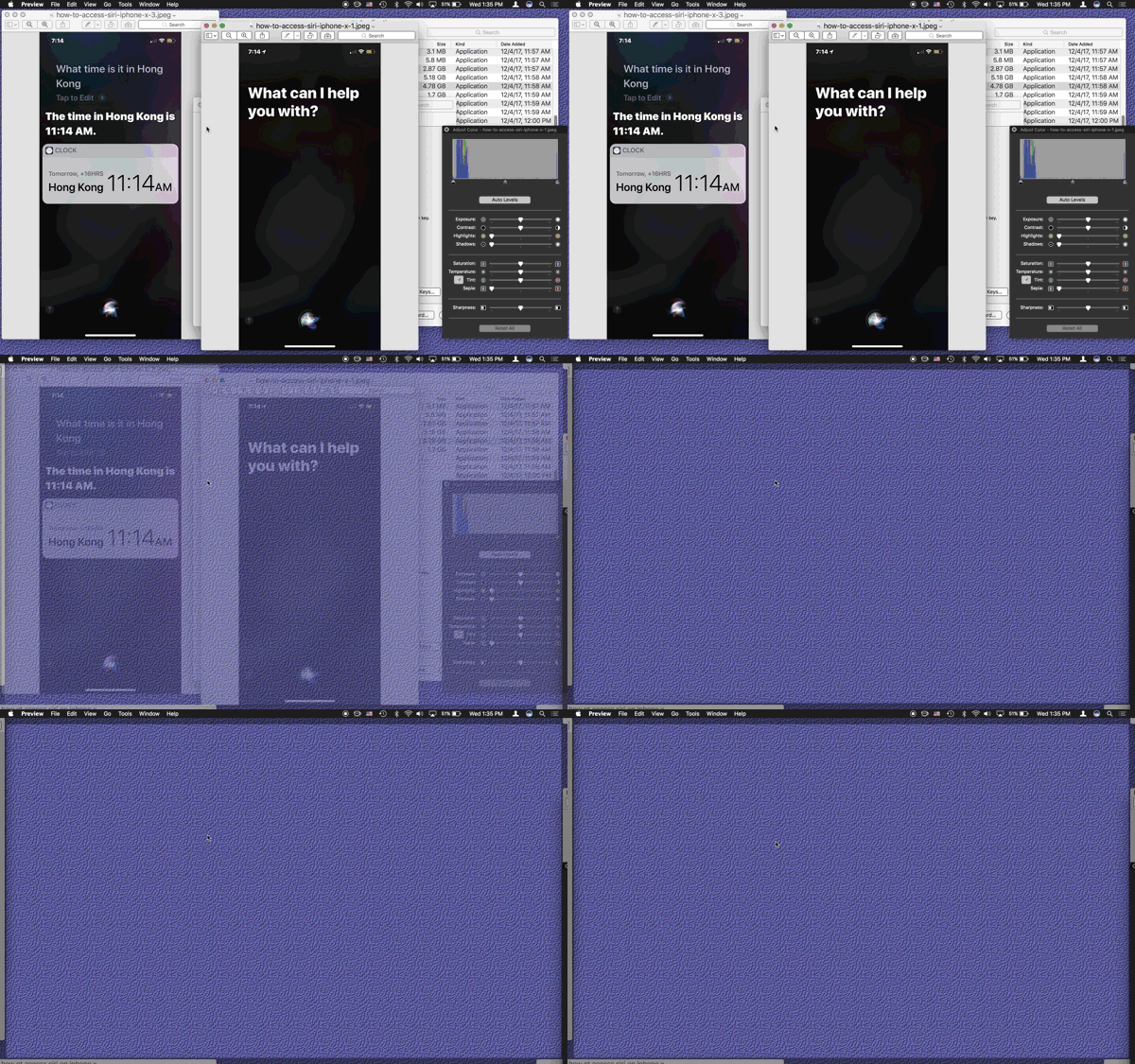
 So minimieren Sie alle Fenster in Mac OS
Die zweite Kombination: fn + F11
Eine andere Möglichkeit ist eine KombinationFunktion+F11. Gleichzeitig müssen sie auch festgeklemmt werden.
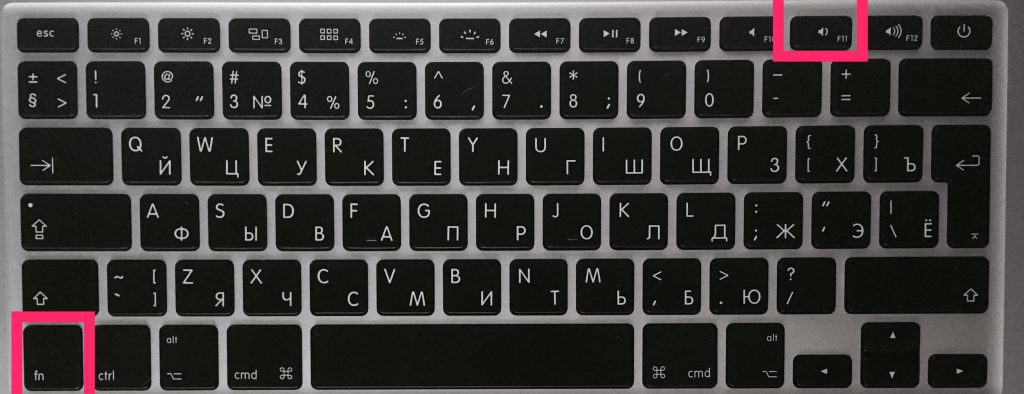

Die zweite Kombination funktioniert nach dem gleichen Prinzip wie die vorherige.
Um den Desktop auszublenden und zu den Programmen zurückzukehren, drücken Sie erneut Funktion + F11 oder öffnen Sie ein neues Fenster.
Was ist, wenn die Kombinationen nicht funktionieren?
Wenn die Tastaturkürzel auf Ihrem Mac aus irgendeinem Grund nicht funktionieren, versuchen Sie Folgendes:
- Gehen Sie zum Menü Apple und wählen Sie Systemeinstellungen.
- Wählen Sie Missionskontrolle.
- Suchen Sie im Abschnitt Tastatur- und Maustastaturverknüpfungen nach Desktop anzeigen und wählen Sie im Menü daneben F. aus.
- Versuchen Sie, gleichzeitig die Funktionstasten F11 + gedrückt zu halten. Der Desktop sollte sich öffnen.
Kombinationen sollten auch dann funktionieren, wenn der Desktop ausgeschaltet ist, einige Symbole ausgeblendet sind usw. Sie sehen Ihr Hintergrundbild jedoch nur ohne Symbole.
Aktive Ecken verwenden
Schritt 1:Wählen Sie in der Menüleiste ausApple> Systemeinstellungen > Missions Kontrolle.
Schritt 2:Wählen Sie im sich öffnenden Fenster ausAktive Winkelin der unteren linken Ecke des Bildschirms.
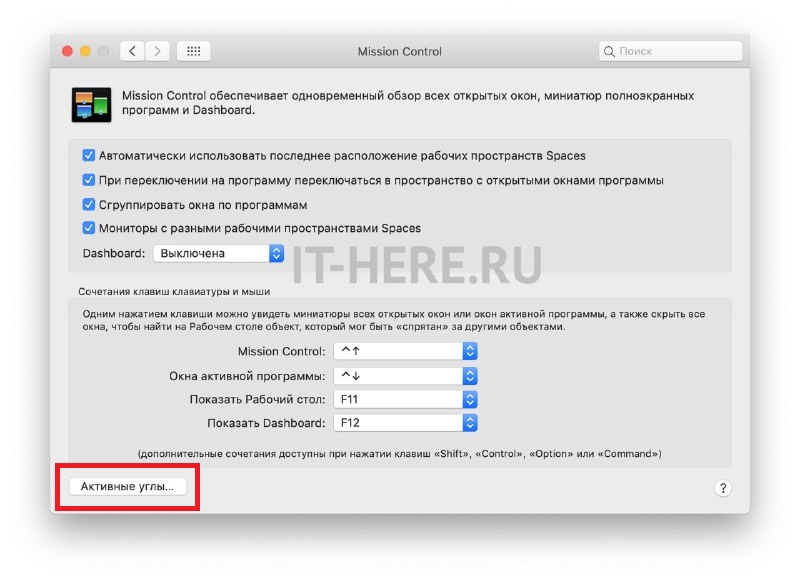

Schritt 3: Wählen Sie eine Ecke aus, die den Desktop öffnet, wenn Sie mit der Maus darüber fahren, und wählen Sie dann im Menü neben dieser Ecke die Option ausDesktop.
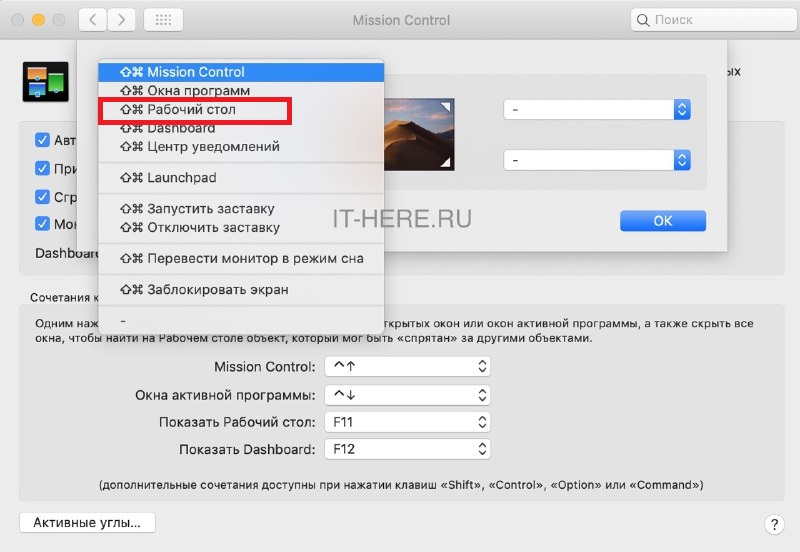

Das Einstellungsfeld sollte folgendermaßen aussehen:
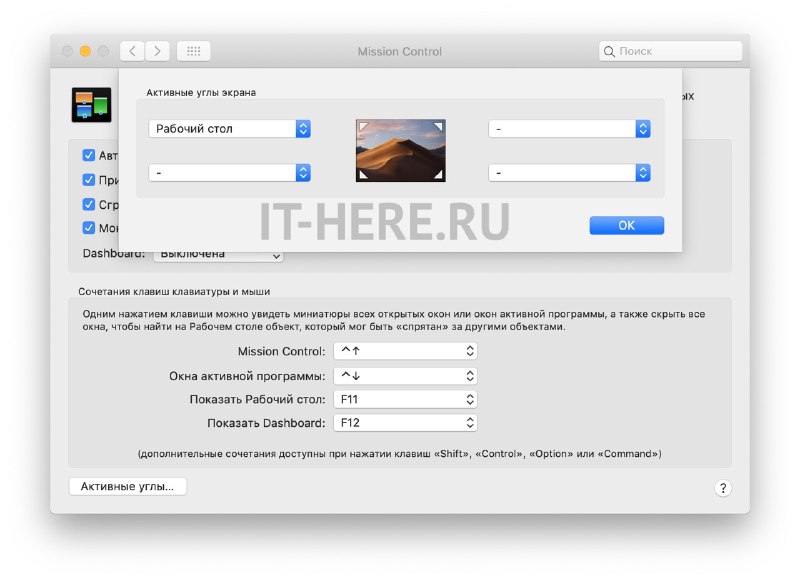

Schritt 4: Klicken Sie nun auf OK und schließen Sie die Einstellungen.
Jetzt können Sie einfach mit der Maus über die obere linke Ecke (oder eine andere Ecke des Bildschirms) fahren, um aktive Fenster zu minimieren und den Desktop anzuzeigen.
Trackpad verwenden
Wenn Sie ein MacBook oder ein externes Trackpad haben, können Sie den Desktop auf andere bequeme Weise schnell öffnen.
Platzieren Sie einfach vier Finger in der Mitte des Trackpads und spreizen Sie dann einen – in der unteren Ecke und die anderen drei – nach oben wie unten gezeigt:
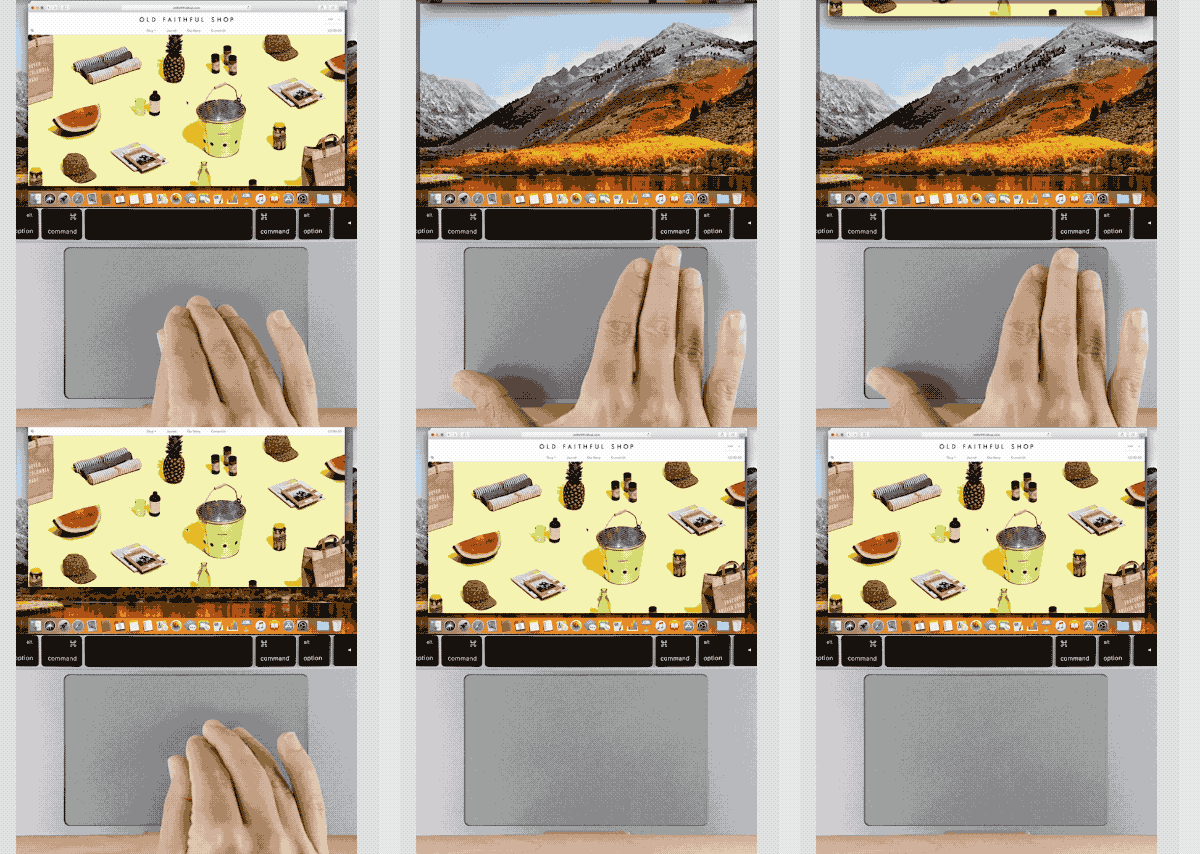

Jetzt kennen Sie vier Möglichkeiten, um schnell alle Fenster zu minimieren und den Desktop Ihres Mac anzuzeigen. Wir hoffen, Sie finden dies nützlich in Ihrer Arbeit!