Auf der Apple Watch ist es einfach, unnötige Benachrichtigungen zu verwerfen, sobald sie auf Ihrem Handgelenk erscheinen.
Werbung
Werbung
Wenn Sie die Anwendung längere Zeit nicht verwenden, bietet Siri an, Benachrichtigungen zu deaktivieren, was sehr praktisch ist. Sie können die Benachrichtigungseinstellungen auf verschiedene Arten ändern. Im Folgenden wird erläutert, wie.
Weg#1:schnell Anpassung
1)Anfangsausgeben nach linksnach Benachrichtigung oder Gruppe von Benachrichtigungen, wenn diese auf Ihrer Uhr angezeigt werden, und tippen Sie dann auf das Symbol, das so aussiehtdrei Punkte.
2)Wählen Sie nun eine der Optionen:
Werbung
Werbung
- Leise liefern:Benachrichtigungen werden direkt an das Benachrichtigungscenter und nicht an den Sperrbildschirm gesendet und kommen unbemerkt an.
- DeaktivierenApple Watch:Benachrichtigungen von der Anwendung werden deaktiviert.
Wenn Sie die Option "Leise bereitstellen" auswählen, werden Sie nicht von bestimmten Anwendungen benachrichtigt, können diese jedoch anzeigen, wenn Sie Zeit haben.
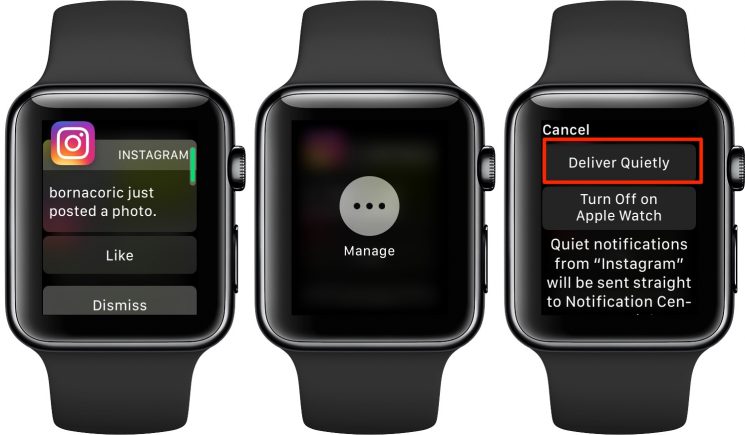

So beschreibt Apple die Funktion:
Falls erforderlich, Benachrichtigungen im Zusammenhang mitDas eine oder andere Programm, das ohne Ton kam oder nicht von taktilen Signalen begleitet wurde, klicken Sie auf "Leise liefern". Solche Benachrichtigungen werden sowohl auf der Apple Watch als auch auf dem iPhone direkt an das Benachrichtigungscenter gesendet, ohne von einem Ton oder einem taktilen Signal begleitet zu werden.
Die Funktion wird sowohl auf der Uhr als auch auf dem Smartphone angewendet, wenn dies keine Standardanwendung ist. Benachrichtigungen können separat eingestellt werden.
Weg#2:Center Benachrichtigungen
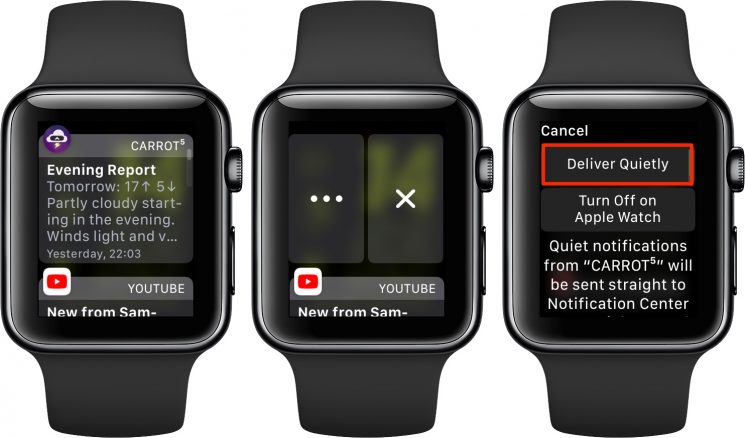
1)Öffnen Sie das Benachrichtigungscenterwischen nach unten von selbst oben wählen.
2) Nach links wischennach Benachrichtigung oder Benachrichtigungsgruppe und tippen Sie dann aufSymbol mit drei Punkten.
3)WählenLiefern Sie leise.

Lesen Sie auch: So öffnen Sie das Control Center und das Notification Center über Anwendungen auf der Apple Watch
Möchten Sie Benachrichtigungen auf Ihrem iPhone erhalten, aber nicht auf Ihrer Uhr? Wählen Sie dann die Option ausDeaktivierenApple Watch.
Methode 3: Benachrichtigungen einrichten
Lesen Sie auch: Top 10 Apple Watch-Anwendungen
Benachrichtigungen von einigen Anwendungen können sofort an das Benachrichtigungscenter gesendet werden.
Darunter befinden sich die folgenden Standardanwendungen von Apple:
- Aktivität
- Atem
- Kalender
- Nachrichten
- Podcasts
- Erinnerungen
- Geldbörse
- Walkie Talkie
Gehen Sie wie folgt vor, um Benachrichtigungen auf Ihrer Uhr einzurichten:
Werbung
Werbung
1)Öffnen Sie die AnwendungApple Watchauf Ihrem iPhone.
2)Wählen Sie eine Registerkarte ausMeine Uhr.
3)Wählen Sie aus der Liste ausBenachrichtigungen.
4)Wählenanwendung, Drücken SieFertigen Sie besonders anund wählen Sie dann eine der folgenden Optionen:
- Benachrichtigungstoleranz:Benachrichtigungen werden im Benachrichtigungscenter angezeigt und ertönen auf der Apple Watch.
- Benachrichtigungen aus:Das Programm sendet keine Benachrichtigungen.
- Senden an das Benachrichtigungscenter:Benachrichtigungen werden ohne Benachrichtigung auf der Apple Watch direkt an das Benachrichtigungscenter gesendet.
Benachrichtigungen anApple Watch mit Geräuschen
Die Funktion „Leise liefern“ schaltet den Ton von Benachrichtigungen sowohl auf einem Smartphone als auch auf einer Smartwatch stumm.
Um wieder Benachrichtigungen mit Ton zu erhalten, öffnen Sie das Benachrichtigungscenter, wischen Sie auf der gewünschten Benachrichtigung oder Gruppe nach links, tippen Sie auf das Symbol mit den drei Punkten und wählen Sie ausMit Ton liefern.
Eine Benachrichtigung aus dem Benachrichtigungscenter entfernt? Kein Problem, klicken Sie einfach auf den Schalter daneben im AbschnittWiederholen Sie iPhone-Benachrichtigungen vonVMeine Uhr → Benachrichtigungen.
Lesen Sie auch: So halten Sie Apple Watch-Benachrichtigungen privat
Standardmäßig werden Benachrichtigungen vom iPhone auf der Smartwatch wiederholt. Um Benachrichtigungen separat einzurichten, wählen Sie anstelle von "iPhone Repeat" in den Einstellungen der Apple Watch-Anwendung "Personalize".
Ergebnisse
Liefern Sie leise
Deaktiviert die folgenden Optionen inEinstellungen → Benachrichtigungen → [App-Name]auf dem iPhone:
- Bildschirmsperre
- Banner
- Geräusche
- Aufkleber
So sehen die Einstellungen aus:
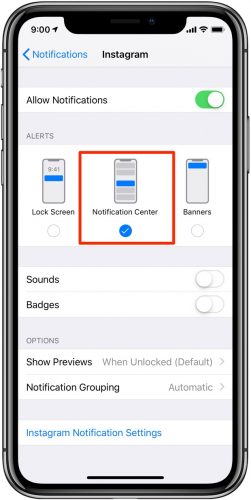

Darüber hinaus sind Optionen enthalten:
- Benachrichtigungstoleranz
- Benachrichtigungscenter
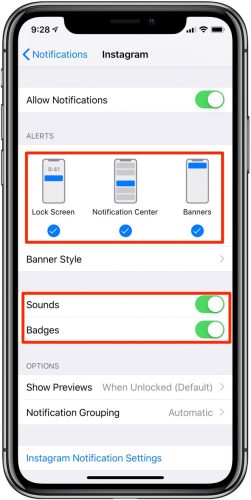
Mit Ton liefern
Enthält die folgenden Optionen inEinstellungen → Benachrichtigungen → [App-Name]auf dem iPhone:
- Benachrichtigungstoleranz
- Bildschirmsperre
- Benachrichtigungscenter
- Banner
- Geräusche
- Aufkleber
So sehen die Einstellungen aus:
Werbung
Werbung

Deaktivieren aufApple Watch
Deaktiviert den SchalterMeine Uhr → Benachrichtigungen → [App-Name]im AbschnittBenachrichtigungen wiederholeniphone vonin der Apple Watch-App.
Jetzt können Sie Ihre Benachrichtigungen auf der Apple Watch als Profi verwalten.