Zip-Dateien sind Archive, bei denen es sich um einen komprimierten Ordner mit mehreren Dateien, einen anderen Ordner oder einen handelt
Wenn Sie jemals Archive heruntergeladen haben, dann schonwahrscheinlich interessiert daran, wie man sie öffnet und sieht, was drin ist. Es stellt sich heraus, dass das Öffnen von Archiven auf einem Mac dank des integrierten Archivierers sehr einfach ist.
Merken Sie sich die Zip-Datei (mit der Erweiterung.zip) ist einfach ein Ordner, der andere Ordner oder Dateien enthält. Sie müssen nicht so sehr geöffnet werden, als dass Inhalte daraus extrahiert werden. In einem Archiv können sich beispielsweise viele Dokumente unterschiedlichen Typs befinden, ein ganzer Ordner mit Bildern, ein Programm usw. Eine Zip-Datei besteht einfach aus komprimierten Daten in einem einzigen Archiv.
Wie ÖffnenReißverschluss-Dateien aufMac
Das Extrahieren von Daten aus einem Archiv auf einem Mac ist sehr einfach:
- Suchen Sie die Zip-Datei über den Finder.
- Doppelklicken Sie auf das ZIP-Archiv, um die Extraktion zu starten.
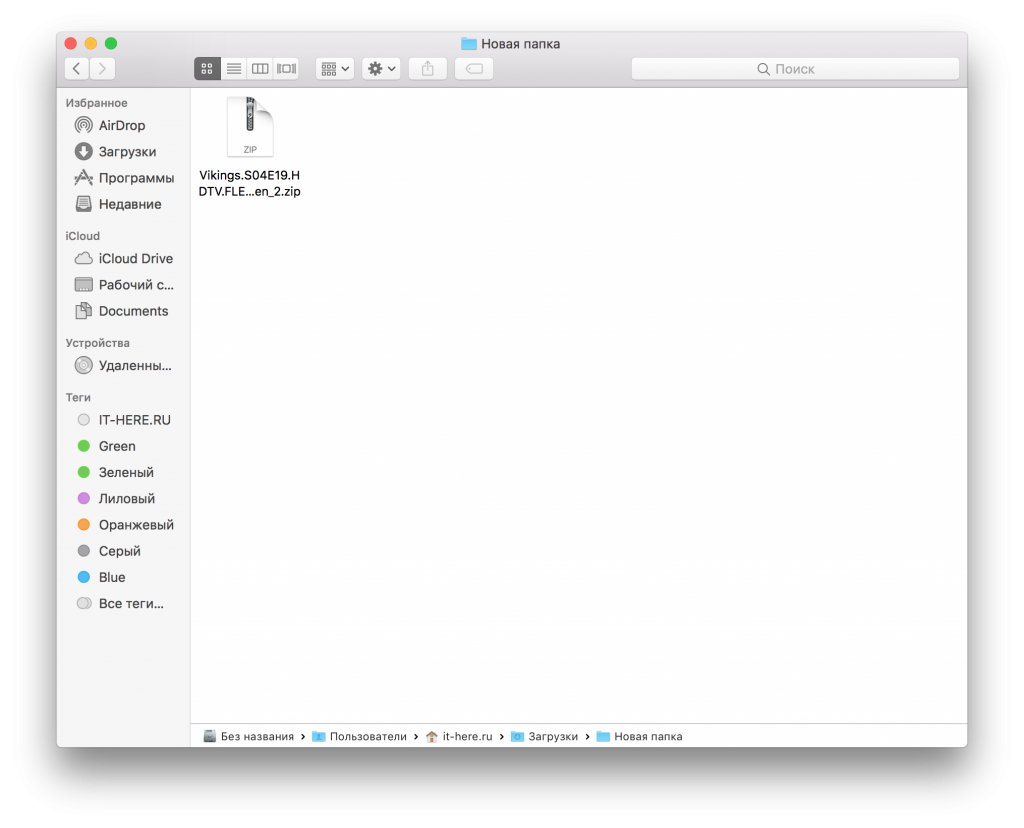

- Wenn der Vorgang abgeschlossen ist, werden die extrahierten Dateien in demselben Ordner angezeigt, in dem sich das Archiv selbst befindet.
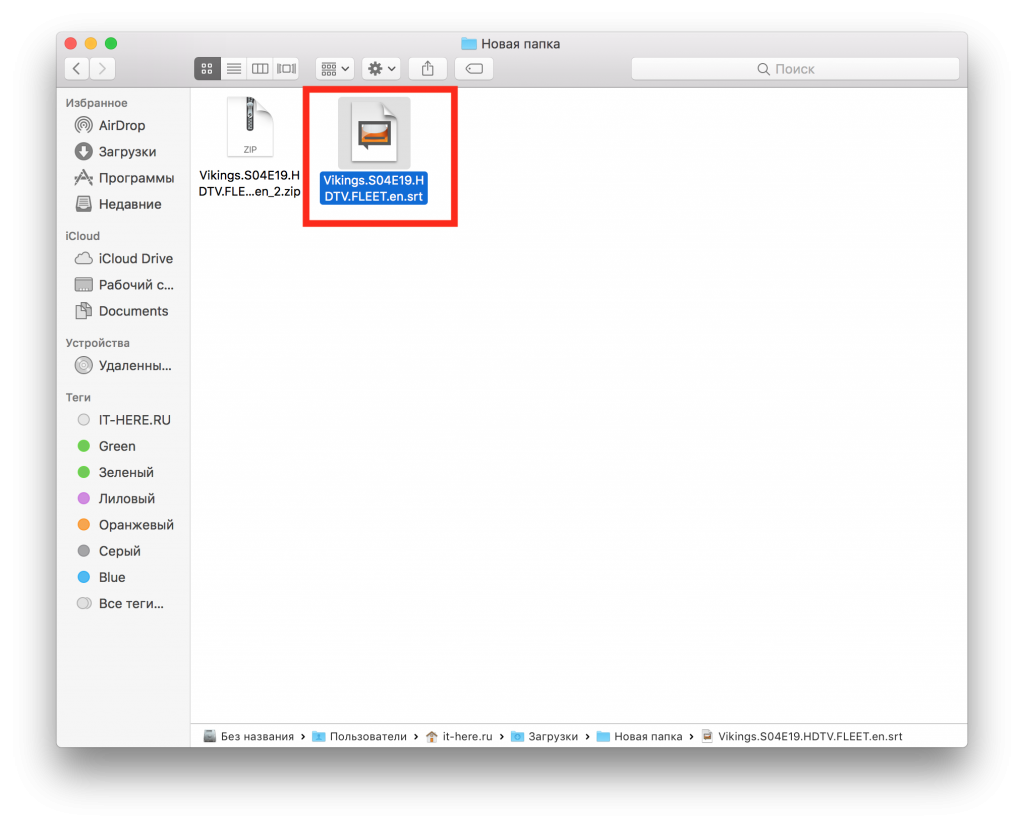

Das ist alles. Im obigen Beispiel haben wir Daten aus dem Archiv "Vikings.S04E19.HDTV.FLEET.en_2.zip" extrahiert, und die Datei "Vikings.S04E19.HDTV.FLEET.en" wurde in der Nähe angezeigt.
In der Regel extrahiert der in Mac OS integrierte Archivierer ZIP-Dateidaten in gleichnamige Ordner, jedoch ohne die Erweiterung .zip.
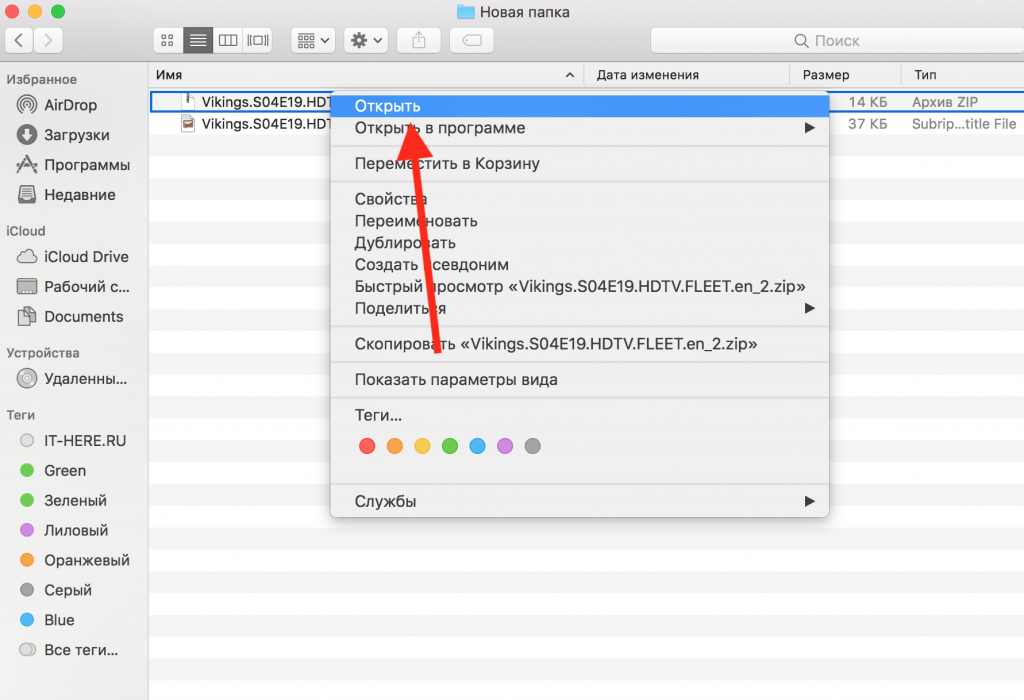
Sie können Daten auch aus dem Archiv extrahieren, indem Sie auf klickenKlicken Sie mit der rechten Maustaste darauf (oder drücken Sie + Strg) und wählen Sie "Öffnen". Wenn Sie ein Entpacken eines Drittanbieters installiert haben, können Sie auf "Öffnen mit" klicken und es auswählen.

Auf einem Mac können Sie Archive erstellen und mit einem Kennwort schützen.
Hinweis:Wenn die ZIP-Datei passwortgeschützt ist, müssen Sie sie vor dem Extrahieren der Daten eingeben.
So öffnen Sie Archive mitDie Unarchiver
Eine weitere Option ist die Verwendung des beliebten Programms The Unarchiver.
- HerunterladenDer Unarchivervon derMac App Store.
- Starten Sie The Unarchiver und aktivieren Sie alle Archivformate.
- Doppelklicken Sie auf eine beliebige Zip-Datei, um mit The Unarchiver Daten daraus zu extrahieren.


Wenn der Unarchiver installiert istBeim Ausführen müssen Sie auswählen, welche Dateiformate damit geöffnet werden sollen. Die Liste enthält Formate, die der integrierte Entpacker nicht öffnet, und dies ist ein großes Plus. Der Unarchiver kann Zip-Archive sowie RAR-, Zip-CPGZ-, bz2-bzip-, .7z-, sit-, gzip-gz-, tar- usw. öffnen. Eine große Liste unterstützter Formate macht The Unarchiver zu einem großartigen Mac-Programm.
Die Verwendung der Firmware oder des Unarchiver liegt bei Ihnen. Die Hauptsache ist, dass beide die Zip-Datei mit einem einfachen Doppelklick öffnen können.
Wie ÖffnenReißverschluss-Dateien überTerminal
Das Terminal verfügt über einen Befehl zum Entpacken, mit dem auch Archive geöffnet werden können. Das Folgende ist ein Beispielbefehl:
entpacke ~ / Downloads / example.zip


Ein Archiv kann auch über die Befehlszeile mit dem Befehl zip und unter Angabe des Speicherorts der Datei oder des Ordners erstellt werden.