Wenn Sie das Dock auf Ihrem Mac bereits angepasst haben, werden Sie wahrscheinlich wütend, wenn jemand etwas ändert. Vielleicht jemand
Glücklicherweise kann dies vermieden werden, indem das Dock über das Terminal an den Bildschirm angeschlossen wird. Im Folgenden erfahren Sie, wie es geht. Sie können die Position des Docks, seine Größe und seinen Inhalt sperren.
- So fixieren Sie die Position des Docks
- So legen Sie die Dockgröße fest
- So blockieren Sie Dock-Inhalte
So fixieren Sie die Position des Docks
Sie können unten, links oder rechts andocken. Was zu wählen ist, ist Geschmackssache. Damit niemand die Position des Docks ändern kann, öffnen Sie das Terminalprogramm und geben Sie den folgenden Befehl ein:
Standardwerte schreiben com.apple.Dock position-immutable -bool true; Killall Dock
KlickenEnter(Rückkehr)um die Änderungen anzuwenden. Danach kann das Dock nicht mehr verschoben werden. Diese Option wird in den Systemeinstellungen grau:
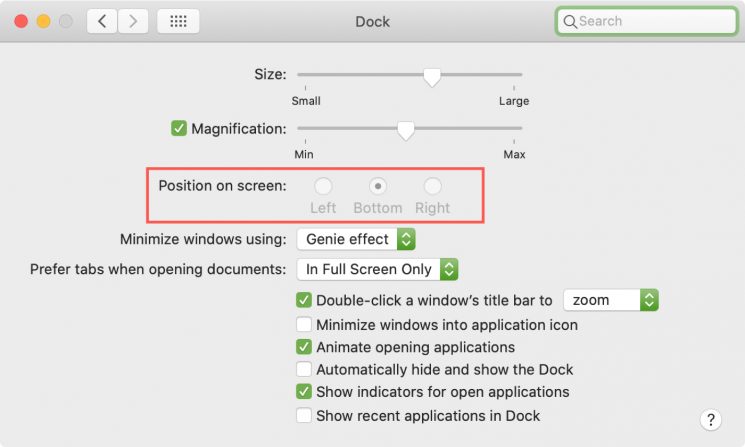

Verwenden Sie diesen Befehl, um das Dock erneut zu verschieben:
Standardwerte schreiben com.apple.Dock position-unveränderlich -bool false; Killall Dock
So legen Sie die Dockgröße fest
Wie die Position können Sie die Größe des Docks festlegen. Einige Leute mögen das große Dock, andere mögen das kleine. Verwenden Sie den folgenden Befehl, um die Größe des Docks festzulegen:
Standardwerte schreiben com.apple.Dock size-immutable -bool true; Killall Dock
Um die Änderungen zu übernehmen, klicken Sie aufEnter(Rückkehr). Wenn Sie versuchen, die Größe des Docks zu ändern, schlagen Sie fehl. Eine Option in den Systemeinstellungen wird ebenfalls grau:
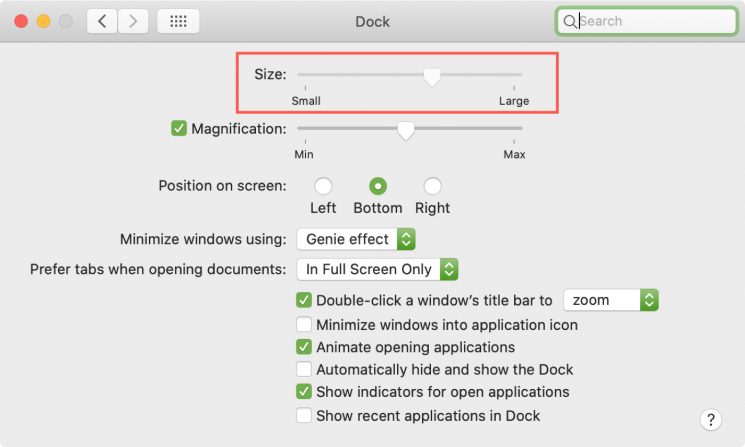

Verwenden Sie den folgenden Befehl, um die Größe des Docks erneut zu ändern:
Standardwerte schreiben com.apple.Dock size-immutable -bool false; Killall Dock
So blockieren Sie Dock-Inhalte
Sie können auch den Inhalt Ihres Docks sperren, damit niemand Programme im Dock hinzufügen, entfernen oder verschieben kann. Hierfür gibt es folgenden Befehl:
Standardwerte schreiben com.apple.Dock Inhalt-unveränderlich -bool true; Killall Dock
KlickenEnter(Rückkehr)Versuchen Sie dann, das Programm zum Dock hinzuzufügen. Klappt nicht? Alles ist richtig. Sie können auch keine Programme aus dem Dock löschen und deren Reihenfolge ändern. Es gibt auch keine Optionen im Schnellmenü.
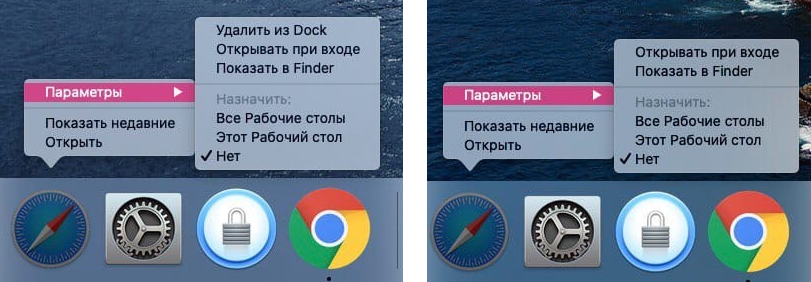

Sie können das Blockieren von Inhalten mit dem folgenden Befehl abbrechen:
Standardwerte schreiben com.apple.Dock Inhalt-unveränderlich -bool false; Killall Dock
Wenn Sie möchten, dass Doc so bleibt, wie Sie es konfiguriert haben, erleichtern Ihnen diese einfachen Befehle das Leben erheblich. Wir hoffen, die Anleitung hat Ihnen geholfen!