Mit
Beim Einrichten der Bildschirmzeitfunktion wird ein Kennwort zum Schutz festgelegt. Das
Besonders nützlich für Eltern, die den Zugriff ihrer Kinder einschränken möchten
einige Anwendungen. Was aber, wenn Sie Ihr Passwort vergessen haben?
Leider,
Ein vergessenes Passwort wiederherzustellen ist nicht so einfach. Apple bietet solche an
Setzen Sie in diesem Fall das Gerät zurück und richten Sie es als neu ein, denn
Durch die Wiederherstellung von einer Kopie wird das Passwort nicht zurückgesetzt. Dies ist nicht die idealste Lösung.
Zum Glück,
es geht auch anders. Im Folgenden erklären wir Ihnen, wie Sie ein vergessenes Passwort wiederherstellen können
Bildschirmzeit.
Herunterladen das ProgrammPinfinder
Pinfinder ist ein kostenloses Tool.
um Ihr Passwort wiederherzustellen. Es wurde entwickelt, weil das Zurücksetzen des Geräts nicht das Beste ist
Lösung für vergessenes Passwort.
- Verwendet die iTunes-Sicherung Ihres iPhone, iPad oder iPod touch, um ein Kennwort zu finden.
- Funktioniert auf PC mit Windows, Mac und Linux.
- Funktioniert mit iOS 8 - iOS 12.
- Überträgt Ihre Daten nicht.
- Völlig kostenlos.
Wie benutzt man den Pinfinder?
Wenn Sie
Nachdem Sie Pinfinder einsatzbereit gemacht haben, ist der Vorgang recht einfach. Auf verschiedenen Plattformen
Die Methode wird etwas anders sein.
1)Öffnen Sie iTunes und sichern Sie Ihr Gerät
auf dem Computer. Wenn Sie iOS 12 haben, muss Ihre Kopie geschützt werden
Passwort.
2)Laden Sie Pinfinder für Mac herunter.
3)Starten Sie Pinfinder.
4)Sie sehen den Pinfinder-Befehl im Terminal-Fenster. Geben Sie ggf. das zuvor festgelegte Kopierpasswort ein
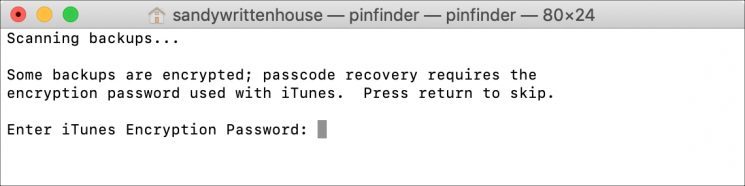
5)Nach ein paar Minuten sehen Sie Ihr Screen Time-Passwort im Terminalfenster. KlickenEnterum das Terminal zu verlassen und dann zu schließen

Entstanden die Probleme?
Wenn Sie Mac OS X Mojave (10.14) haben, haben Sie
Sie müssen Terminalprogrammen den Zugriff auf iTunes-Kopien erlauben.
1)Klicken Sie oben in der Menüleiste auf
SymbolApple >Systemisch
Einstellungen.
2)WählenSchutz und Sicherheit
und gehen Sie zur RegisterkarteVertraulichkeit.
3)Wählen Sie auf der linken SeiteVoller Zugriff auf
ScheibeLinks.
4)KlickenPluszeichenrechts finden
Terminalund hinzufügen
Programm zur Liste hinzufügen.
Vielleicht
Sie müssen Ihr Passwort eingeben, um Änderungen vorzunehmen. Jetzt kannst du
Führen Sie Pinfinder erneut aus und
Gehen Sie alle Schritte noch einmal durch.
Weiter
Versuchen Sie, sich Ihr Screen Time-Passwort zu merken. Wenn du ihn noch willst
Vergessen Sie es, jetzt wissen Sie, was zu tun ist.