Manchmal müssen Sie Ihren HomePod-Smart-Lautsprecher zurücksetzen. Möglicherweise hat die Spalte begonnen einzufrieren, oder Sie planen dies
In jedem Fall ist das Zurücksetzen sehr einfach. Nachfolgend erfahren Sie genau wie.
ZurücksetzenHomePod durchiphone UndiPad
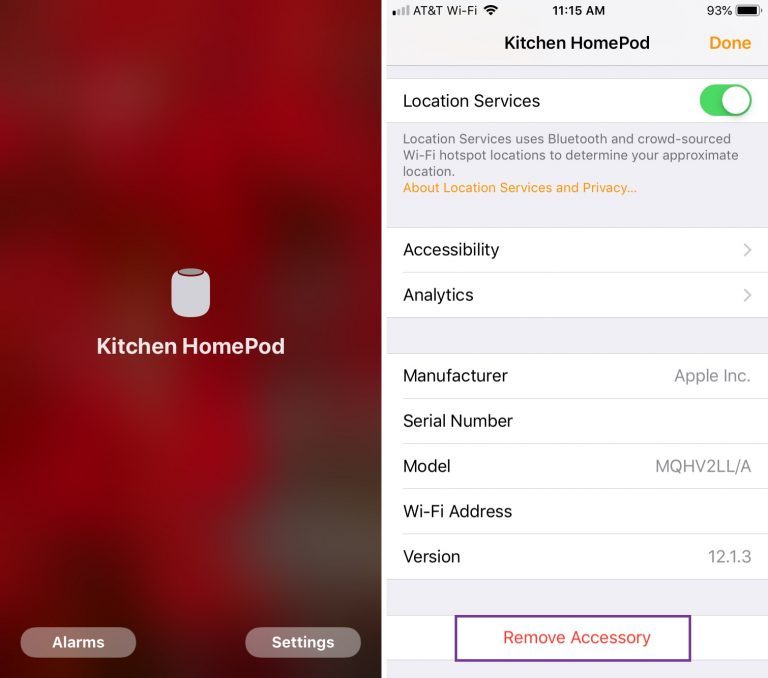
Öffnen Sie auf dem iPhone und iPad die AppHausund befolgen Sie die folgenden Schritte.
1)Halten Sie auf der Registerkarte „Startseite“ das Symbol gedrücktHomePod.
2)AuswählenEinstellungen.
3)Scrollen Sie nach unten und wählen Sie ausZubehör entfernen.
4)KlickenIst fertig.
ZurücksetzenHomePoddurchMac
Öffnen Sie auch auf dem Mac das ProgrammHausund befolgen Sie die folgenden Schritte.
1)Doppelklicken Sie auf das SymbolHomePod.
2)WählenEinstellungen.
3)Scrollen Sie nach unten und wählen Sie ausZubehör entfernen.
4)KlickenIst fertig.

Zurücksetzen auf der Säule selbstHomePod
Wenn Sie nicht die Möglichkeit haben, ein Gerät mit iOS oder Mac zu verwenden, können Sie das Zurücksetzen über die Spalte selbst durchführen.
1)Trennen Sie Ihren HomePod vom Stromnetz, warten Sie 5 Sekunden und schließen Sie ihn dann wieder an.
2)Warten Sie weitere 5 Sekunden und legen Sie dann Ihren Finger auf die Oberseite des Lautsprechers.
3)Das weiße Licht wird rot und Siri weist Sie darauf hin, den HomePod zurückzusetzen.
4)Wenn Sie drei Pieptöne hören, nehmen Sie Ihren Finger vom Lautsprecher.
Nach dem Zurücksetzen können Sie die HomePod-Spalte neu konfigurieren, verkaufen oder damit etwas anfangen.