Wenn nicht nur Sie, sondern auch jemand aus Ihrer Familie an Ihrem Mac arbeitet, hilft es, sich von Ihrem Konto abzumelden
Um die Sitzung nicht jedes Mal manuell zu beenden, wird beschrieben, wie Sie nach einer bestimmten Zeit der Inaktivität die automatische Abmeldung und Bildschirmsperre mit einem Kennwort einrichten.
Werbung
Werbung
Melden Sie sich nach einer festgelegten Inaktivitätszeit automatisch von Ihrem Mac-Konto ab
1) Klicken Sie im Dock-Bedienfeld oder im Dock-Menü aufApple-Symbol>Systemeinstellungen > Schutz undSicherheit.
2) Klicken Sie auf das Schlosssymbol unten links und geben Sie Ihre Anmeldeinformationen ein: Benutzername und Passwort.
Werbung
Werbung
3) Wählen Sie einen Abschnitt ausOptional.
4) Aktivieren Sie im sich öffnenden Fenster das Kontrollkästchen nebenNach ... Minuten Inaktivität zu verlassenund geben Sie die Anzahl der Minuten in das Feld ein.
5) Klicken SieOk.
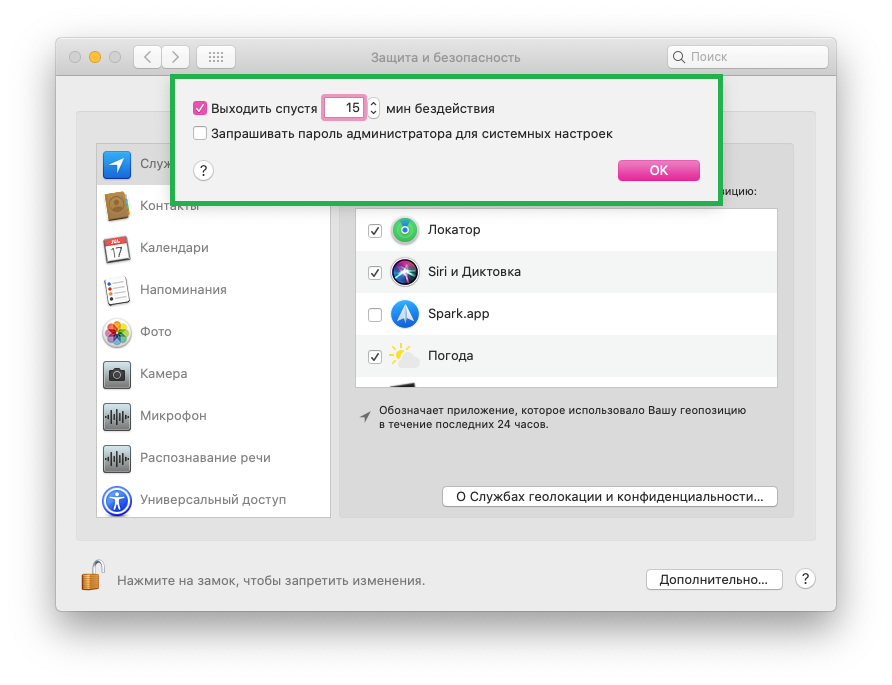

Mac Screen Lock Passwort
Wenn Sie sich während Ihrer Abwesenheit nicht vollständig von Ihrem Konto abmelden möchten, Ihre Daten aber dennoch schützen müssen, können Sie eine automatische Bildschirmsperre mit Passwort einrichten.
1) Klicken Sie im Dock-Bedienfeld oder im Dock-Menü aufApple-Symbol>Systemeinstellungen > Schutz undSicherheit.
2) Wählen Sie eine Registerkarte ausHauptund entsperren Sie die Einstellungen.
3) Aktivieren Sie das Kontrollkästchen nebenFordern Sie ein Passwort über ... an, wenn Sie den Ruhemodus oder den Bildschirmschoner verlassenund wählen Sie ein Zeitintervall aus der Dropdown-Liste aus.
Manuelles Einrichten des Starts Ihres Mac-Bildschirmschoners - drei Möglichkeiten
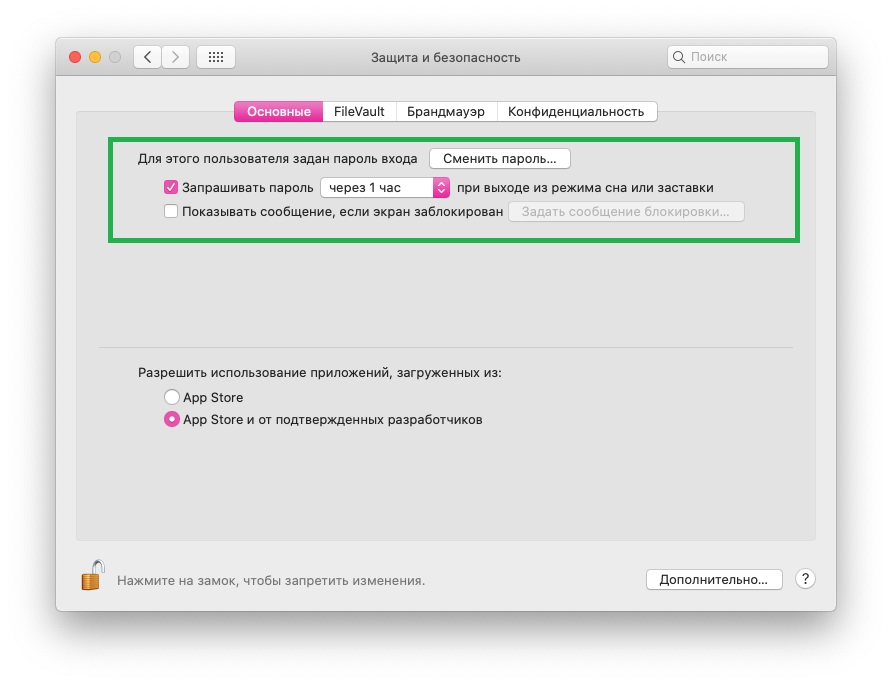

Nach Ablauf der festgelegten Zeit müssen Sie ein Kennwort eingeben, um sich anzumelden.
Sie können Ihren Mac auch mit einer Tastenkombination sperren: gleichzeitig drückenBefehl+Steuerung+Q..
Stellen Sie sicher, dass Sie Ihren Mac blockieren, wenn Sie Ihren Laptop an einem überfüllten Ort (sogar im Büro) unbeaufsichtigt lassen..
Bestätigen Sie Anforderungen und zeigen Sie Kennwörter auf einem Mac mit der Apple Watch an