Das Apple TV 4K verfügt nicht über einen USB-C-Anschluss zum Anschließen an einen Laptop, da dieses Gerät inin der Kategorie derjenigen, die Zugang zu
Es ist erwähnenswert, dass der Prozess recht komplex ist undlanglebig (zumindest zum ersten Mal). Wenn Sie ein Apple TV 4 besitzen, ist die Verwendung des Cydia Impactor-Programms viel einfacher. Lesen Sie hier mehr über den Prozess.
Wenn Sie ein Apple TV 4K haben, lesen Sie diesen Artikel weiter.
Anforderungen
Sie müssen lediglich die folgenden Schritte ausführeneinmal. Wenn Sie alles tun, müssen Sie es nicht mehr wiederholen.
Sie benötigen:
1) Virtuelle Mac-, Hackintosh- oder macOS-Maschine.
2) Xcode, das kostenlos im Mac App Store heruntergeladen werden kann.
3) iOS App Signer, kostenlos verfügbar.
4)Ein kostenloses Entwicklerkonto, verfügbar im Apple Developer Portal.
5)Sie müssen Ihre Apple-ID zu den Xcode-Einstellungen hinzufügen, um Apps damit zu signieren.
6)Koppeln Sie Ihren Computer und Apple TV 4K.
So unterschreiben Sie eine Bewerbung
Wenn Sie nicht wissen, was dies alles bedeutet, und nicht sicher sind, ob die Anwendungsdatei signiert ist oder nicht, befolgen Sie die nachstehenden Anweisungen, um sicherzustellen, dass Sie erfolgreich sind.
Zunächst müssen Sie ein Zertifikat und ein Signaturprofil erstellen. Benutzer mit einem kostenpflichtigen Entwicklerkonto können diese auf der Apple-Entwicklerseite im Abschnitt erstellenZertifikate,Kennungen&Ampere;Profile. Benutzer mit einem kostenlosen Konto müssen Folgendes tun:
1)LaufenXcode.
Im AbschnittXcode >Einstellungen>Konten, stellen Sie sicher, dass Ihre Apple-ID hinzugefügt wurde. Wenn es nicht vorhanden ist, klicken Sie+, wählenApple ID, und geben Sie dann Ihren Benutzernamen und Ihr Passwort ein.
2)Wählen Sie nun aus dem Menü ausDatei> Neues Projekt > tvOS > Einzelansicht-App.
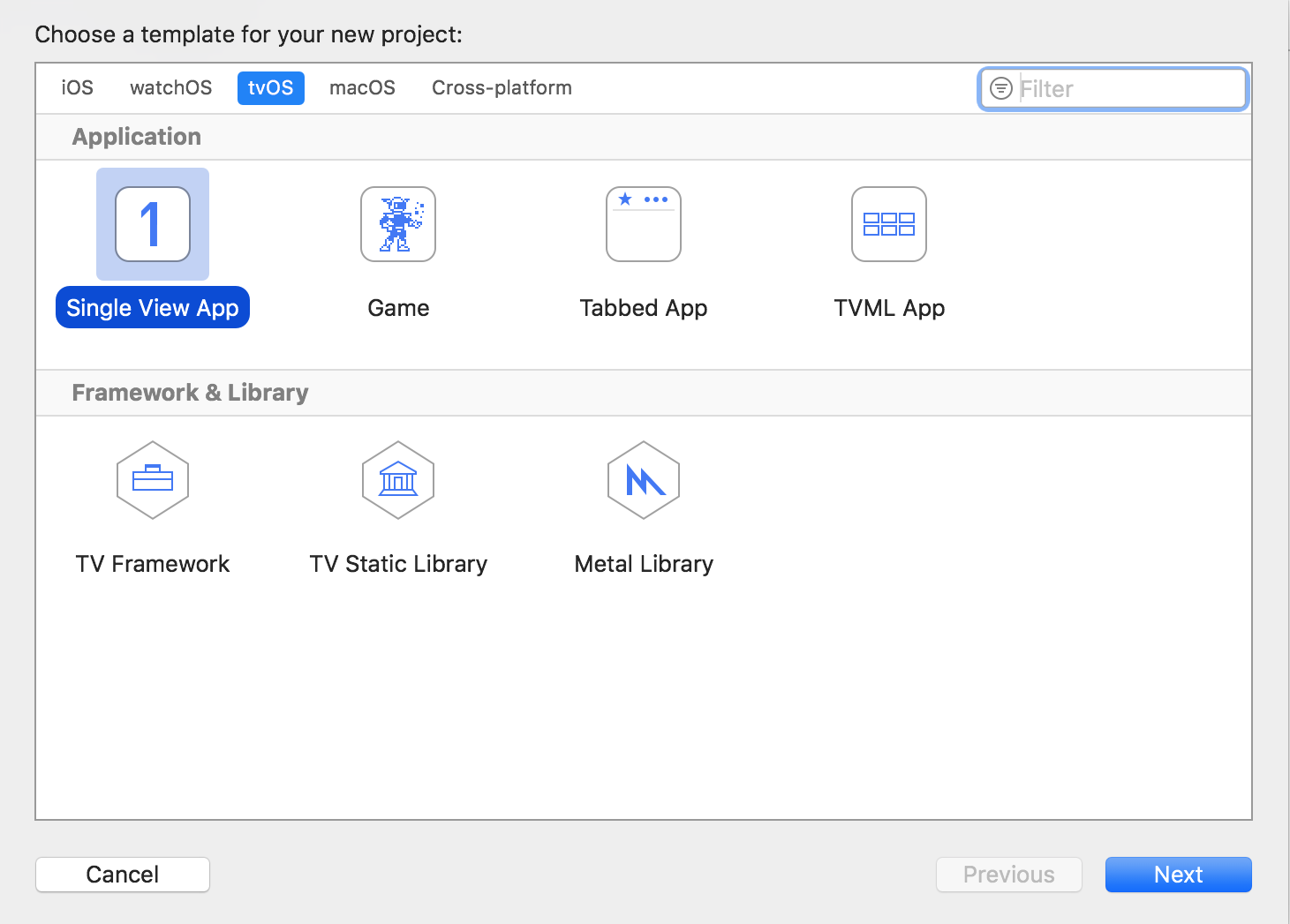

3)Geben Sie Details zum Projekt ein.
- Produktname – der Name der Anwendung, die Sie herunterladen möchten. Beispiel:Kodi.
- Organisationsname - Geben Sie hier etwas ein.
- Organisationskennung – alles mitcom.am Anfang. Beispiel:es-hier.
- Bundle-ID – wird automatisch generiert, wenn Sie die beiden vorherigen Elemente ausfüllen. Beispiel:idownloadblog.kodi.
- Team ist Ihre Apple ID.
Alle Ihre Punkte unterscheiden sich von den Beispielen.
4) Wenn das Projekt geöffnet wird, konfigurieren Sie es wie unten gezeigt. Stellen Sie sicher, dass Sie Ihr Apple TV 4K oben links und nicht das allgemeine auswählen. Es muss über WLAN mit Ihrem Computer verbunden sein.
Die Identitätsfelder sollten automatisch mit den zuvor eingegebenen Informationen ausgefüllt werden. In den Signierungsfeldern muss Ihre Apple-ID ausgewählt werden. Wählen Sie im Feld „Bereitstellungsziel“ die Firmware-Version Ihres Apple TV 4K aus.
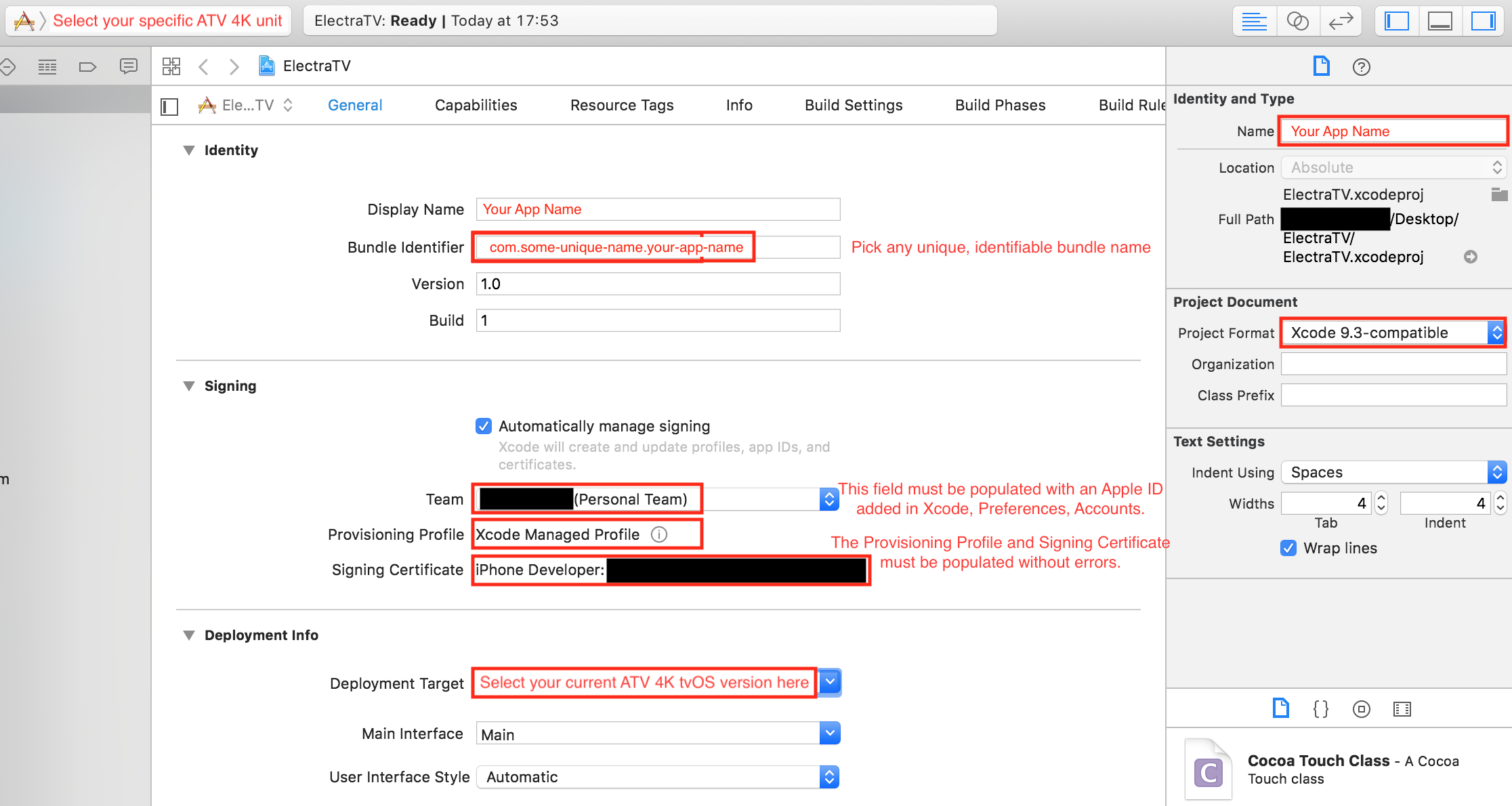

Danach erstellt Xcode automatisch eine Zertifikatdatei für Ihre Anwendung / Ihr Gerät, die Sie im Abschnitt Signieren sehen.
Sie können Xcode schließen.
5) Führen Sie das Programm ausiOS App Unterzeichner. Ziehen Sie die Anwendungsdatei in das Feld Eingabedatei.
Wählen Sie im Abschnitt „Signaturzertifikat“ die Option „Apple-ID“ aus.welches in Xcode verwendet wurde. Wählen Sie im Bereitstellungsprofil die in Xcode generierte Datei aus. Der Bundle-Identifier ist derselbe wie im Xcode-Projekt (Schritt 3), Beispiel:com.idownloadblog.kodi.
Die restlichen Felder dürfen nicht ausgefüllt werden. KlickenStarten Sieund speichern Sie die Anwendung auf Ihrem Desktop.
Wenn Sie die Anwendung in Zukunft erneut auf Ihr Gerät herunterladen müssen, löschen Sie sie nicht von Ihrem Desktop, um nicht den gesamten Vorgang erneut zu wiederholen.
6)Wiederholen Sie die Schritte 2–5 mit anderen Apps, die Sie auf Ihr Gerät herunterladen möchten. Vergessen Sie nicht, die Details in Ihrem Xcode-Projekt und iOS App Signer für jede App zu ändern.
Jetzt können Sie die Anwendung auf Apple TV 4K herunterladen.
So laden Sie die Anwendung auf Apple TV 4K herunter
1) Sobald Sie Ihre signierte Bewerbungsdatei bereit haben, starten Sie Xcode und wählen SieFenster>Geräte und Simulatorenim Menü.
Stellen Sie sicher, dass Ihr Apple TV 4K an den Computer angeschlossen und im Seitenmenü hervorgehoben ist.


2)Drück den Knopf+. Wählen Sie die Anwendungsdatei aus, die Sie auf Ihrem Desktop gespeichert haben.
3) Die Anwendung sollte auf dem Startbildschirm Ihres Apple TV angezeigt werden. Beenden Sie Xcode und genießen Sie die heruntergeladene Anwendung auf Ihrem Apple TV 4K.
Weitere Informationen
Wenn Sie ein reguläres Apple-Konto haben (und Jailbreak nicht installiert ist), müssen Anwendungen alle 7 Tage auf das Gerät heruntergeladen werden. Wenn Sie ein Entwicklerkonto haben, dauert die Aktion ein Jahr.
In Zukunft können Sie den ersten Abschnitt dieses Artikels überspringen. Wenn Sie die signierte Anwendungsdatei speichern, können Sie den zweiten Abschnitt überspringen und einfach auf das Gerät herunterladen.
Um eine App erneut zu signieren, laden Sie ihre Datei in iOS App Signer hoch und wählen Sie die Option ausRe–Unterschreiben nur.
In der Tat ist nicht alles so beängstigend, wie es scheint. Ja, der Vorgang ist lang, aber in Zukunft können Sie die zuvor abgeschlossenen Schritte überspringen, und der Rest wird automatisch abgerufen.