Seit der Veröffentlichung der ersten Apple Watch sind mehrere Jahre vergangen, und in dieser Zeit gelang es Apple, den Einrichtungsprozess der Uhr auf den neuesten Stand zu bringen
Werbung
Werbung
Dies bedeutet, dass Sie Ihre alte Apple Watch nicht vom iPhone trennen können, während Sie neue einrichten. Somit gehen während des Einrichtungsvorgangs keine Daten verloren.
Wenn Sie vollständig auf die neue Apple Watch umsteigen möchten, müssen Sie die alte Uhr vom Smartphone trennen und die neue anschließen. Im Folgenden werden wir detaillierter beschreiben, wie dies alles gemacht wird.
So deaktivieren Sie alteApple Watch ausiphone
Schritt 1: Stellen Sie sicher, dass Ihr iPhone und Ihre Apple Watch nahe beieinander liegen.
Werbung
Werbung
Schritt 2: Öffnen Sie die AnwendungApple Watch auf dem iPhone.
Schritt 3: Wählen Sie eine Registerkarte aus Meine Uhrund wählen Sie dann Ihre Uhr.
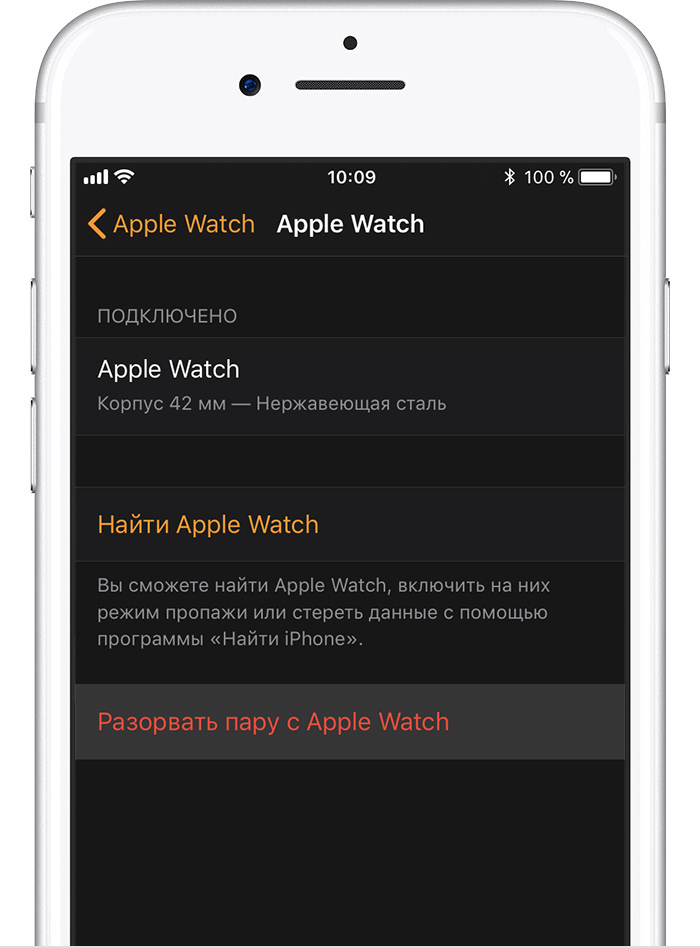
Schritt 4: Hier wird die gesamte Apple Watch mit Ihrem iPhone verbunden. Wenn Sie mehr als eine Uhr haben, klicken Sie auf „ich"Neben denen, die deaktiviert werden müssen.
Schritt 5: KlickenBrechen Sie das Paar mitApple Watch.

Werbung
Werbung
Schritt 6:Geben Sie nun Ihr Apple-ID-Passwort ein.
Warten Sie, bis Ihre Apple Watch zurückgesetzt, alle Inhalte gelöscht und neu gestartet wurde.
Werbung
Werbung
Als zurücksetzenApple WatchohneiPhone
Schritt 1: Gehen Sie zur Anwendung Einstellungen auf der Apple Watch.
Schritt 2: Gehe zuBasic-> Zurücksetzen.
Schritt 3: WählenLöschen Sie Inhalte und Einstellungen.


Schritt 4: Geben Sie ggf. das Passwort ein.
Schritt 5: Wenn das Zurücksetzen abgeschlossen ist, gehen Sie zur Website iCloud.com auf Ihrem Computer und deaktivieren Sie die Aktivierungssperre. Gehen Sie dazu auf der iCloud-Website zuEinstellungen und im Abschnitt Meine GeräteWählen Sie Ihre Apple Watch aus. Drücke den "X» neben der Uhr, um sie zu entfernen. Bestätigen Sie anschließend Ihre Aktion.
Als einrichten neuApple Watch
Schritt 1: Halten Sie die Seitentaste der Apple Watch gedrückt, um sie einzuschalten. Wenn sich die Uhr nicht einschalten lässt, muss sie aufgeladen werden.
Schritt 2: Halten Sie Ihr iPhone nah an Ihre Apple Watch. Auf Ihrem iPhone erscheint ein Fenster, in dem Sie aufgefordert werden, Ihr Smartphone mit Ihrer Apple Watch zu koppeln. KlickenStarten Sie das Pairing.
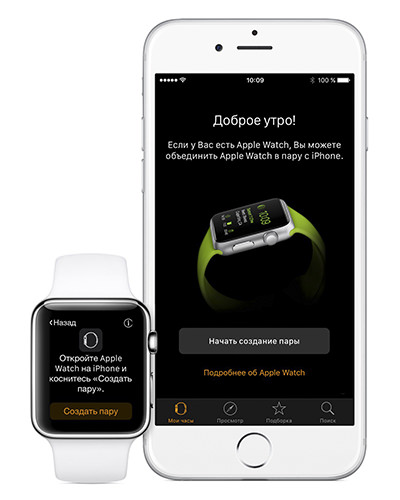

Schritt 3: Auf der Apple Watch wird eine Animation angezeigt. Richten Sie die Kamera Ihres iPhones auf die Uhr, damit Sie die Animation sehen können.


Wenn das nicht funktioniert, klicken Sie Paar mitApple Watch von Hand und verwenden Sie ein Passwort.
Schritt 4: Nach einer Weile wird die Authentifizierung abgeschlossen und die Apple Watch wird eingerichtet.
Schritt 5: Jetzt müssen Sie auswählen, ob Sie diese Apple Watch von einer Kopie wiederherstellen oder als neu konfigurieren möchten.
Schritt 6: Akzeptieren Sie dann die Allgemeinen Geschäftsbedingungen und melden Sie sich bei Ihrer Apple ID an.
Schritt 7: Passen Sie die Grundfunktionen nach Ihren Wünschen an.
Schritt 8: Erstellen Sie ein Passwort. Sie können diesen Schritt überspringen. Wenn Sie jedoch beabsichtigen, Ihre Apple Watch für Apple Pay oder Mac Unlock zu verwenden, sollten Sie das Kennwort festlegen. Standardmäßig müssen Sie ein Kennwort mit 4 Zeichen eingeben. Sie können jedoch ein Kennwort mit bis zu 6 Zeichen auswählen, was zuverlässiger ist.
Schritt 9: Wenn Sie eine Apple Watch mit Mobilfunkverbindung haben, werden Anweisungen zum Einrichten angezeigt.
Schritt 10: Jetzt ist es Zeit für Bewerbungen. Nutzen Sie hier Ihren eigenen Ermessensspielraum. Wenn du wählstInstallieren Sie alleDann werden alle verfügbaren iOS-Anwendungen auf Ihrer Apple Watch installiert.
Sie können klicken Später auswählenund installieren Sie dann nur die Anwendungen, die Sie manuell benötigen. So werden Sie die Erinnerung an Ihre Uhr nicht sofort vergessen.
Schritt 11: Warten Sie jetzt, bis alle synchronisiert sindDaten. Halten Sie Ihr iPhone vor allem in der Nähe der Apple Watch. Wenn die Synchronisierung abgeschlossen ist, hören Sie Vibrationen und eine akustische Benachrichtigung auf der Apple Watch.
Das war's, Ihre neue Apple Watch ist einsatzbereit!