Der App Store wurde aus der neuesten Version von iTunes entfernt und damit auch die Möglichkeit, Anwendungen direkt auf iPhone und iPad zu verwalten
Das Fehlen eines App Store-Bereichs hat einige geführtBenutzer sind verwirrt, während andere einfach verärgert sind. Aber keine Sorge, Sie können sich sogar an eine solche Änderung gewöhnen, da Sie weiterhin Anwendungen verwalten, synchronisieren und über den App Store auf Ihren Geräten herunterladen können.
Mit "Synchronisieren" meinen wir, nur Zugriff auf die Liste Ihrer Anwendungen zu erhalten und diese herunterzuladen. Die Synchronisierungsfunktion von iTunes wurde entfernt.
So synchronisieren Sie Apps mitiphone UndiPad durchApp Speichern
Sie können Ihre gelöschten und herunterladenInstallierte Anwendungen direkt auf dem iPhone und iPad über den Abschnitt "Einkaufen" im App Store. Es enthält alle Anwendungen, die Sie jemals mit Ihrer Apple ID heruntergeladen oder gekauft haben. Die Möglichkeit, Remote-Anwendungen herunterzuladen, gibt es unter iOS schon lange, aber jetzt ist sie wirklich notwendig geworden.
So geht's:
- Öffnen Sie den App Store auf Ihrem iOS-Gerät.

- Gehen Sie zum Abschnitt Einkaufen.
- Aniphone UndiPod berühren: Gehen Sie zuerst zu Updates, dann in Ihre Apple ID und wählen Sie Einkaufen.
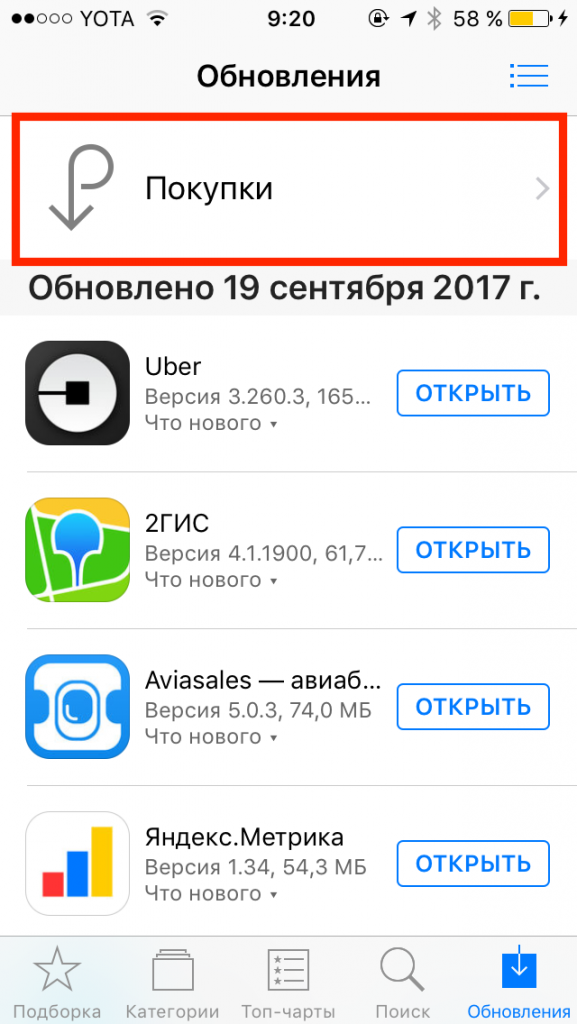

- AniPad:Klicken Sie auf das Symbol Ihrer Apple ID in der Ecke und wählen Sie dann Einkaufen.


- Gehen Sie als Nächstes zum AbschnittNicht auf diesem * Gerät *.
- Klicken Sie auf das Download-Symbol neben den Anwendungen, die Sie auf Ihr Gerät herunterladen möchten.
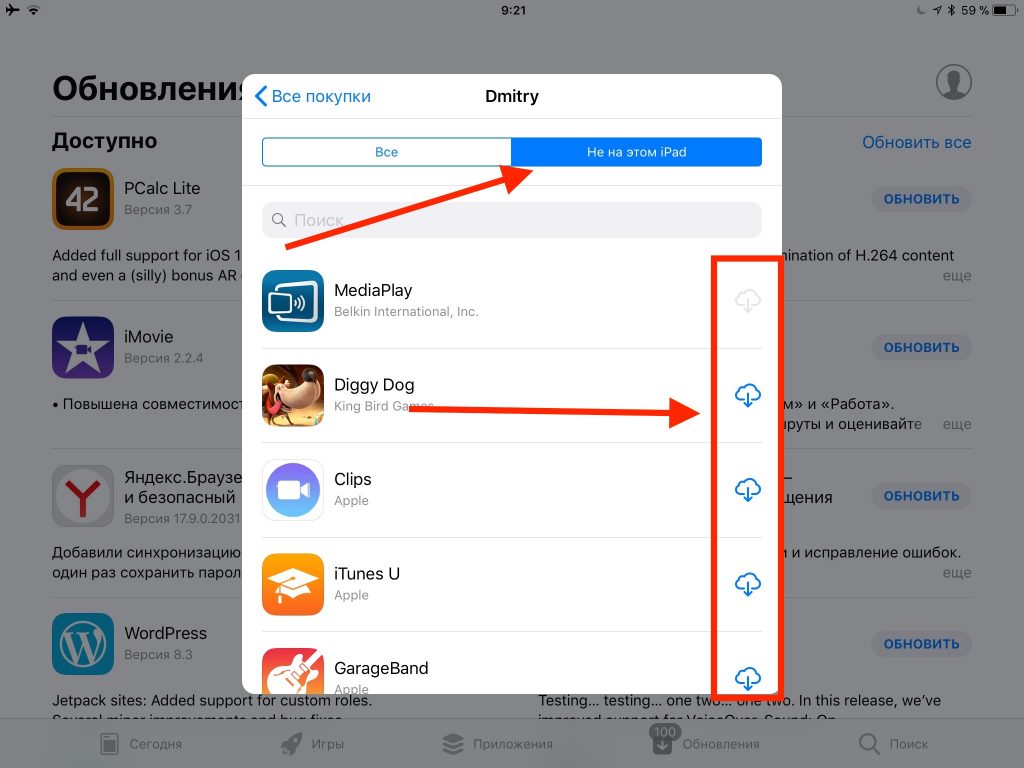

Auf diese Weise können Sie auf zuvor gekaufte oder heruntergeladene Anwendungen zugreifen, die nicht auf Ihrem Gerät installiert sind.
Listen werden auf verschiedenen Geräten unterschiedlich benannt. Zum Beispiel "Nicht auf diesem iPhone" oder "Nicht auf diesem iPad". Die Anwendungen selbst in den Listen sind ebenfalls unterschiedlich.


So legen Sie die Reihenfolge der Anwendungen auf dem Hauptbildschirm fest
Sie können das Erscheinungsbild des Hauptbildschirms weiterhin selbst anpassen, dies erfolgt jetzt jedoch auch über das iPhone und das iPad.
Halten Sie einfach das Anwendungssymbol gedrückt, bis die Animation angezeigt wird, und ziehen Sie es an eine beliebige Stelle.
Wenn Sie das Symbol an den Bildschirmrand ziehen, wird es zur nächsten Seite verschoben.
So entfernen Sie Apps voniphone UndiPad
Der einfachste Weg, die Anwendung zu entfernen, besteht darin, das Symbol einzuklemmen und dann auf das Kreuz in der Ecke des Symbols zu klicken.


Sie können Anwendungen auch über Einstellungen > löschen. Grundlegend > Lagerung.
Synchronisieren Sie Anwendungsdateien überiTunes
Sie können Ihren Geräten weiterhin über iTunes .m4r-Klingeltöne und .ipa-Anwendungen hinzufügen. Auf diese Weise können Sie Dateien auf iPhone, iPad und iPod touch übertragen.
Wenn Sie welche haben.ipa-Datei der gewünschten Anwendung können Sie per Drag & Drop von Ihrem Computer auf das iPhone und iPad über iTunes kopieren. Dies kann als Synchronisation bezeichnet werden, im Wesentlichen wird jedoch nur eine Datei von einem Computer auf ein Gerät kopiert.
.Ipa-Dateien befinden sich normalerweise auf einem Computer an folgendem Speicherort:
EinMac OS:
~ / Musik / iTunes / iTunes Medien / Mobile Anwendungen /
EinWindows 7, Windows 8 und Windows 10:
MyMusic / iTunes / iTunes Media
Schließen Sie Ihr iPhone oder iPad über USB an Ihren Computer an und ziehen Sie IPA-Dateien einfach per Drag & Drop auf die Registerkarte Ihres Geräts in iTunes.
Vielleicht wird iTunes in Zukunft mit dem nächsten Update auch diese Funktion entfernen oder IPA-Dateien werden gelöscht, wenn Sie keine Kopien davon erstellen. Wir empfehlen daher nicht, sich an diese Methode zu gewöhnen.