Haben Sie Ihr iPhone 6s, iPhone 7 oder iPhone 8 gegen das brandneue iPhone 11 Pro oder iPhone 11 Pro Max eingetauscht? Willkommen in der neuen Welt von Face ID und
Werbung
Werbung
Die Art und Weise, einen Screenshot auf dem iPhone 11 Pro zu machen, ist nicht die gleiche wie bei älteren Modellen. Wenn Sie ein iPhone X, iPhone XS oder iPhone XR hatten, sind Sie bereits mit der neuen Methode vertraut. Ansonsten werden wir weiter unten darüber sprechen.
So machen Sie einen Screenshot auf dem iPhone 11 Pro
Schritt 1:Halten Sie gleichzeitig die Taste gedrücktLautstärke erhöhenUndSeitentasteauf Ihrem iPhone 11 Pro/Pro Max. Sobald Sie die Tasten loslassen, wird ein Screenshot erstellt.


Werbung
Werbung
Schritt 2:Sie hören einen charakteristischen Ton und in der unteren linken Ecke des Bildschirms wird eine Screenshot-Vorschau angezeigt. Klicken Sie darauf, um den Screenshot zuzuschneiden und zu bearbeiten.
Um den Ton eines Screenshots auszuschalten, schalten Sie einfach den Ton auf dem iPhone aus.
Schritt 3:Um einen Screenshot sofort freizugeben, klicken Sie auf die Vorschau. Sie können diese Vorschau auch vom Bildschirm wischen und der Screenshot wird einfach in der Foto-App gespeichert.
So machen Sie einen Screenshot über Assistive Touch
Sie können sogar mit einer Hand einen Screenshot auf dem iPhone 11 Pro machen, dafür müssen Sie jedoch die Assistive Touch-Funktion konfigurieren.
Schritt 1:Öffnen Sie die App „Einstellungen“ und gehen Sie zuGrundlegend -> Universeller Zugriff -> Hilfsbereit Berühren Sie. Klicken Sie hier auf den Schalter neben dem Assistive Touch. Die durchscheinende Assistive Touch-Schaltfläche wird auf dem Bildschirm angezeigt.


Schritt 2:KlickenMenü der obersten Ebene, wählen Sie das Sternsymbol und dannBildschirmfoto. Die Möglichkeit, einen Screenshot aufzunehmen, wird dem Assistive Touch-Menü hinzugefügt. Sie können Standardaktionen auch durch andere ersetzen.
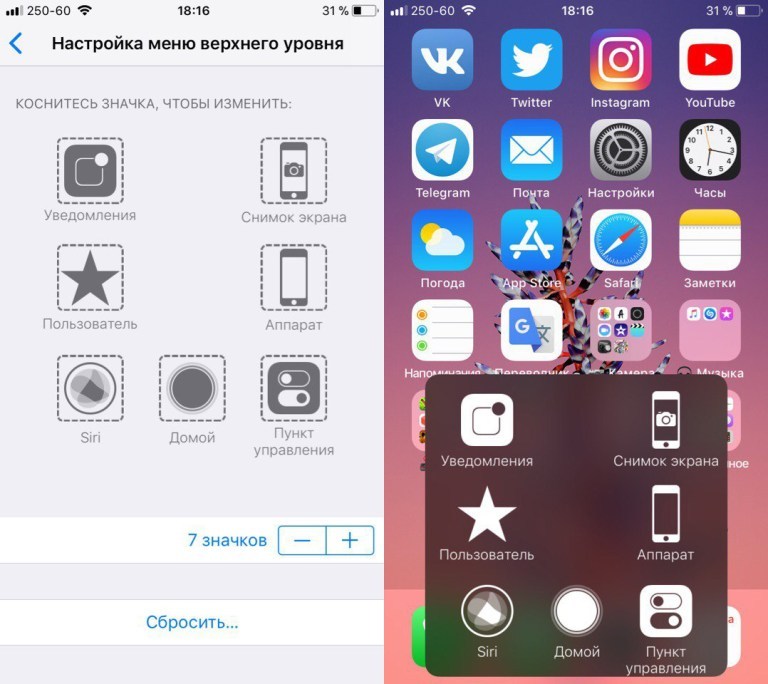

Schritt 3:Jetzt können Sie jederzeit mit einer Hand einen Screenshot machen, indem Sie das Screenshot-Symbol im Assistive Touch-Menü auswählen.
Sie finden alle Ihre Screenshots im Album „Screenshots“ in der Anwendung „Fotos“. Dieses Album wird automatisch erstellt und alle von Ihnen aufgenommenen Screenshots werden dort angezeigt.