Die siebte Generation der neuen Smartphones iPhone 7 und iPhone 7 Plus erhielt einen völlig anderen Home-Button. Jetzt statt
Neuer Home-Button – jedoch kapazitivDank der integrierten Tapic Engine-Technologie spüren Sie das gleiche Druckgefühl wie bei früheren iPhone-Modellen, bei denen die Taste physisch war. Dies bedeutet auch, dass Systemfunktionen wie das Aufrufen des DFU-Modus oder das Zurücksetzen des iPhones etwas anders gehandhabt werden.
Was ist also mit dem Screenshot? Dies kann auf die gleiche Weise wie auf allen Apple-Geräten erfolgen.
Wie mache ich einen Screenshot?
Erster Schritt.Drücken Sie die Ein-/Aus-Taste (die das Gerät sperrt) auf Ihrem iPhone 7 oder iPhone 7 Plus.
Schritt zweiDrücken Sie gleichzeitig die Home-Taste (die Taste am unteren Bildschirmrand mit dem Fingerabdrucksensor).
Schritt dreiIhr iPhone-Bildschirm blinkt eine Sekunde lang und Sie hören ein Geräusch, das dem Auslösen eines Kameraauslösers ähnelt. Wenn dies geschieht, wurde der Screenshot erstellt.
Wenn Sie nicht beide Tasten drücken können – noch etwas üben. Wenn Sie sie nicht gleichzeitig gedrückt halten, kann es passieren, dass sich Siri versehentlich öffnet oder Ihr iPhone gesperrt wird.
So erstellen Sie einen Screenshot mit Assistive Touch
Wenn Sie keine Schaltflächen verwenden möchtenZuhauseUndMacht, dann haben Sie die Möglichkeit, das Gerät zu sperren und Screenshots darauf zu machen, indem Sie einfach auf den Bildschirm tippen.Assistive Touch-ModusDarüber hinaus können Sie damit viele weitere wichtige Funktionen ausführen. Die Funktion wird als kleiner grauer Punkt auf dem Bildschirm angezeigt.
Erster Schritt.Zuerst müssen Sie den Modus aktivierenTouch unterstützen. Öffnen Sie die Einstellungen und gehen Sie zu:Basic-> Universeller Zugriff -> Unterstützende Berührung.
Schritt zweiAktivieren Sie den Assistive Touch-Modus, indem Sie auf den Schieberegler klicken.
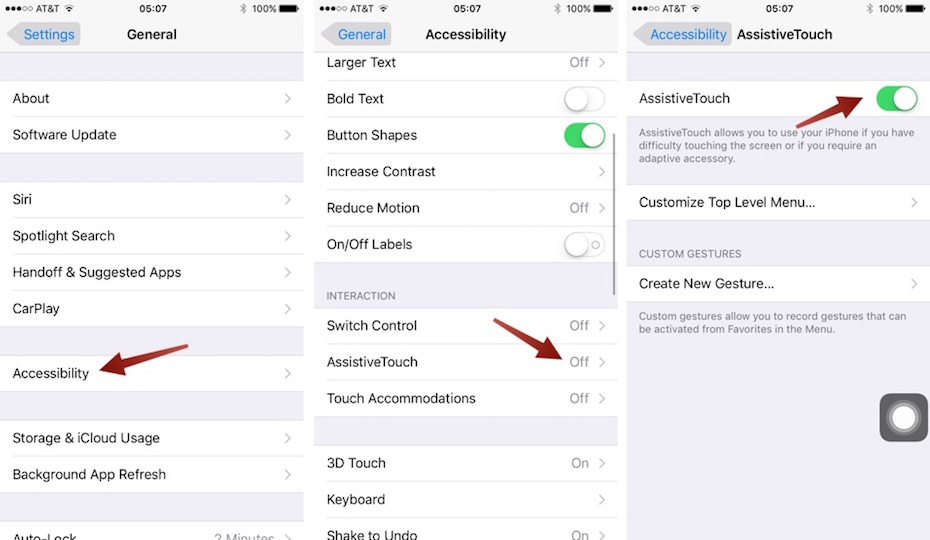

Schritt drei. Im selben Menü finden Sie den Punkt „Menü der obersten Ebene anpassen“. (Im Screenshot unten sehen Sie die englische Version von „Menü der obersten Ebene anpassen“.) Klicken Sie auf diese Registerkarte.
Vierter Schritt. Klicken Sie auf den Stern mit der Aufschrift „Benutzer“. (Englische Version – Benutzerdefiniert im Screenshot unten).
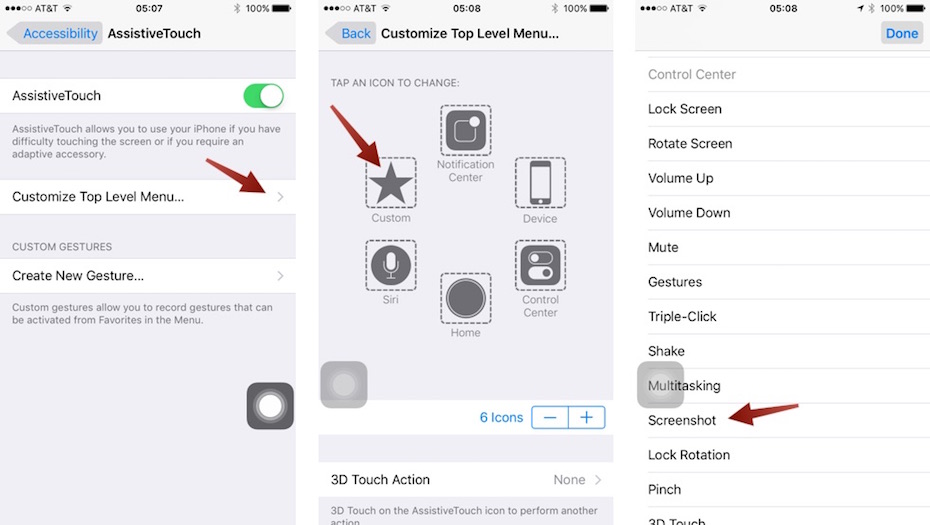

Fünfter Schritt. Durch Hinzufügen der Funktion „SnapshotBildschirm” (in der englischen Version „Screenshot“ im Bild ganz links oben) haben Sie die Möglichkeit, mit nur einer Hand Screenshots mit Ihrem iPhone zu machen. Klicken Sie dazu einfach mit Assistive Touch auf den transparenten grauen Punkt auf dem Bildschirm.
Wie finde und verwende ich diese Screenshots?
Erster Schritt: Öffnen Sie die „Fotos“-App.
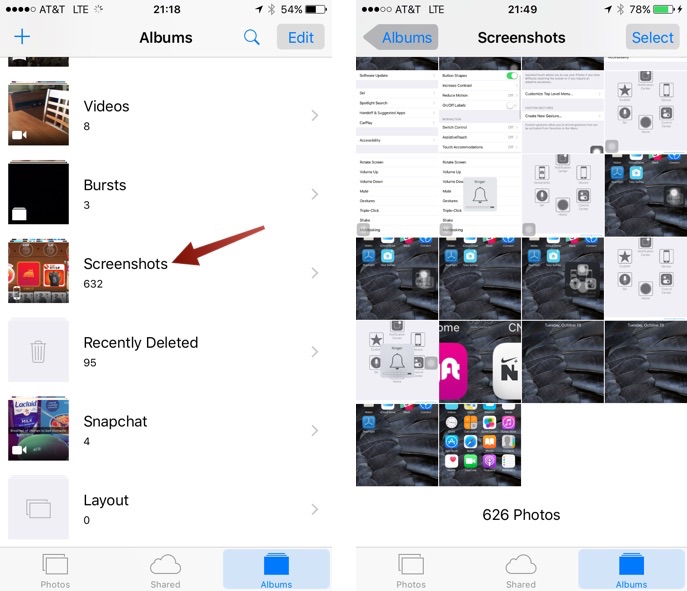
Zweiter Schritt. Öffnen Sie die Registerkarte „Alben“. und öffnen Sie das Album „Screenshots“.
Schritt dreiScrollen Sie zum Ende des sich öffnenden Albums und finden Sie dort Ihren neuesten Screenshot.

Schritt vierUm einen Screenshot zu teilen, sollten Sie:Suchen Sie in der unteren linken Ecke nach einem speziellen Symbol, das wie ein Kästchen mit einem nach oben zeigenden Pfeil aussieht, und klicken Sie darauf. Anschließend sehen Sie eine Liste der Anwendungen, an die Sie das Bild senden können.
Das ist alles, was Sie brauchen, um einen Screenshot zu machen. Wie Sie sehen können – nichts kompliziertes und genau das gleiche wie bei früheren iPhones.