Wenn Sie von einem alten iPad mit Touch ID auf das neue iPad Pro 2018 aktualisiert haben, fragen Sie sich jetzt wahrscheinlich, wie das geht
Werbung
Werbung
Wenn Sie ein iPhone X, iPhone XS, iPhone XS Max oder iPhone XR haben, sind Sie wahrscheinlich bereits mit der neuen Methode vertraut. Es ist sehr einfach, die Hauptsache ist nur, sich daran zu gewöhnen.
So machen Sie ScreenshotsiPad Pro2018
Um einen Screenshot auf dem 11-Zoll- oder 12,9-Zoll-iPad Pro 2018 zu erstellen, drücken Sie gleichzeitigOberer Knopfund ein KnopfLautstärke erhöhen.


Werbung
Werbung
Wenn Sie ein altes iPad Pro mit einer Home-Taste haben, müssen Sie es gleichzeitig mit dem Netzschalter einklemmen.
Wenn der Ton auf Ihrem iPad Pro aktiviert ist, hören Sie einen deutlichen Kameraverschluss. Eine Screenshot-Vorschau wird in der unteren linken Ecke des Bildschirms angezeigt. Berühren Sie es zum Bearbeiten.
Um einen Screenshot sofort freizugeben, halten Sie die Vorschau gedrückt und wählen Sie die Anwendung aus, über die Sie ihn senden möchten.
Sie können die Vorschau einfach wegbürsten und in keiner Weise damit interagieren. In diesem Fall wird der Screenshot automatisch im entsprechenden Album in der Fotoanwendung gespeichert.
So erstellen Sie einen Screenshot mitUnterstützende Berührung
Es gibt eine andere Möglichkeit, einen Screenshot auf dem neuen iPad Pro 2018 zu erstellen - mit dem Assistive Touch.
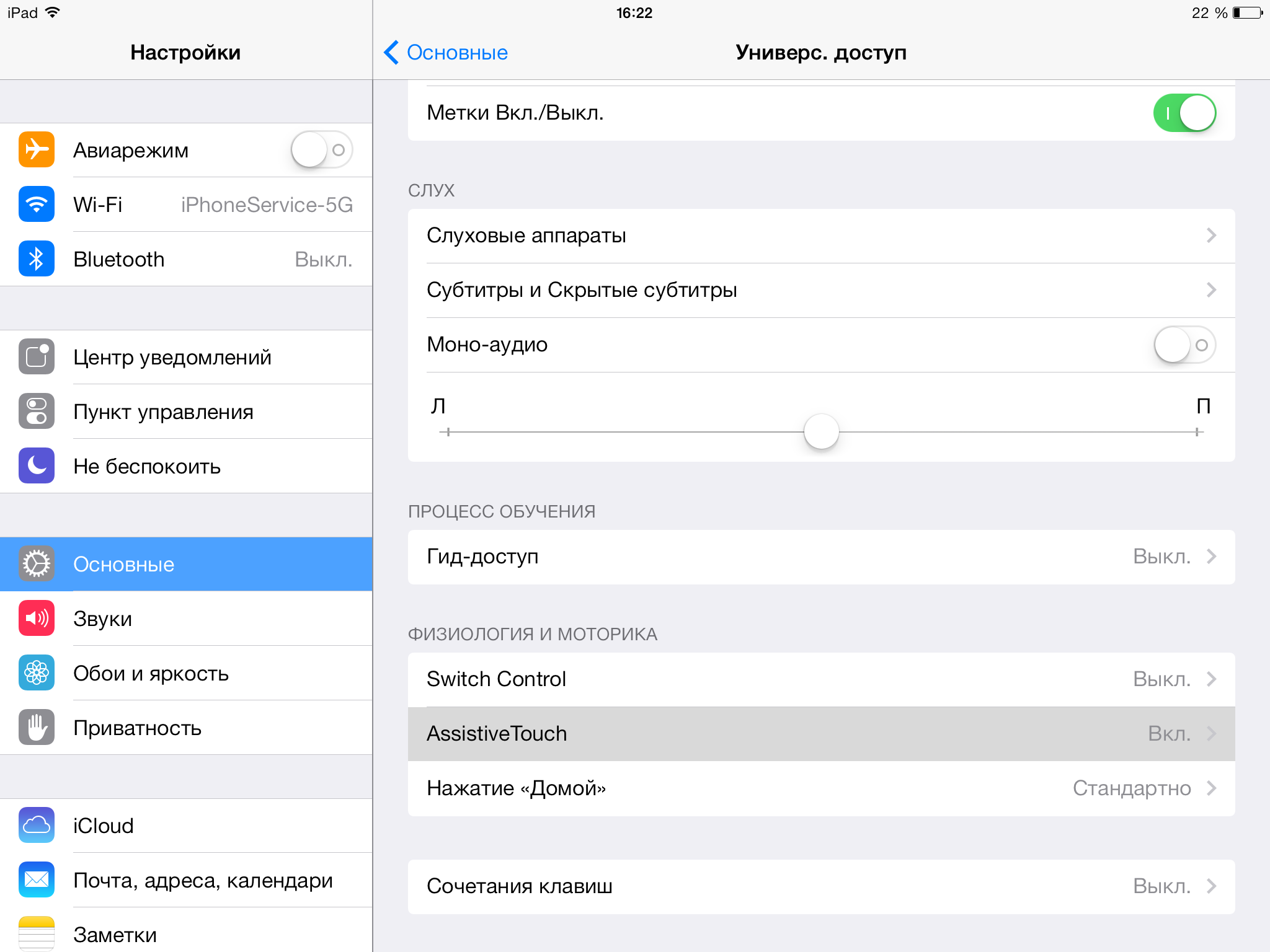
Assistive Touch kann über aktiviert werdenEinstellungen -> Grundlegend -> Universeller Zugriff ->Hilfreich Berühren Sie. Nach dem Einschalten wird eine durchscheinende virtuelle Assistive Touch-Schaltfläche auf dem Bildschirm angezeigt.

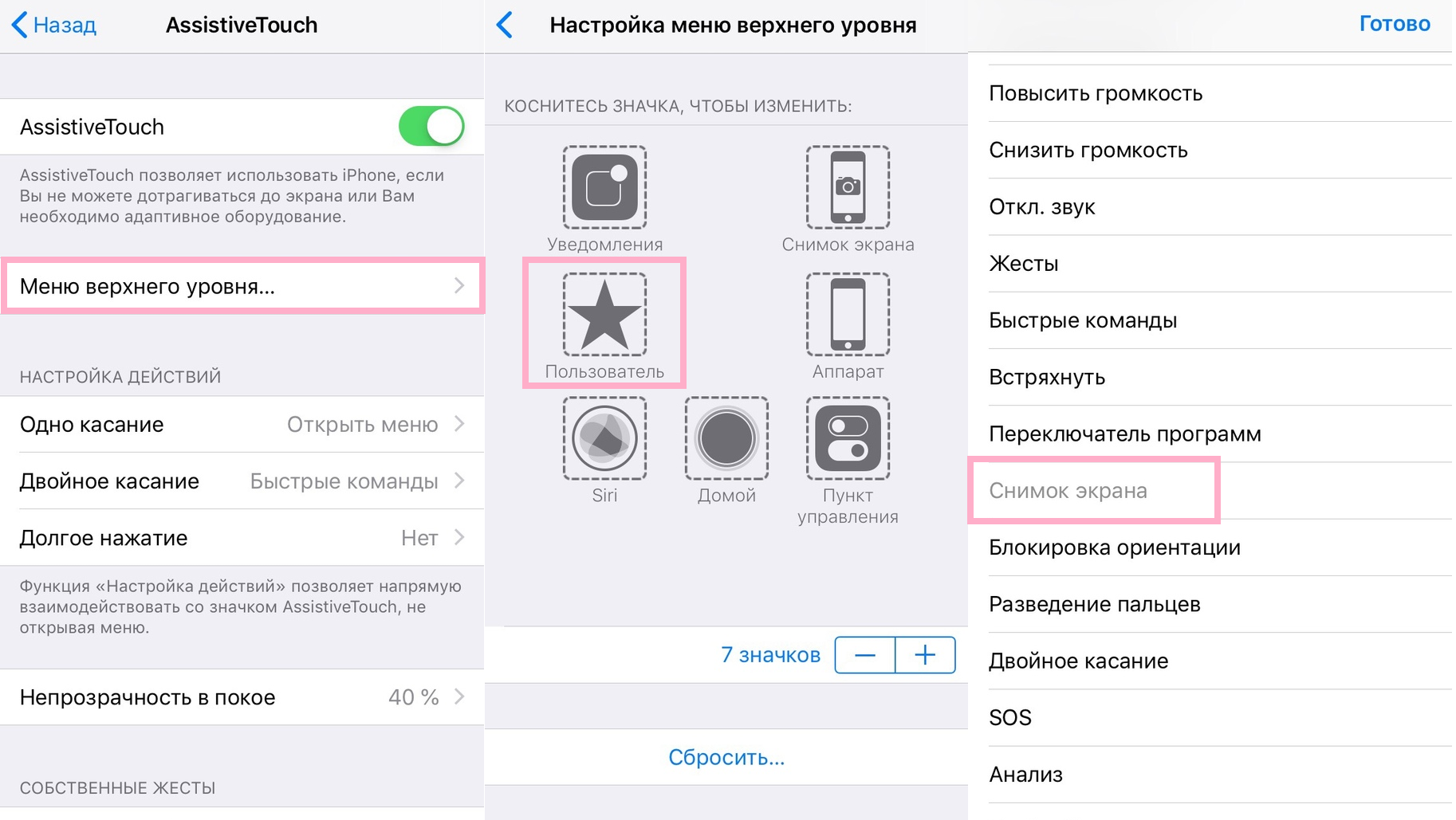
Klicken Sie nunMenü der obersten Ebene.
Wählen Sie ein Symbol ausBenutzermit einem Stern und wählen Sie dann aus der Liste ausBildschirmfoto. Eine Screenshot-Schaltfläche wird im Assistive Touch-Menü angezeigt. Sie können den Screenshot auch durch eine andere Schaltfläche im Menü ersetzen.

Nachdem Sie Assistive Touch eingerichtet haben, können Sie mit einer Hand Screenshots machen, indem Sie die entsprechende Schaltfläche berühren.
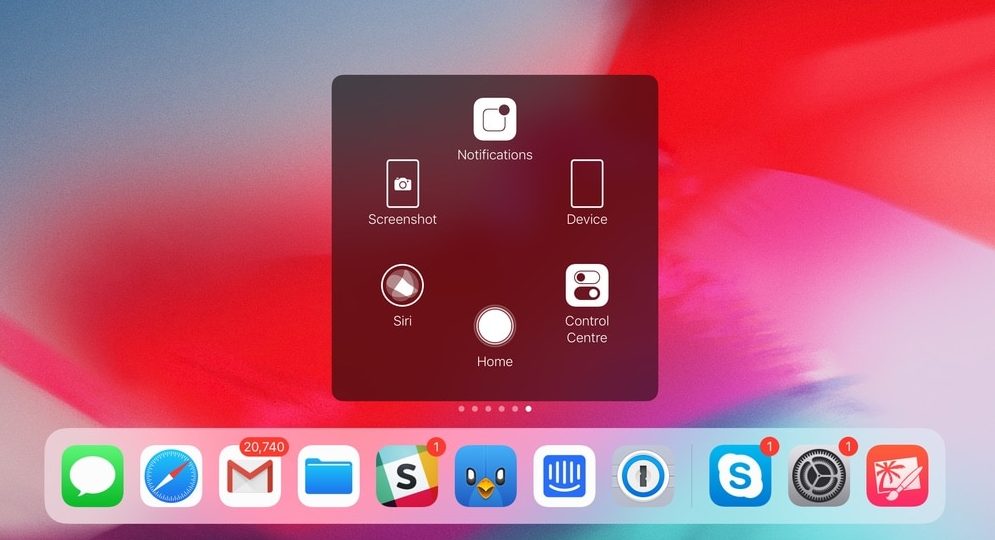

Auf dem Bildschirm erscheint wie gewohnt ein weißer Blitz und Sie hören einen deutlichen Ton. Alle Ihre Screenshots werden automatisch in der Fotoanwendung gespeichert.