Apple hat ein einfaches und praktisches Tool für neue iPhone- oder iPad-Benutzer herausgebracht, mit dem Sie dies ganz einfach tun können
Zwar sind Tausende von Apps verfügbarIm App Store, der die Übertragung von Daten von einem Android-Gerät erleichtert, hat Apple die Übertragung von Daten von Android direkt in den iOS-Einrichtungsprozess integriert, was den Umstieg von Android auf iOS für iOS-Erstbenutzer erheblich erleichtert.
Denken Sie daran, dass Siedu kannst nichtÜbertragen Sie alle Ihre installierten Anwendungen und Spiele oder deren Daten. Sie können beispielsweise keine Nachrichten von WhatsApp oder einem anderen ähnlichen Client übertragen.
Wie können Sie also Ihre Daten mit „Auf iOS verschieben“ von einem Android-Gerät auf ein iPhone übertragen? Lesen Sie die folgenden Schritte, um es herauszufinden.
Hinweis: Für die folgenden Anweisungen müssen Sie Ihr iOS-Gerät von Grund auf einrichten.
So übertragen Sie Daten von Android auf das iPhone
Schritt 1:Wie geht es beim Einrichten von iOS auf einem iPhone oder iPad?Neues Gerät, stoppen Sie bei Schritt „Programme und Daten“. Ganz unten gibt es einen neuen Punkt „Daten von Android verschieben“, wählen Sie ihn aus.
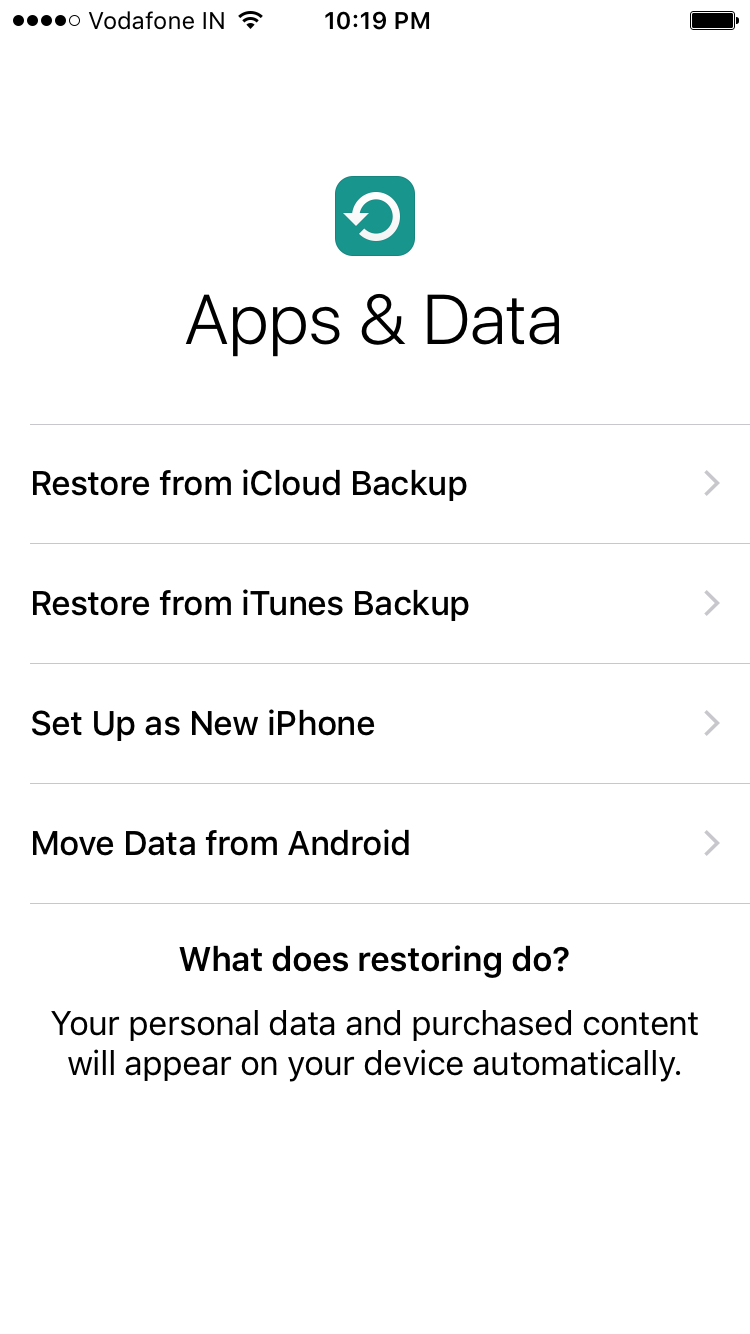

Schritt 2:Fahren Sie mit dem Einrichtungsvorgang fort. Anschließend werden Sie aufgefordert, die App „Move to iOS“ herunterzuladen. Auf Ihrem Android-Gerät erscheint ein 10-stelliger Code
Schritt 3:Gehen Sie nun auf Ihrem Android-Gerät zuGoogle Play und laden Sie die App von Apple „Move to iOS“ herunter. Oder laden Sie die Move to iOS-Apk-Datei über den Link herunter. Starten Sie die Anwendung, klicken Sie auf „Weiter“, lesen Sie die Bedingungen und stimmen Sie ihnen zu.
Sie sehen einen Nachrichtenbildschirm wie im Screenshot unten. Klicken Sie einfach auf die Schaltfläche „Weiter“ in der oberen rechten Ecke des Displays und geben Sie den Code ein, der auf Ihrem iPhone oder iPad angezeigt wird.


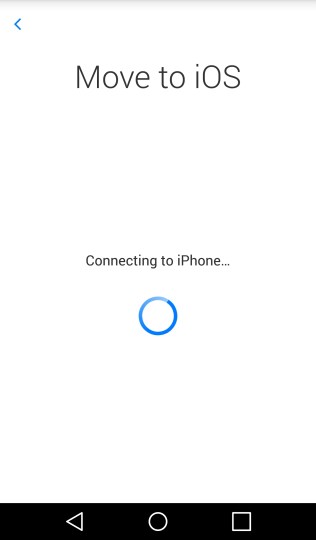

Schritt 4:Ihr iPhone oder iPad stellt eine Verbindung zu Android herein Gerät, das sich im selben WLAN-Netzwerk wie Sie befinden muss. Dieser Vorgang kann etwa zwei Minuten dauern. Danach wird im Abschnitt „Auf iOS umstellen“ Folgendes angezeigt: Ihr Android-Gerät zeigt die Daten an, die Sie auf Ihr neues iOS-Gerät übertragen können.
Schritt 5:Um den Übertragungsvorgang zu starten, wählen Sie die Daten ausdie Sie übertragen möchten, und klicken Sie auf „Weiter“. Sie können Kontakte, Nachrichten, Fotos, Videos, Lesezeichen, Google-Konten und Kalendereinträge übertragen. Diese Daten können je nach Android-Gerät variieren.
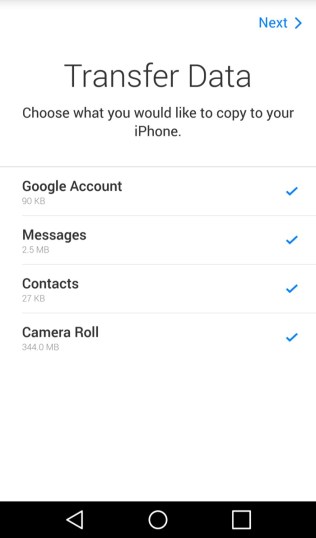


Der Vorgang kann je nach Datenumfang mehrere Minuten dauern.
Schritt 6:Sobald der Datenübertragungsvorgang abgeschlossen ist, können Sie mit der Einrichtung Ihres iPhones oder iPads fortfahren.
Am Ende des Datenübertragungsprozesses anApp “Auf iOS umstellen” Unter Android wird eine Meldung angezeigt, dass Sie Ihr altes Android-Gerät in jedem Apple Store zum kostenlosen Recycling abgeben können.
Bitte beachten Sie, dass Sie sich beim Übertragen Ihrer Google-Konten anmelden müssen, bevor die Daten mit dem Gerät synchronisiert werden.