Die Notizen-App auf iPhone, iPad und Mac ist ein sehr leistungsstarkes Tool. Sie können Ihre Notizen in Ordner sortieren,
Vielleicht erstellen Sie in Notes am häufigsten Aufgabenlisten. Jetzt können Sie Notizen oder nur Teile davon in vollständige Erinnerungen verwandeln. Im Folgenden erfahren Sie, wie es geht.
So verwandeln Sie eine Notiz in eine Erinnerung auf dem iPhone iPad
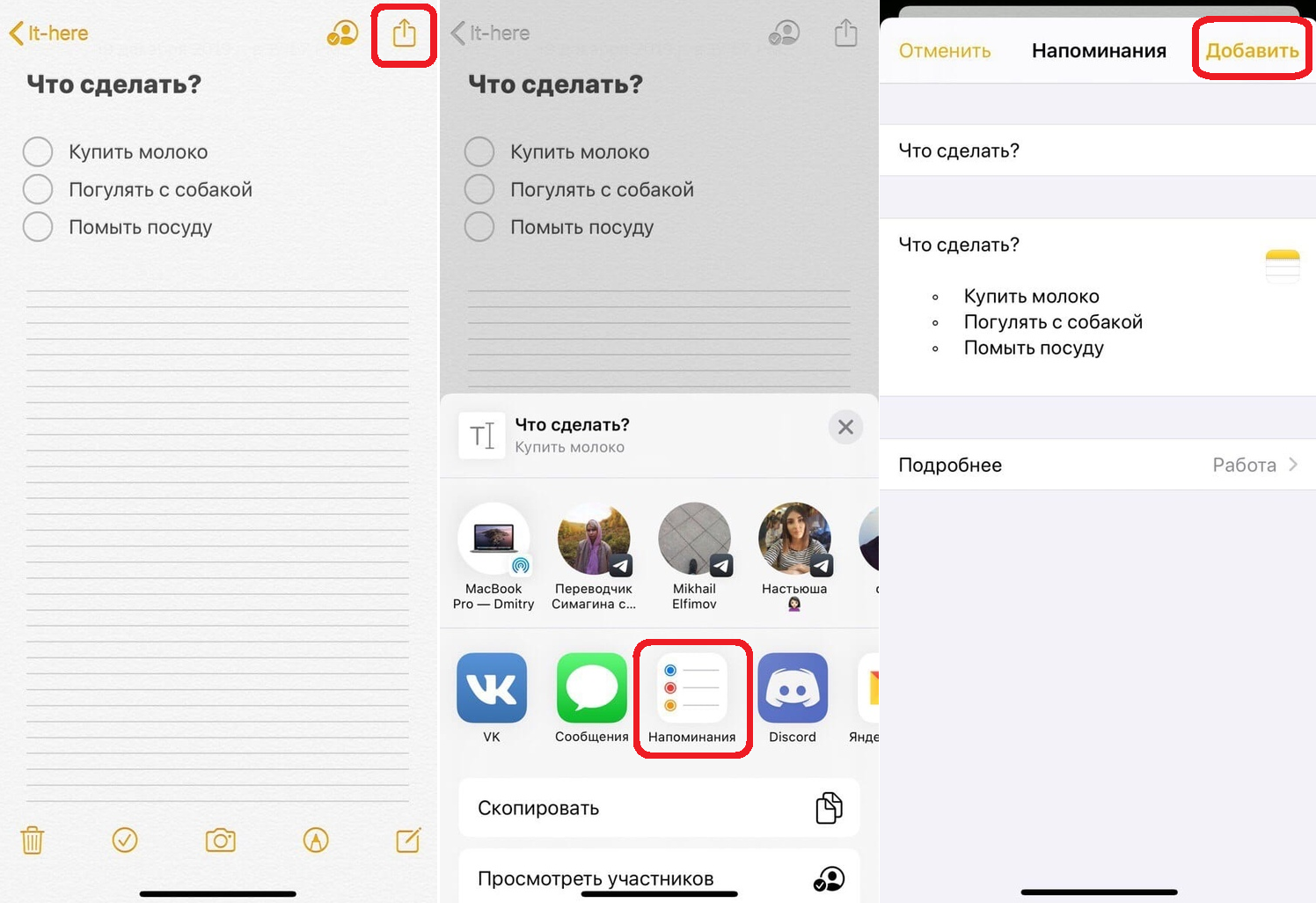
1)Wählengewünschte NoteSie möchten sich in eine Erinnerung verwandeln.
2)Klicken Sie in der oberen rechten Ecke auf die Schaltflächeteilen.
3)Wählen Sie aus der Liste der Anwendungen ausErinnerungen.
4)Um den Alarm, die Priorität und mehr einzustellen, drücken Sie die TasteLesen Sie mehr.
5)Sie können auch den Namen und den Inhalt der Erinnerung ändern. Wenn Sie fertig sind, klicken Sie aufHinzufügen.

Wenn Sie nur einen Teil einer Notiz in eine Erinnerung verwandeln müssen, gehen Sie wie folgt vor:
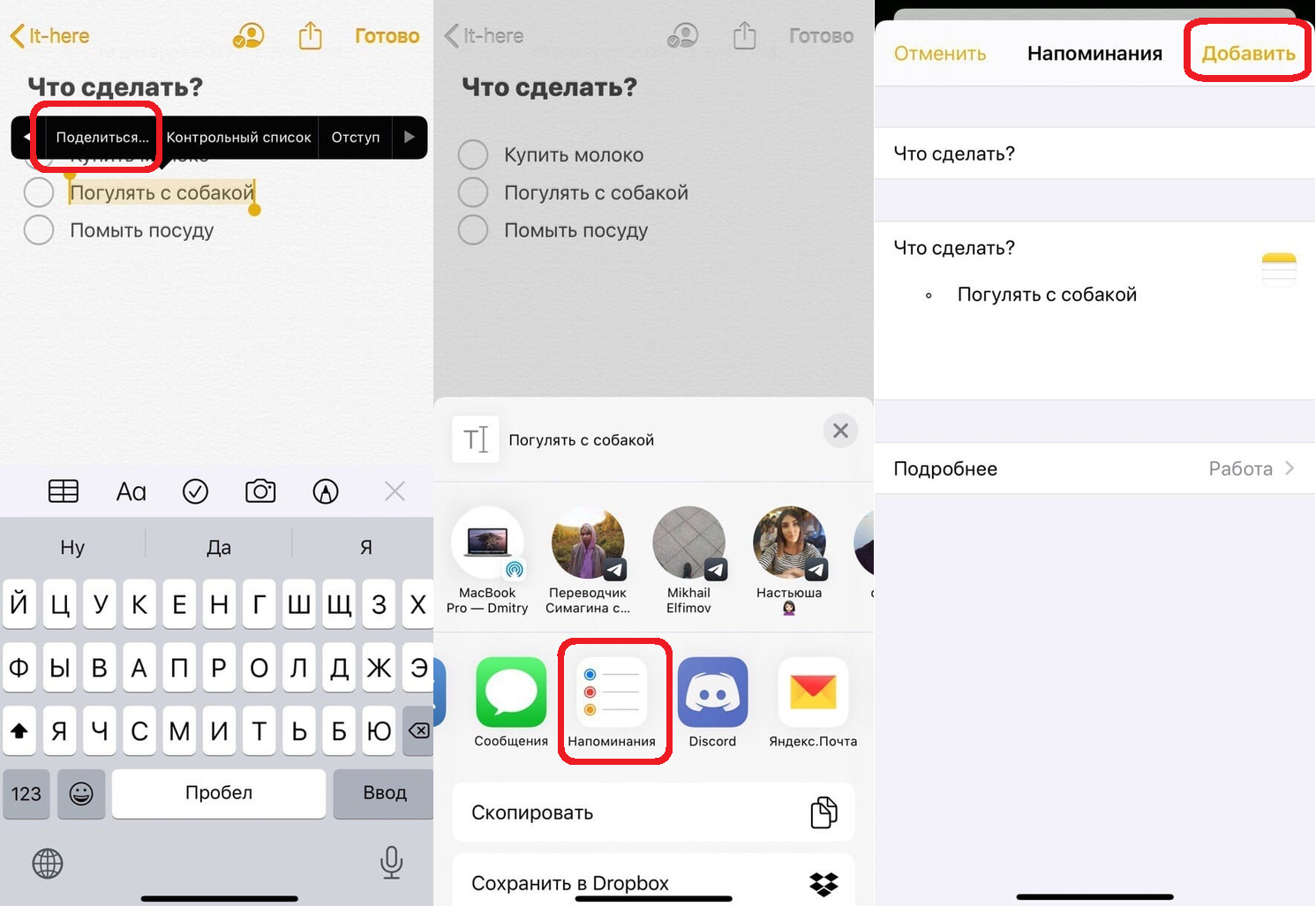
1)MarkierenStück Textin der Notiz, die Sie in eine Erinnerung umwandeln möchten.
2)Wählen Sie im angezeigten Menü die Option ausTeilen.
3)Wählen Sie unter den Anwendungen ausErinnerungen.
4)Klicken Sie bei Bedarf aufLesen Sie mehrum zusätzliche Details zu konfigurieren.
5)Wenn Sie bereit sind, drücken Sie die TasteHinzufügen.

So verwandeln Sie eine Notiz in eine Erinnerung auf dem Mac
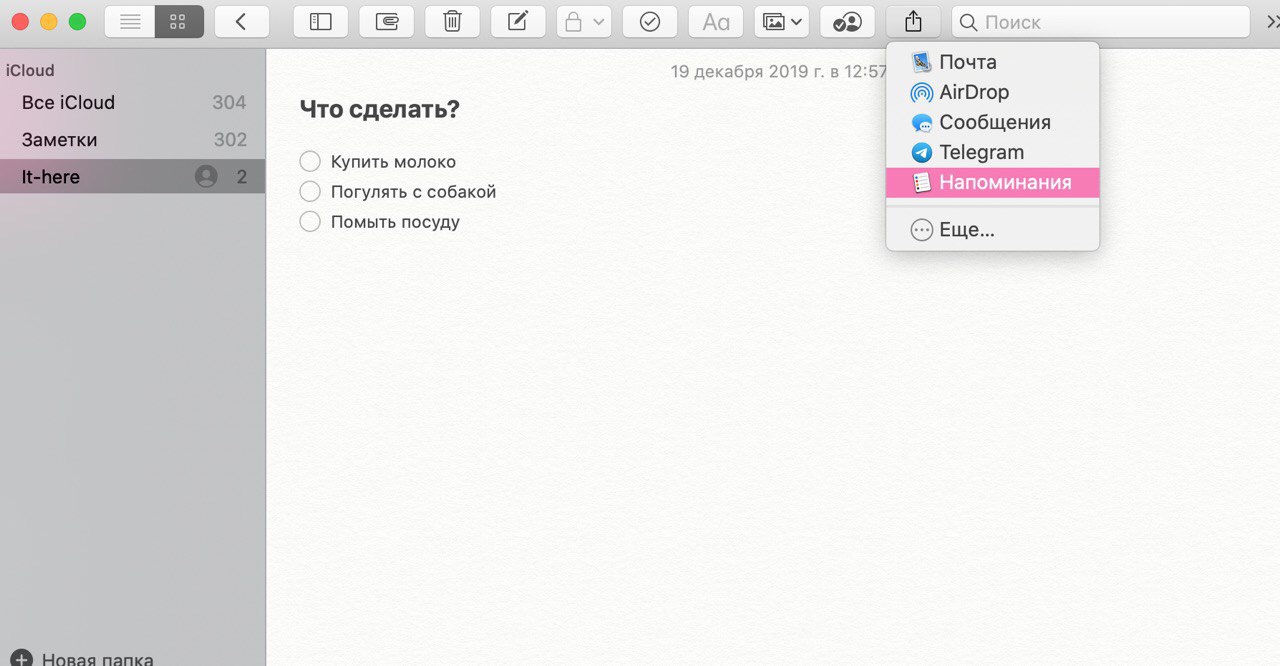
1)Wähleneine NotizSie möchten sich in eine Erinnerung verwandeln.
2)Drück den KnopfTeilenWählen Sie in der Symbolleiste oder im Menü die Option ausDatei>Teilen.
3)WählenErinnerungen.

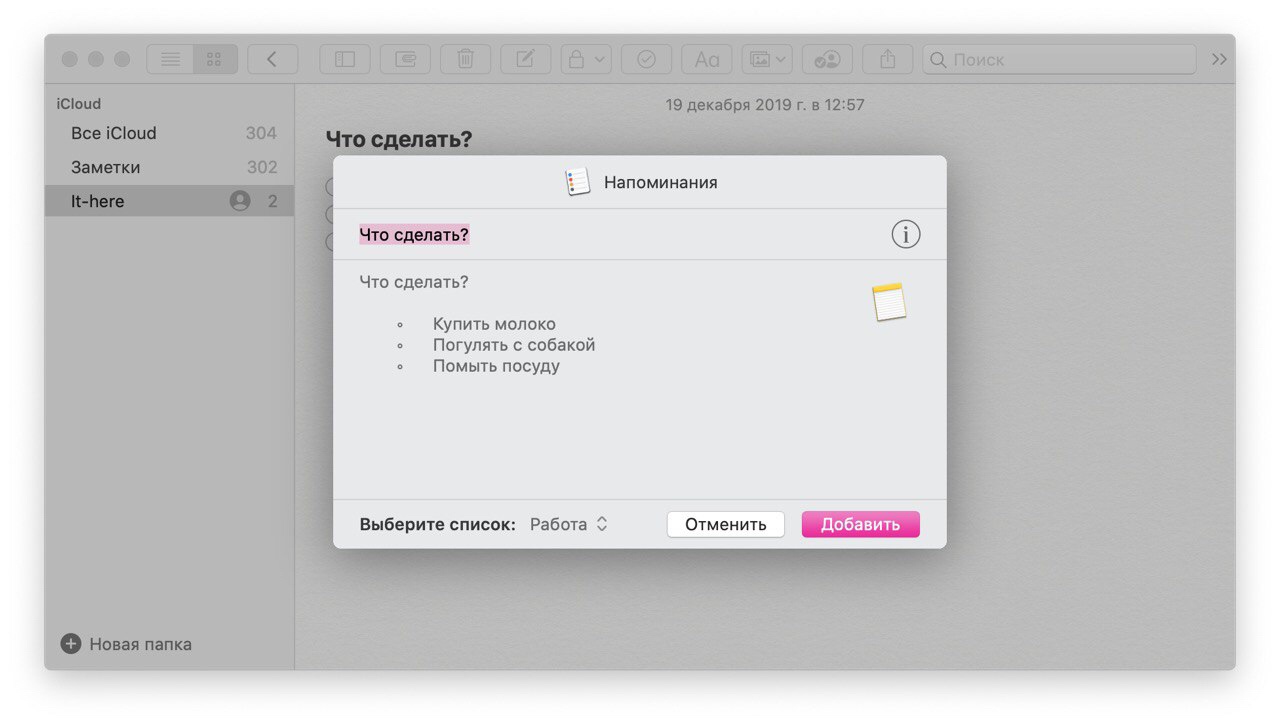
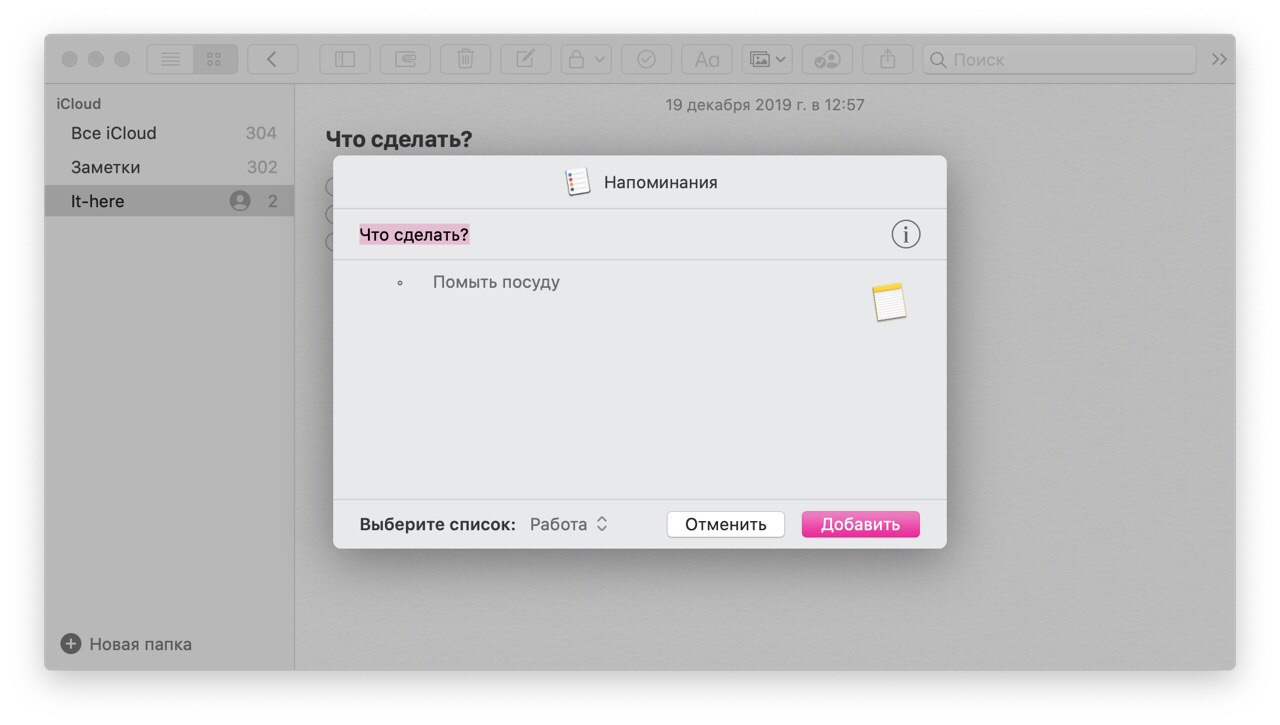
4)Es öffnet sich ein Fenster mit Ihrer neuen Erinnerung. Sie können Titel, Inhalt und Liste ändern. Wenn Sie fertig sind, klicken Sie aufHinzufügen.

So machen Sie dasselbe nur mit einem Teil der Notiz:
1)MarkierenStück Textin einer Notiz, die als Erinnerung dient.
2)Klicken Sie mit der rechten Maustaste auf den Text oder verwenden SieSteuerung + klickenund auswählenTeilenim erscheinenden Menü.
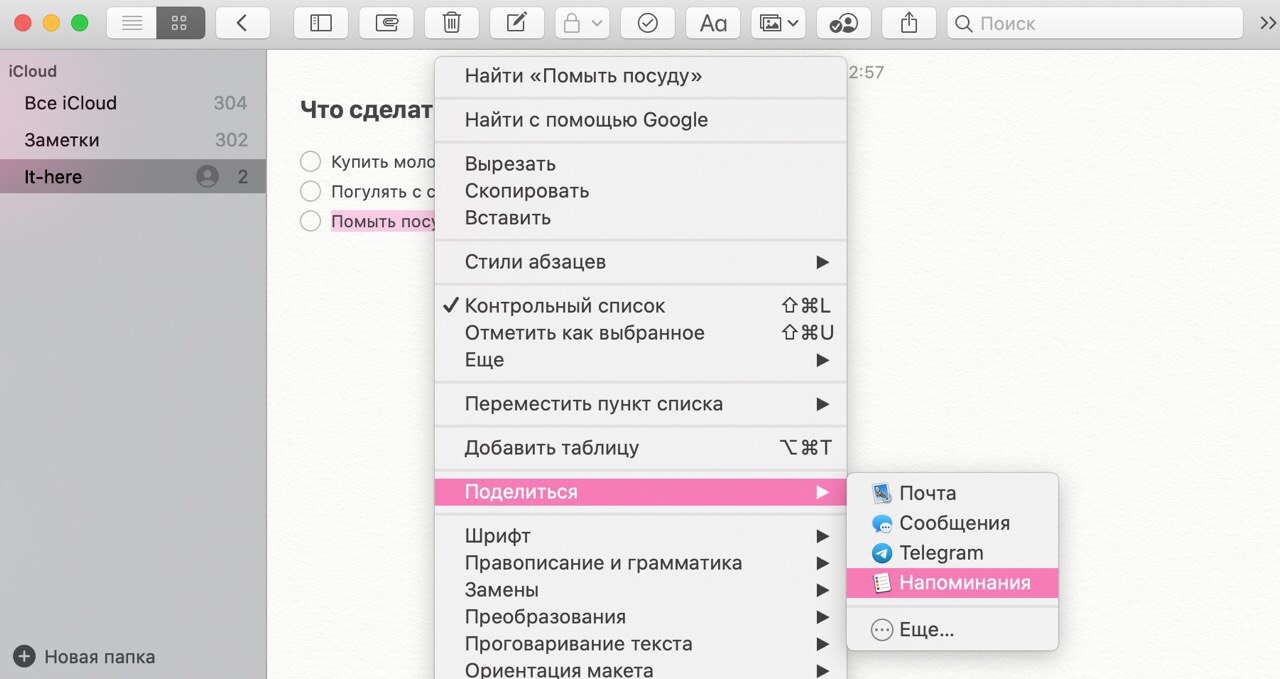

3)Jetzt auswählenErinnerungen.
4)Auch hier können Sie Titel, Inhalt und Liste ändern. Wenn Sie fertig sind, klicken Sie aufHinzufügen.

Bitten Sie Siri um Hilfe
Anstatt alles manuell zu machen, können SieBitte Siri um Hilfe. Sagen Sie dazu: "Hallo Siri, erinnern Sie mich an die Aufgabenliste." Ein persönlicher Assistent beantwortet Ihre Anfrage und vervollständigt sie.
Wie Sie sehen können, ist es sehr einfach, Notizen in Erinnerungen umzuwandeln, und manchmal kann es sehr nützlich sein. Wir hoffen, Sie fanden diesen Leitfaden hilfreich!