Die dunkle Oberfläche sieht nicht nur besser aus, sondern
So aktivieren Sie den Dunkelmodus inWikipedia
1)Öffnen Sie die AnwendungWikipediaauf Ihrem iPhone oder iPad.
2)Wählen Sie eine Registerkarte ausBandam unteren Bildschirmrand.
3)Klicken Sie auf das Symbol, das aussiehtZahnräderin der oberen rechten Ecke des Bildschirms.


4)Wählen Sie einen Artikel ausEinstellungen lesen.
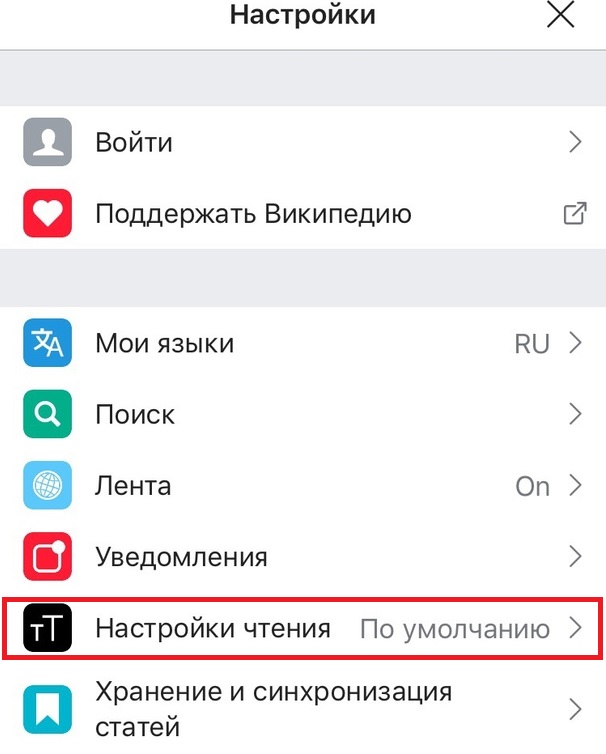

5)Wählen Sie ein Thema aus den verfügbaren aus.


Im AbschnittThemen lesenFolgendes ist verfügbar:
- Default:Standard-Lichtthema.
- Sepia:Gelblicher Farbton, wie auf alten Fotos.
- Dunkel:Dunkle Schnittstelle.
- Schwarz:Schwarze Schnittstelle.
Die Anwendung verfügt auch über eine Option, die die Deckkraft von Bildern in dunklen und schwarzen Motiven verringert. Das Lesen von Artikeln ist daher angenehmer.


Wikipedia bietet ein praktisches Symbol, mit dem das Wechseln von Themen noch einfacher ist. Öffnen Sie einen Artikel und klicken Sie auf “TT»Um ein anderes Thema auszuwählen, ändern Sie am unteren Bildschirmrand die Schriftgröße und erhöhen oder verringern Sie die Helligkeit.
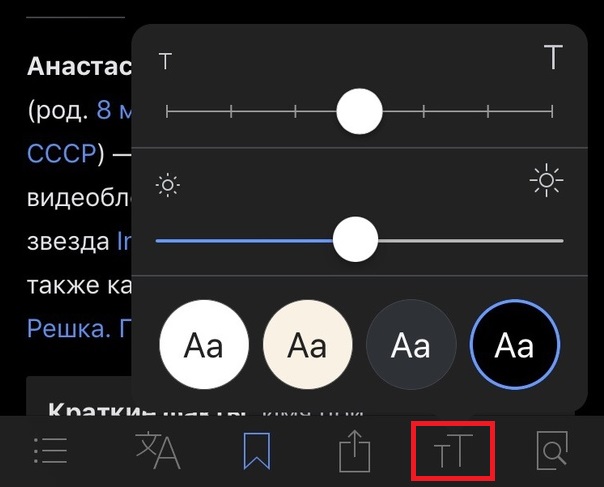

Wenn Sie abends oder nachts häufig Wikipedia-Artikel lesen, empfehlen wir, den Dunkel- oder Schwarzmodus zu aktivieren, um die Belastung der Augen zu verringern.
Lesen Sie auch: So aktivieren Sie den dunklen Modus auf einem Mac
Was Sie über den Dunkelmodus wissen müssen
Der Dunkelmodus ist ein in der Branche weit verbreitetes Konzept zur Beschreibung von Themen mit dunklen und schwarzen Elementen, bei denen der Inhalt auffällt.


Dunkle Themen sind beliebt bei denen, die mit Video und Fotografie arbeiten, Designern usw. Nach Final Cut und anderen, dem Apple-Programm, zu urteilen, entschied sich das Unternehmen gründlich, in den Dunkelmodus zu wechseln.
Profis bevorzugen den Dunkelmodus, da er die Augenbelastung insbesondere nachts verringert.


Unter macOS Mojave 10.14 Apple hat nicht nur für die Hauptoberfläche, sondern auch für die meisten Standardprogramme einen vollwertigen Dunkelmodus hinzugefügt: Fotos, Notizen, E-Mails, Nachrichten, Kalender usw. Darüber hinaus stellte das Unternehmen eine Dunkelmodus-API zur Verfügung, mit der Entwickler ihre Unterstützung zu ihren hinzufügen konnten Programme.
In iOS gibt es noch keinen vollwertigen Dunkelmodus.

IOS 11 führt eine neue Funktion von Universal einaccess - Intelligente Inversion, die einen dunklen Modus simuliert, deren Arbeit jedoch zu wünschen übrig lässt. In iOS 12 wurde die Funktion in keiner Weise verbessert oder der Dunkelmodus hinzugefügt.
Dunkler Modus +OLEDAnzeige
Wir haben keinen Zweifel daran, dass eines Tages der dunkle Modus in iOS hinzugefügt wird, da er bei Modellen mit OLED-Display wie dem iPhone X und der zukünftigen Linie 2018 von großem Nutzen sein wird.


Dies wird höchstwahrscheinlich mit iOS 13 oder iOS 14 in geschehennächste oder 2020. Zu diesem Zeitpunkt werden wahrscheinlich alle neuen iPhone-Modelle mit OLED-Displays ausgestattet sein. Solche Displays benötigen keine Hintergrundbeleuchtung, die viel Energie verbraucht, wie bei LCD-Displays.
Lesen Sie auch: So aktivieren Sie den Dark-Modus auf iPhone und iPad mit dem intelligenten Umkehrmodus von iOS 11
Auf OLED-Panels wird jedes Pixel einzeln hervorgehoben. Wenn das Pixel schwarz ist, verbraucht es keine Energie. In dieser Hinsicht sparen OLED-Displays bei schwarzem Bildschirm erheblich Batteriestrom.

Der App Store hat sogar eine Liste mit iOS-Apps von Drittanbietern, die einen dunklen Modus haben. Es kann auch über einen Webbrowser angezeigt werden.