Das Leben der Benutzer wird mit dem iCloud-Schlüsselbund viel einfacher – sie können Passwörter und Anmeldungen einfach und bequem in Safari automatisch ausfüllen
IOS 12 bietet neue APIs, die dies ermöglichenVerbinden Sie LastPass mit dem automatischen System zur automatischen Vervollständigung des Kennworts. Sie können Anmeldungen und Kennwörter automatisch von gespeicherten Sites einfügen. Dies gilt jedoch nur für automatisch vervollständigte Kennwörter. Wenn Sie sich zum ersten Mal bei der neuen Site anmelden, werden Sie aufgefordert, Ihre Anmeldedaten in LastPass zu speichern. In iOS 12 können Sie außerdem zwei Kennwortmanager gleichzeitig verwenden.
Der Prozess ist für beide Anwendungen gleich. Für Anweisungen verwenden wir LastPass.
- Herunterladen: LastPass (kostenlos)
- Herunterladen: 1Password (kostenlos)
So fügen Sie Drittanbieter-Manager zu den Einstellungen hinzuiOS12
Zuerst müssen Sie sicherstellen, dass der Kennwortmanager die Funktion zum automatischen Vervollständigen unterstützt. LastPass und 1Password wurden bereits unter iOS 12 aktualisiert. Wir empfehlen daher, sie auszuwählen.
Schritt 1: OffenEinstellungen->Passwörter und Konten->Kennwörter automatisch vervollständigen und aktivieren Sie die Funktion.
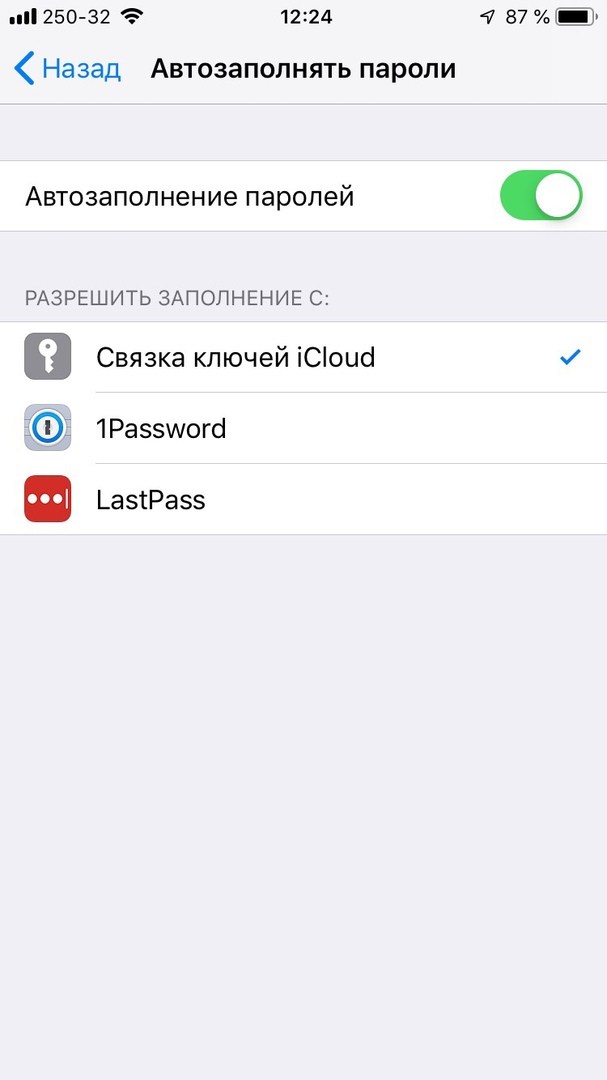
Schritt 2: Aktivieren Sie das Kontrollkästchen neben LastPass (oder einem anderen Kennwortmanager). LastPass bietet an, den iCloud-Schlüsselbund zu deaktivieren, dies ist jedoch nicht erforderlich.
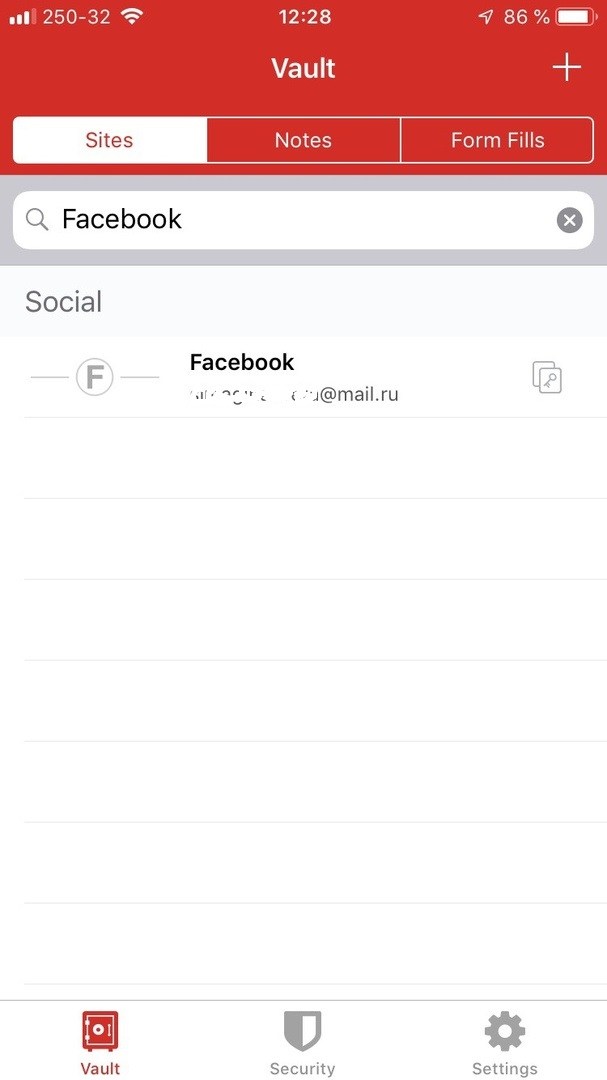
Alle LastPass-Passwörter werden automatisch vervollständigtenthalten Öffnen Sie nun die LastPass-Anwendung, registrieren Sie sich darin und speichern Sie alle Ihre Daten für Websites, die Sie am häufigsten verwenden. Um Daten hinzuzufügen, klicken Sie auf das Symbol "+".
So füllen Sie Passwörter automatisch aus überLastPass oder 1Passwort
Schritt 1: Öffnen Sie die Anwendung oder Site, für die Sie bereits Daten in LastPass (oder einem anderen Kennwortmanager) gespeichert haben.
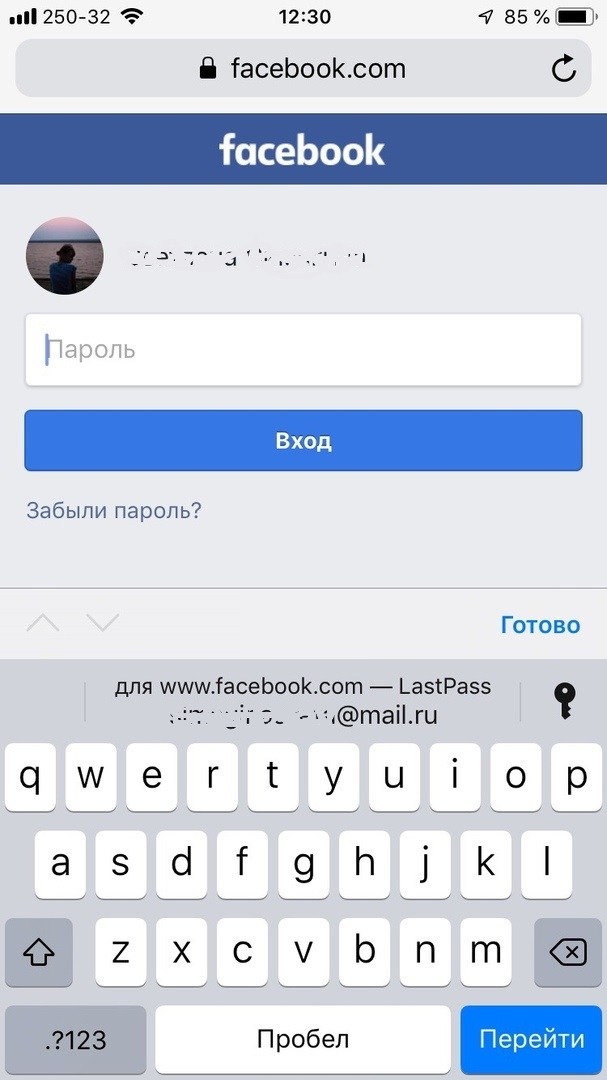
Schritt 2: Klicken Sie auf das Anmeldefeld, und über der Tastatur wird ein Vorschlag mit automatischer Vervollständigung angezeigt.
Schritt 3: Wenn die Daten nicht angezeigt werden, klicken Sie auf das Schlüsselsymbol. Die LastPass-Anwendung wird mit einer Liste der gespeicherten Anmeldungen geöffnet. Dort können Sie den gewünschten auswählen und die Daten werden automatisch ausgefüllt.
Das ist alles Jetzt können Sie Kennwörter mit LastPass oder 1Password problemlos automatisch vervollständigen!