macOS Catalina enthält eine neue Funktion namens Sidecar, mit der Sie Ihr iPad als zweiten Monitor für Ihr MacBook verwenden können.
Werbung
Werbung
Mit der Funktion können Sie Ihren Mac steuernüber das iPad. Sie können Dokumente und Bilder bequem bearbeiten, den Apple Pencil verwenden und vieles mehr. Es war möglich, einen zusätzlichen Monitor zu verwenden, bevor Programme von Drittanbietern verwendet wurden. Jetzt ist dies eine Standardfunktion von macOS Catalina. Die Funktion funktioniert sowohl drahtlos als auch verkabelt.
Apple hat die genaue Liste der unterstützten nicht angegebenGeräte, aber wir wissen sicher, dass die Funktion auf iPad Pro mit iPadOS und MacBook Pro mit macOS Catalina 10.15 funktioniert. Die Funktion unterstützt auch iMac 27 ″ (Ende 2015) und neuer, MacBook Pro (2016) und neuer, Mac Mini (2018), Mac Pro (2019), MacBook Air (2018) und MacBook (Anfang 2016 und neuer).
So verwenden Sie das iPad als zweiten Monitor für Mac
Schritt 1:Positionieren Sie IhreiPad naheMacoder verbinden Sie die Geräte über ein Kabel miteinander.
Werbung
Werbung
Hinweis:Wenn Ihr iPad nicht in der AirPlay-Liste erscheint, können Sie es manuell über verbindenEinstellungen >Beiwagen.
Schritt 2:Wählen Sie nun das Symbol ausAirplayin der Menüleiste Ihres Mac und wählen Sie dann Ihr ausiPad.
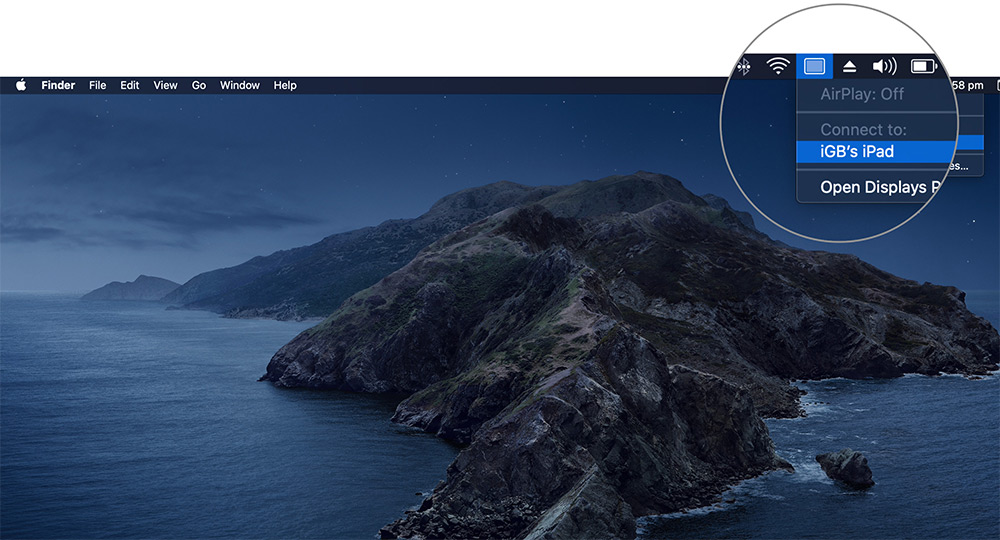

Auf Ihrem iPad wird ein Mac-Bildschirm angezeigt.


Um die Verbindung zu trennen, wählen Sie das Symbol erneut ausLuftspiel>Trennen.
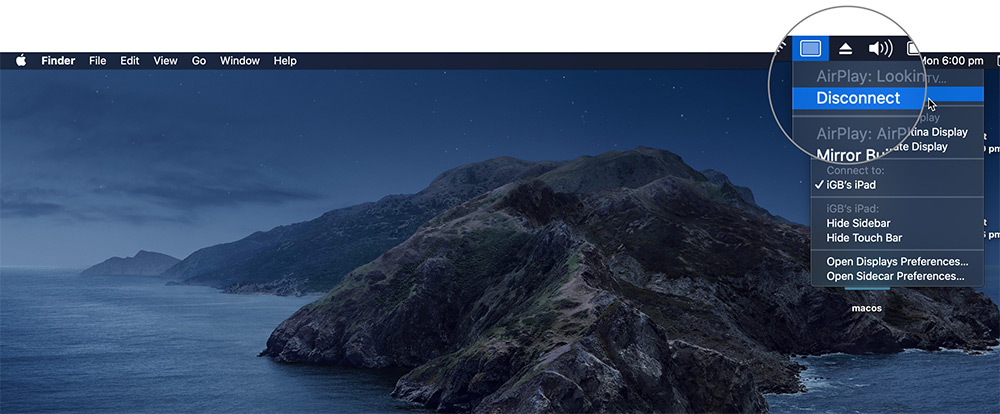

So richten Sie Sidecar unter macOS Catalina ein
Sidecar kann auch über das AirPlay-Symbol > konfiguriert werden. Beiwagenoptionen.
Es stehen mehrere anpassbare Optionen zur Verfügung.
Seitenmenü anzeigen: Zeigen Sie das Seitenmenü links oder rechts auf dem iPad-Bildschirm an oder schalten Sie es aus.
Doppeltippen auf den Apple Pencil aktivieren: In Apps, die Doppeltippen unterstützen, können Sie spezielle Aktionen ausführen, indem Sie zweimal auf die Seite Ihres Apple Pencil (2. Generation) tippen.
Touch Bar anzeigen: Legen Sie fest, dass die Touch Bar unten oder oben auf dem iPad-Bildschirm angezeigt wird, oder schalten Sie sie aus.
Beiwagen-Unterstützungsliste
- Adobe Illustrator
- Affinitätsdesigner
- Affinitätsfoto
- Kino 4d
- Coreldraw
- DaVinci Resolve
- Final Cut Pro
- Maya
- Bewegung
- Maler
- Prinzip
- Skizzieren
- Stoffdesigner
- Substanzmaler
- Zbrush
Das ist alles. Die Beiwagenfunktion ist sehr praktisch, insbesondere wenn Sie einen Apple Pencil haben.
Quelle:iGeeksBlog