Alle MacBook Pro-Modelle des Modelljahres 2018 unterstützen die True Tone-Technologie vonApple: Die Funktion erstreckt sich auch auf das Display selbst
Werbung
Werbung
Über Technologie
Der verbesserte Lichtsensor des 2018 MacBook Pro liest kontinuierlich Umgebungshelligkeit und Farbtemperatur (der Sensor der Vorgängermodelle misst nur die Helligkeit).
Anhand dieser Daten passt das Betriebssystem den Weißabgleich auf dem Display an Ihre Lichtverhältnisse an. Dadurch sehen Sie das Bild natürlicher und die Belastung der Augen wird verringert.
Es geht nur um Wahrnehmung.
Werbung
Werbung


Im Wesentlichen betrügt eine Funktion Ihr GehirnEs ist zu glauben, dass sich die Farben auf dem Display je nach Umgebung nicht ändern. Nicht nur Programme und andere Oberflächenelemente ändern sich, die True Tone-Funktion ändert auch den Weißabgleich und die Temperatur des gesamten Bildschirms.
Lesen Sie auch: So verwenden Sie Night Shift auf einem Mac
Das Prinzip einer Funktion kann mit Papier verglichen werden. Manchmal sieht dasselbe weiße Blatt Papier unter verschiedenen Lichtbedingungen entweder gelb oder blau aus.
Werbung
Werbung
Bisher wird die True Tone-Technologie nur von unterstützt2018 MacBook Pro-Modelle, später jedoch auf anderen Laptop-Modellen. True Tone erschien erstmals 2016 auf dem 9,7-Zoll-iPad Pro. Danach wurde die Technologie dem iPhone 8, iPhone 8 Plus und iPhone X, iPad Pro 2017 (10,5 und 12,9 Zoll) und MacBook Pro 2018 hinzugefügt.
True Tone mit externem Display
True Tone funktioniert auf neueren MacBook Prosmit einem Mehrkanal-Lichtsensor neben der FaceTime HD-Kamera über dem Laptop-Bildschirm. Bei Verwendung eines externen Displays muss der Laptopdeckel geöffnet sein, damit die Funktion funktioniert.
Mit anderen Worten, die True Tone-Technologie funktioniert nicht, wenn der Laptop geschlossen ist.
Die True Tone-Technologie funktioniert mit externen LG UltraFine 4K- und UltraFine 5K-Displays und Apple Thunderbolt Display in Verbindung mit einem Thunderbolt 3-zu-Thunderbolt 2-Adapter.
So verwenden Sie True Tone auf einem Mac
1)OffenSystemeinstellungenim Apple-Menü, mit Siri, über das Dock oder den Anwendungsordner.
2)Klicken Sie auf das SymbolIntegrierter Monitor.
3)Wählen Sie eine Registerkarte ausÜberwachen.
4)Aktivieren Sie das Kontrollkästchen neben dem ArtikelWahr Tonum die Funktion zu aktivieren.
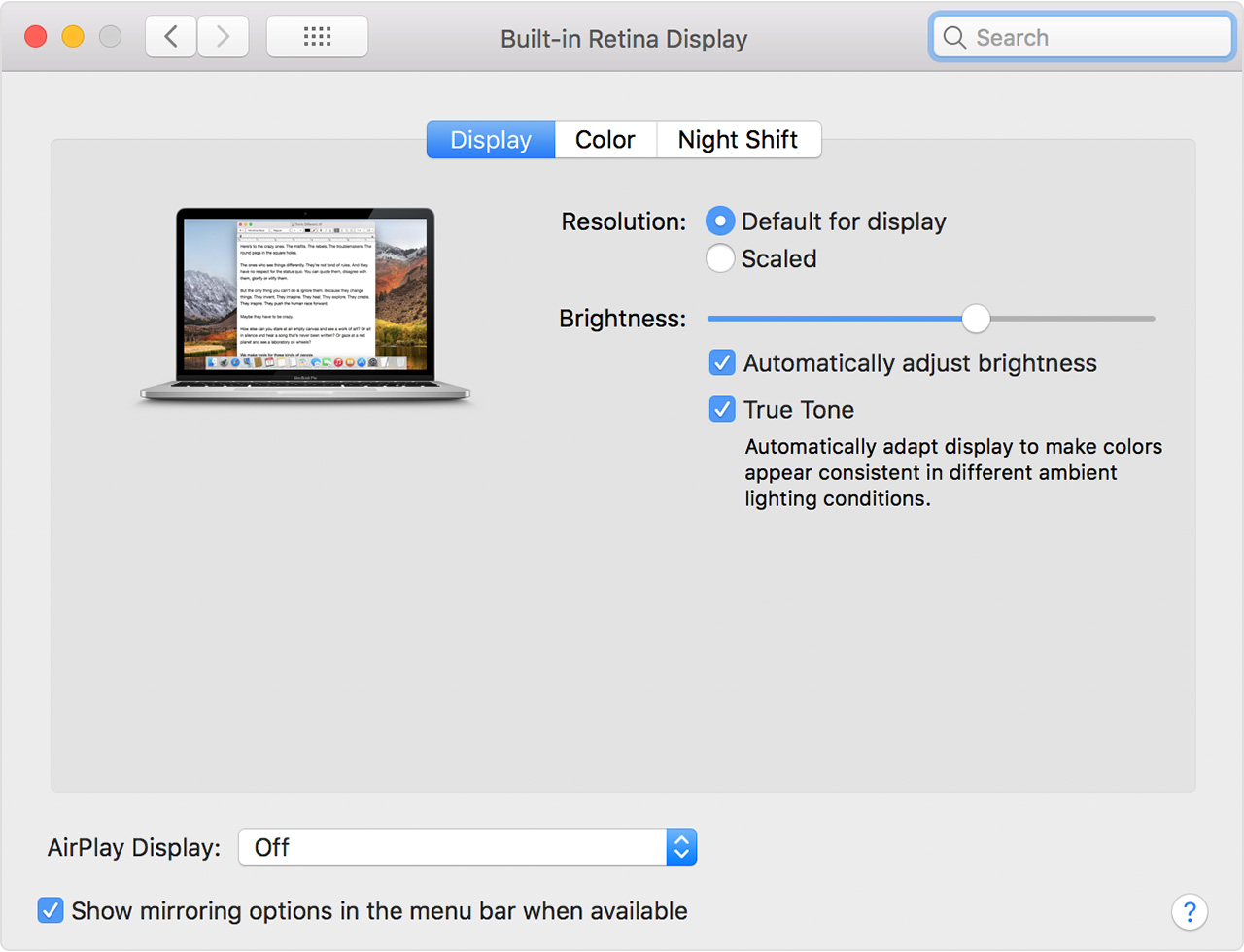

Deaktivieren Sie einfach das Kontrollkästchen, um True Tone zu deaktivieren.
Die True Tone-Technologie funktioniert möglicherweise nicht mit den folgenden Funktionen:
- Farbinversion
- Kontrast erhöhen
- Absenken des Weißpunktes
Wenn True Tone in den Anzeigeeinstellungen nicht verfügbar ist, unterstützt Ihr Mac die Technologie einfach nicht.
Wenn Sie Ihren Laptop abends oder nachts häufig benutzen, lohnt es sich, die Nachtmodusfunktion zu aktivieren, um die Augen zu entlasten. Es kann in Verbindung mit der True Tone-Funktion verwendet werden.
True Tone bei der Arbeit
Es ist erwähnenswert, dass die True Tone-Funktion geeignet istauch für diejenigen, die mit Foto- und Videobearbeitung sowie Illustrationen arbeiten. Das ColorSync-Farbmanagementsystem bietet eine genaue Farbwiedergabe, und die oben genannte Technologie beeinträchtigt den Betrieb nicht.
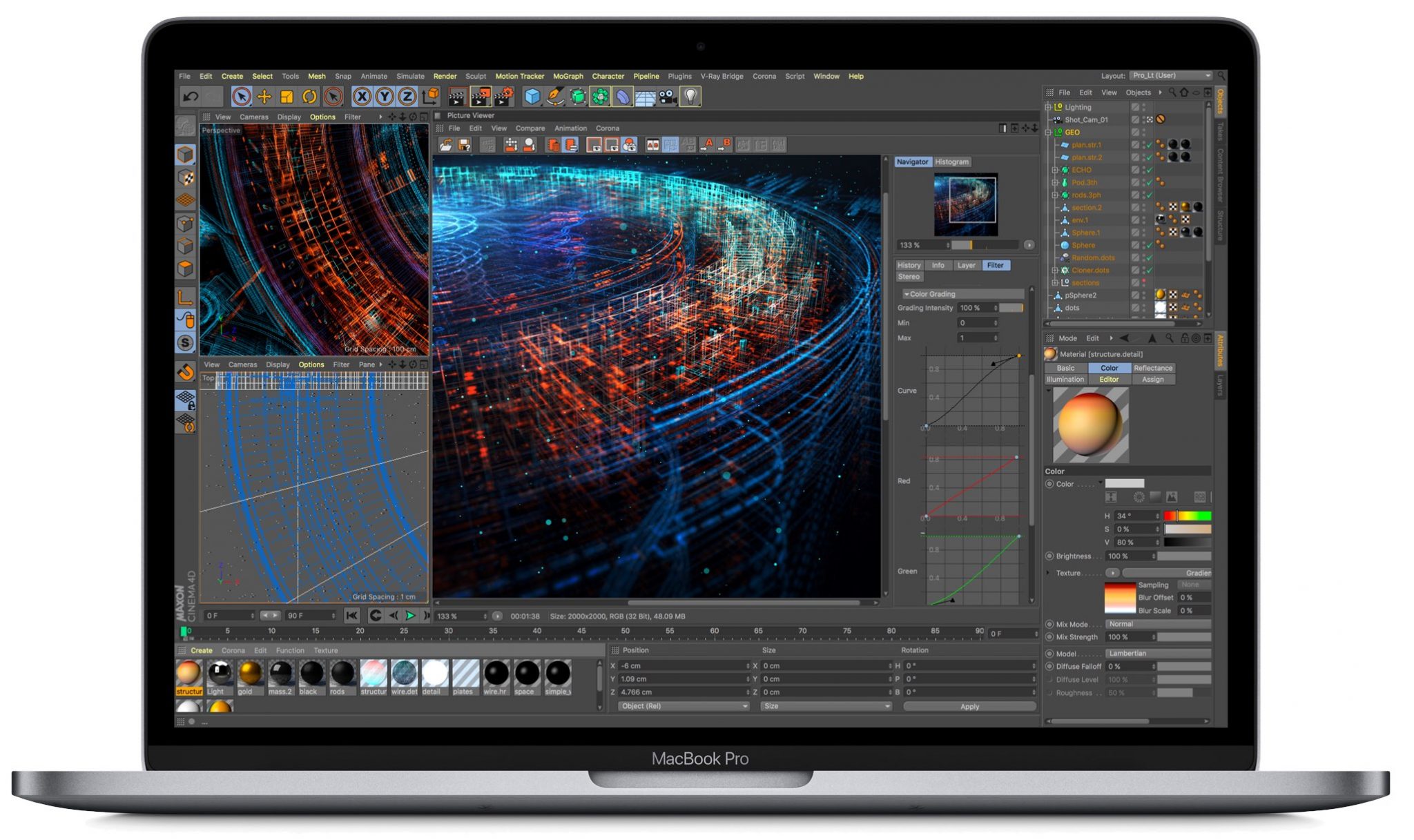

Selbst Profis können die True Tone-Funktion aktivieren, um sicherzustellen, dass ihre Projekte in jedem Licht gleich und so realistisch wie möglich aussehen.