Apple hat eine tolle Funktion, mit der Sie etwas auf ein Gerät kopieren und dort einfügen können
Was ist die Funktion bequem? Universelle Zwischenablage kann für mehrere Zwecke verwendet werden. Möglicherweise suchen Sie über Ihr iPhone nach Informationen zu einem Dokument auf einem Mac, da dies bequemer ist. Oder Sie haben vielleicht einen Screenshot auf einem Mac gemacht und möchten ihn auf einem iPad bearbeiten. Es gibt viele Möglichkeiten.
Die universelle Zwischenablage ist sehr praktisch, und im Folgenden lernen Sie, wie Sie sie verwenden.
Anforderungen
Beachten Sie, dass die Universal-Zwischenablage nicht von allen Apple-Geräten unterstützt wird.
Sie benötigen ein iPhone, iPad oder iPod touch mit iOS 10 und neuer oder einen Mac mit macOS Sierra und neuer. Unten sehen Sie die Tabelle mit den unterstützten Modellen.
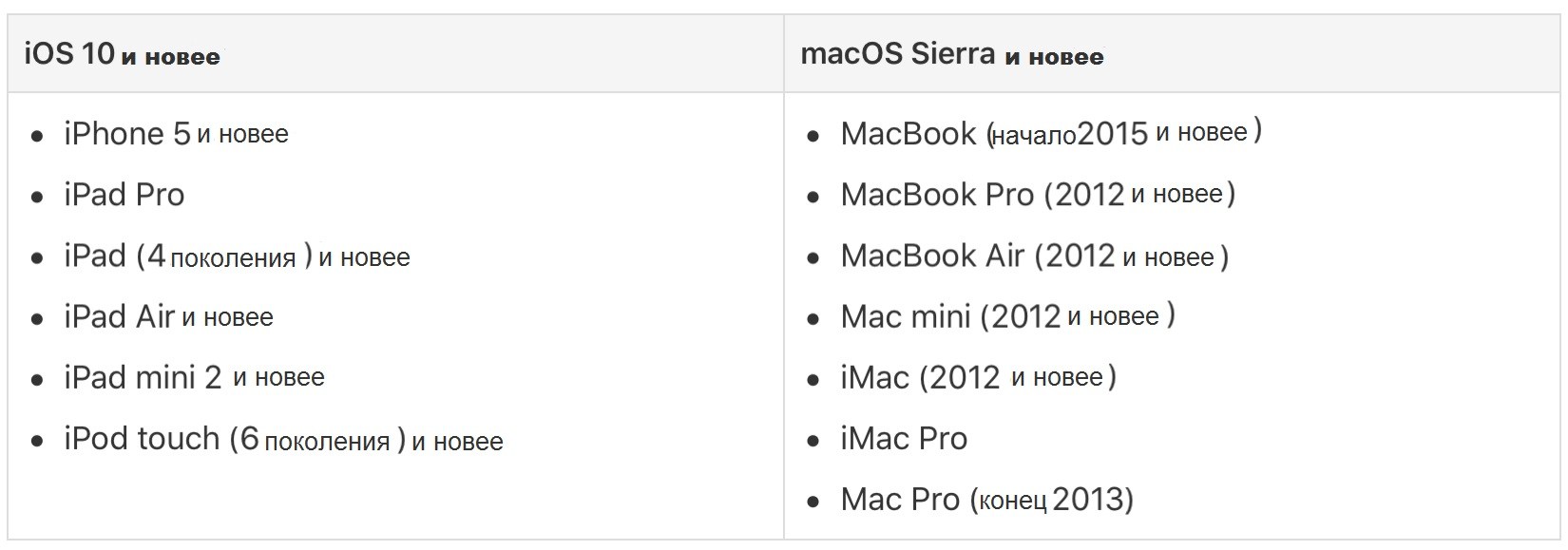
Universelle Zwischenablageeinstellung
Sie müssen auch sicherstellen, dass auf allen Geräten die erforderlichen Funktionen aktiviert sind, damit die universelle Zwischenablage funktioniert.
Auf jedem Gerät:
- Wi-Fi muss aktiviert sein.
- Bluetooth muss eingeschaltet sein.
- Die Übergabe muss aktiviert sein.
- Die gleiche Apple-ID muss verwendet werden.
Aniphone UndiPad
1)Öffnen Sie die AnwendungEinstellungen.
2)AuswählenWi–Fiund stellen Sie sicher, dass der Schalter grün ist.
3)Gehen Sie zurück und wählen Sie nun ausBluetoothund stellen Sie sicher, dass es aktiviert ist.
4)Zurückgehen, auswählenHaupt>Übergabeund stellen Sie sicher, dass die Funktion aktiviert ist.

EinMac
1)Wählen Sie in der Menüleiste ausApple>Systemeinstellungen.
2)WählenNetzund stellen Sie sicher, dassWi–Fieingeschaltet und Sie sind mit dem Netzwerk verbunden.
3)Kehren Sie zu den Systemeinstellungen zurück und wählen SieBluetooth. Stellen Sie sicher, dass Bluetooth aktiviert ist.
4)Kehren Sie zu den Systemeinstellungen zurück und wählen SieHaupt. Stellen Sie sicher, dass daneben ein Häkchen stehtErlaubenÜbergabe zwischen diesem Mac und Ihren GeräteniCloud.


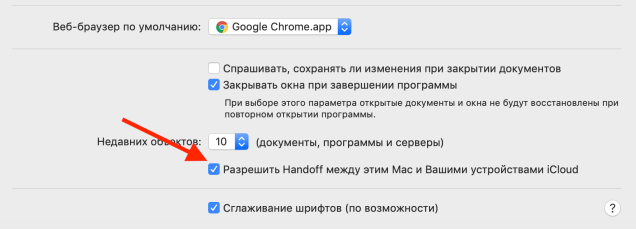
Verwenden der universellen Zwischenablage
Im Folgenden werden einige verschiedene Beispiele für die Verwendung dieser Funktion beschrieben.
Kopieren von Bildern
Angenommen, ein Screenshot vom Mac muss an das iPhone gesendet werden.
1)Kopieren Sie das Bild. Öffnen Sie das Bild im Standardmodus “Ansicht” und auswählenBearbeiten>Kopieren.
2)Öffnen Sie eine App auf Ihrem iPhone, z. B. Notizen.
3)Öffnen Sie eine Notiz, halten Sie den Bildschirm gedrückt und wählen Sie ausEinfügen.


Kopieren Links
Hier kopieren wir den Link von Chrome auf das iPhone in Safari auf das iPad.
1)Kopieren Sie den Link aus dem BrowserChrome.
2)Öffnen Sie Safari auf dem Mac.
3)In die Adressleiste Ihres Browsers einfügen.

Kopieren Text
Wir werden den Text von der Website auf dem iPhone in eine E-Mail an einfügenHinweiseauf dem Mac.
1)Wählen Sie den Text aus, drücken Sie lange darauf und wählen Sie ihn ausKopieren.
2)OffenMailauf dem Mac und erstellen Sie eine neue E-Mail.
3)Klicken Sie mit der rechten Maustaste in das Fenster und wählen Sie ausEinfügen.

Dies sind nur einige Beispiele, wie Sie die universelle Zwischenablage verwenden können. Jetzt können Sie etwas auf einem Gerät kopieren und auf einem anderen Gerät einfügen.
Es ist jedoch zu beachten, dass der kopierte Inhalt nicht für immer in der Zwischenablage gespeichert wird. Dies ist entweder eine Lücke, bis Sie sie irgendwo einfügen, oder nur eine kurze Zeit.