macOS Mojave führt eine Galerieansicht im Finder ein. In der Galerie können Sie Vorschauen anzeigen
Werbung
Werbung
Was ist so DatenEXIF?
EXIF-Daten sind wichtige Informationen über Bilder. Sie werden auch Metadaten genannt.
Metadaten werden von dem Gerät erstellt, auf dem das Bild aufgenommen wurde. Bildeditoren (wie Photoshop) können Metadaten mit neuen Details wie Versionsnummer und angewendeten Änderungen ergänzen.
In einigen Programmen können Sie EXIF-Daten manuell bearbeiten.
Werbung
Werbung


Zu den Metadaten gehören: Bildauflösung, Dateiname, Größe, Kameramodell, Ort, Verschlusszeit, ISO, Datum und Uhrzeit, Copyright-Informationen, Beschreibung, Vorschau usw.
Metadaten aufiphone,iPad UndMac
Metadaten können sowohl unter iOS als auch unter macOS erstellt und angezeigt werden.
iOS interpretiert möglicherweise einige Metadaten (z. B. den Standort auf einer Karte in Foto anzeigen), Sie benötigen jedoch eine Drittanbieteranwendung, um EXIF-Daten anzuzeigen.
Unter macOS Mojave können diese Daten jetzt im Finder angezeigt werden. Nachfolgend beschreiben wir, wie dies gemacht wird.
So zeigen Sie Metadaten auf einem Mac an
1)Klicken Sie auf das SymbolFinderim Dock, um das Programm zu öffnen.

2)Öffnen Sie das, das Sie benötigenAktenordner.
3)Drücken SieSymbol rechtsim kleinen Fenster oben im Finder.


Die Galerieansicht teilt das Finder-Fenster in zwei Teile.


Sie sehen eine kleine Vorschau der Bilder unten, und der Rest des Speicherplatzes wird von der ausgewählten Datei belegt.


4)Auf der SpeisekarteAussichtwählenVorschau zeigen.
5)Wählen Sie ein Foto aus und seine Metadaten werden in der Spalte rechts angezeigt.
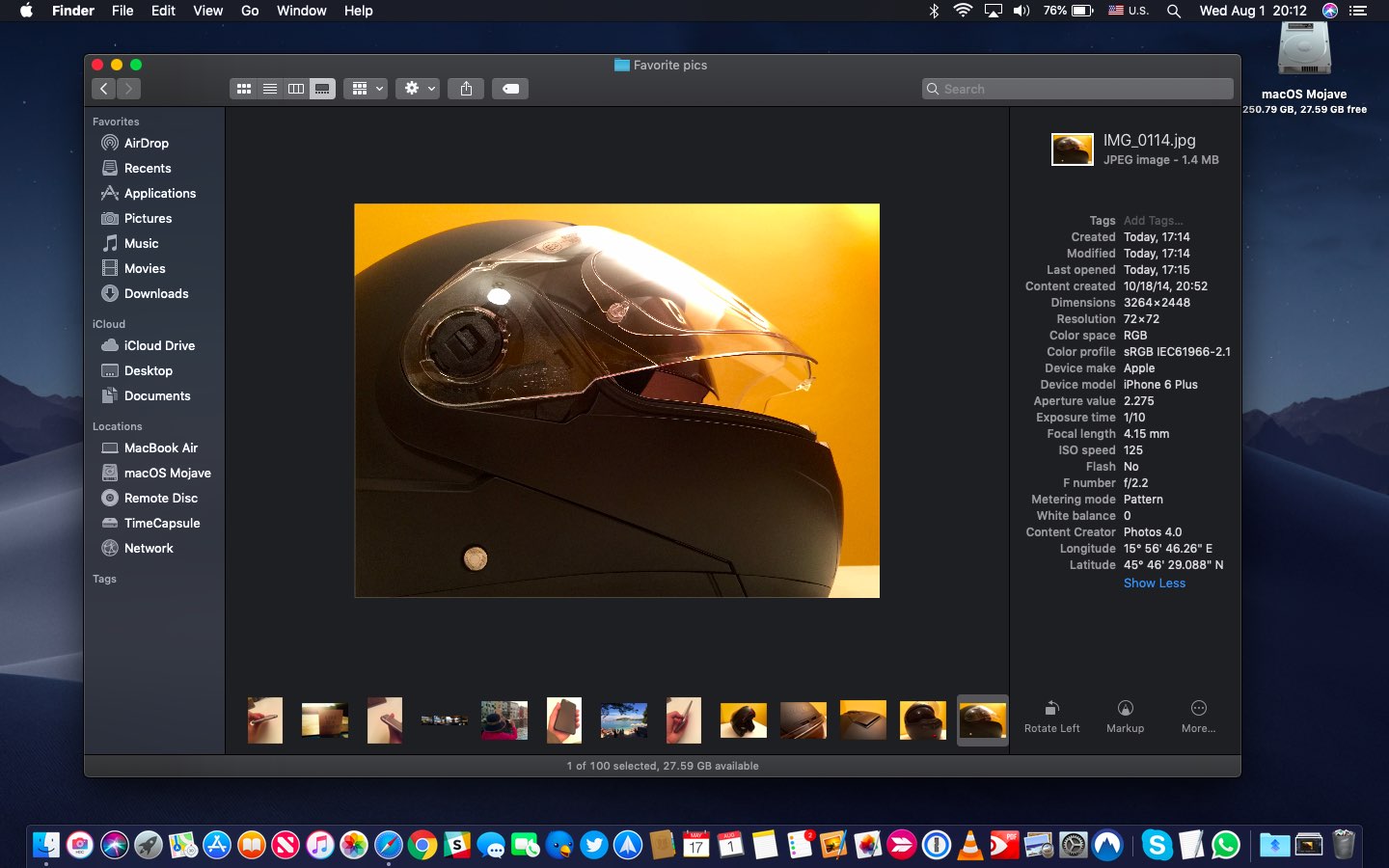

Auf diese Weise können Sie EXIF-Daten schnell und einfach anzeigen, ohne die Datei in einem anderen Programm öffnen zu müssen.
InstrumenteSchnelle Aktionen
Mit einer weiteren Funktion für MacOS Mojave-Schnellaktionen können Sie Bilder im selben Fenster bearbeiten. Die Symbolleiste befindet sich unter den Metadaten.
Abhängig vom ausgewählten Dateityp können Sie verschiedene Aktionen ausführen. Beispielsweise können PDF-Dateien durch ein Passwort usw. geschützt werden. Videos können schnell zugeschnitten oder gedreht werden.


Fotos können mit Markup-Werkzeugen gedreht und bearbeitet werden. Sie können sogar mit mehreren Dateien gleichzeitig arbeiten.
macOS Mojave enthält weitere Finder-Änderungen sowie Verbesserungen am Gesamtsystem. Beispielsweise werden Dateien auf dem Desktop jetzt bequem automatisch sortiert.