Möchten Sie das MacOS Mojave-Installationsprogramm auf ein USB-Flash-Laufwerk brennen? Dies ist ganz einfach zu bewerkstelligen, wenn Sie dies getan haben
COS Mojave 10 ist wie die Vorgängerversionen von Mac OS.14 kann problemlos auf Wechseldatenträger geschrieben werden. Dann können Sie Ihren Mac formatieren und dann einfach und problemlos macOS Mojave darauf installieren. Oder Sie können macOS Mojave auf mehreren Computern installieren, ohne das Installationsprogramm jedes Mal neu herunterzuladen.
In diesem Artikel wird erklärt, wie Sie das macOS Mojave-Installationsprogramm auf ein Flash-Laufwerk schreiben.
Stellen Sie sicher, dass Ihr Mac macOS Mojave unterstützt
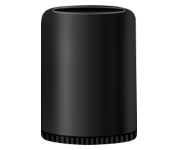
MacOs Mojave unterstützt die folgenden Macs:
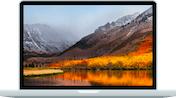
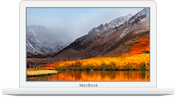
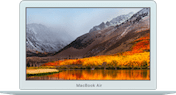
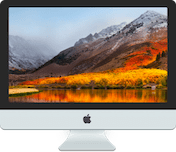

Anforderungen
- Ein 16-GB-USB-Flash-Laufwerk (und mehr), das formatiert werden kann.
- Das heruntergeladene MacOS Mojave-Installationsprogramm im Ordner / Programme (Link zum Herunterladen aus dem App Store).
Wenn alles Ihren Anforderungen entspricht, benötigen Sie Geduld, Netzwerkkonnektivität, Kommandozeilen- und Mac-Kenntnisse, die mit macOS Mojave kompatibel sind.
Wenn Sie das MacOS Mojave-Installationsprogramm heruntergeladen haben und bereitsWird es zum Aktualisieren Ihres Computers verwendet, wird die Installationsdatei automatisch gelöscht. In diesem Fall müssen Sie das Installationsprogramm erneut aus dem Mac App Store herunterladen oder einen anderen Mac verwenden.
So brennen Sie das InstallationsprogrammMacOS Mojave auf einem Flash-Laufwerk
Beachten Sie, dass beim Schreiben eines MacOS Mojave-Installationsprogramms auf ein USB-Flash-Laufwerk alle Daten von diesem gelöscht werden. Verwenden Sie am besten das neue Flash-Laufwerk.
- Stellen Sie sicher, dass sich die Datei "Install macOS Mojave.app" im Ordner "/ Applications" befindet.
- Schließen Sie das Flash-Laufwerk an Ihren Mac an und formatieren Sie es bei Bedarf.
- Starten Sie das Terminal-Programm aus dem Ordner / Applications / Utilities / und führen Sie den folgenden Befehl aus (ersetzen Sie UNTITLED durch den Namen Ihres Flash-Laufwerks):
sudo /Applications/Install macOS Mojave.app/Contents/Resources/createinstallmedia –volume /Volumes/UNTITLED –nointeraction && sagen wir Mojave Drive erstellt
4. Drücken Sie „Enter“ und geben Sie das Administratorkennwort ein. Drücken Sie dann erneut „Enter“, um den Aufnahmevorgang zu starten.

Es wird einige Zeit dauern, bis das macOS Mojave-Installationsprogramm erstellt ist. Sie können den Fortschritt jedoch im Terminalfenster verfolgen. Es wird ungefähr so aussehen:
Datenträger löschen: 0% ... 10% ... 20% ... 30% ... 100% ...
Kopieren auf die Festplatte: 0% ... 10% ... 20% ... 30% ... 40% ... 50% ... 60% ... 70% ... 80% ... 90% ... 100% ...
Festplatte bootfähig machen ...
Installieren Sie Medien, die jetzt unter / Volumes / Install MacOS Mojave verfügbar sind
Die Meldung „Datenträger jetzt installieren unter"/ Volumes / Install MacOS Mojave" bedeutet, dass der Installationsdatensatz vollständig ist und das Flash-Laufwerk einsatzbereit ist. Sie können damit jeden unterstützten Mac, jedes unterstützte Format und mehr aktualisieren.
So installieren SieMacOS Mojave vom Flash-Laufwerk
- Verbinden Sie das Flash-Laufwerk mit dem MacOS Mojave-Installationsprogramm mit Ihrem Mac.
- Starten Sie den Mac neu (oder schalten Sie ihn ein) und halten Sie sofort die Taste OPTION auf der Tastatur gedrückt.
- Wählen Sie auf dem angezeigten Bildschirm „macOS Mojave installieren“.
Danach sehen Sie einen vertrauten Bildschirm mit den Dienstprogrammen von macOS. Wählen Sie die Option, um das MacOS Mojave-Installationsprogramm auszuführen.
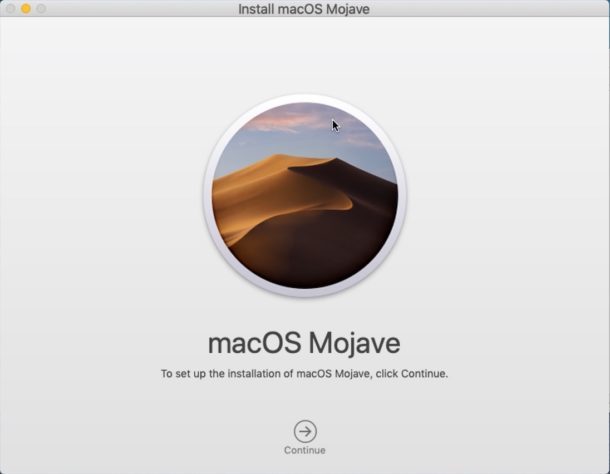
Die Installation von macOS Mojave dauert ungefähr 45 Minuten oder eine Stunde, je nachdem, welchen Mac Sie haben.
Das ist alles Die MacOS Mojave-Version enthält neue interessante Funktionen, für die das Update auf jeden Fall eine Installation wert ist.