Der aktualisierte Safari-Browser in iPadOS 13 verwandelt Ihr iPad in einen echten Computer. Die meisten Updates erschienen am
Neue Startseite
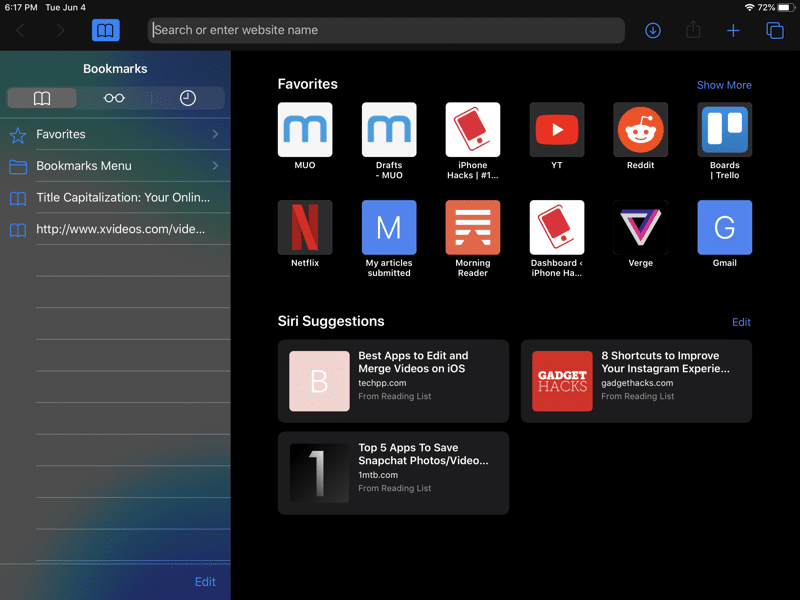

Wenn Sie die aktualisierte Safari-App öffnen,Beachten Sie zuerst die neue Startseite. Ein neuer Abschnitt mit Empfehlungen wurde unten angezeigt. In den Empfehlungen werden Websites angezeigt, die Sie häufig besuchen. Es werden auch Links in Nachrichten empfangen.
Safari Download Manager


Jetzt können Sie Dateien über Safari herunterladen. Die Funktion ist ausgeblendet und wird nur angezeigt, wenn Sie auf den Download-Link klicken. Wenn Sie auf einen solchen Link klicken, wird ein Fenster angezeigt, in dem Sie aufgefordert werden, die Datei herunterzuladen. In der Menüleiste wird ein neues Download-Symbol angezeigt, auf das Sie alle aktuellen Downloads anzeigen können. Sie können auch Downloads von dort entfernen.
Wählen Sie einen Speicherordner
Standardmäßig lädt Safari Dateien in den Ordner "Downloads" in iCloud Drive herunter. Wenn Sie nur 5 GB Speicherplatz haben, sollten Sie den Speicherordner in lokal ändern.
Gehen Sie dazu zuEinstellungen>Safari>Downloads>Aniphone. Jetzt werden die Dateien lokal auf Ihrem Gerät gespeichert. Sie können auch einen anderen Ordner auswählen.
Weitere Informationen zum Safari-Download-Manager finden Sie hier.
Lesezeichen für geöffnete Registerkarten
Jetzt können Sie alles auf einmal mit einem Lesezeichen versehenÖffnen Sie die Registerkarten als einzelnen Ordner. Halten Sie dazu das Lesezeichensymbol gedrückt, und es wird eine neue Option angezeigt, mit der Sie alle Registerkarten gleichzeitig mit einem Lesezeichen versehen können. Klicken Sie darauf und wählen Sie einen Speicherort und einen Ordnernamen aus.
Tab-Suche


Auch die Adressleiste in Safari ist intelligenter geworden. Sie können über die Adressleiste offene Tabs durchsuchen und dann direkt zu dem gewünschten Tab springen.
Tabs automatisch schließen
Wenn Sie alle Tabs in Safari schließen,Sie werden ein Fenster sehen, in dem Sie aufgefordert werden, Tabs automatisch zu schließen. Dies kann täglich, wöchentlich oder monatlich erfolgen. Die Funktion kann auch über aktiviert werdenEinstellungen->Safari->Tabs schließen.
Lesen Sie hier mehr über die Funktion.
Neue Seiteneinstellungen
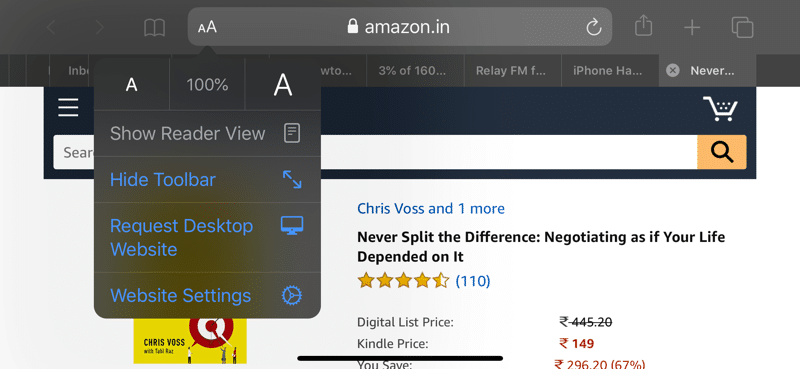

In der Menüleiste wurde ein neues Einstellungssymbol angezeigtSeiten. Es sieht aus wie ein Lesemodus-Symbol. Wenn Sie es auswählen, wird ein Menü mit Optionen für die aktuelle Site angezeigt. Hier wird auch der Lesemodus aktiviert.
Text erhöhen
Im Seiteneinstellungsmenü werden Sie sofort die Zoomfunktion bemerken. Jetzt ist sie schlauer geworden und vergrößert nur den Text, wobei alle anderen Elemente der Site gleich bleiben.
Vollversionen von Websites auf dem iPad
Die Safari-App auf dem iPad lädt jetzt automatisch vollständige Websites herunter. Klicken Sie auf das Symbol aA, um eine mobile Version der Site anzufordern. Weitere Informationen zu dieser Funktion finden Sie hier.
Links in einem neuen Fenster öffnen
Safari integriert neue FunktionenMultitasking in iPadOS 13. Jetzt können Sie Links in neuen Fenstern öffnen. Halten Sie einfach den Link gedrückt, ziehen Sie ihn an den rechten Rand des iPad-Bildschirms und lassen Sie ihn los. Der Link wird in einem neuen Safari-Fenster geöffnet.
Link Vorschau
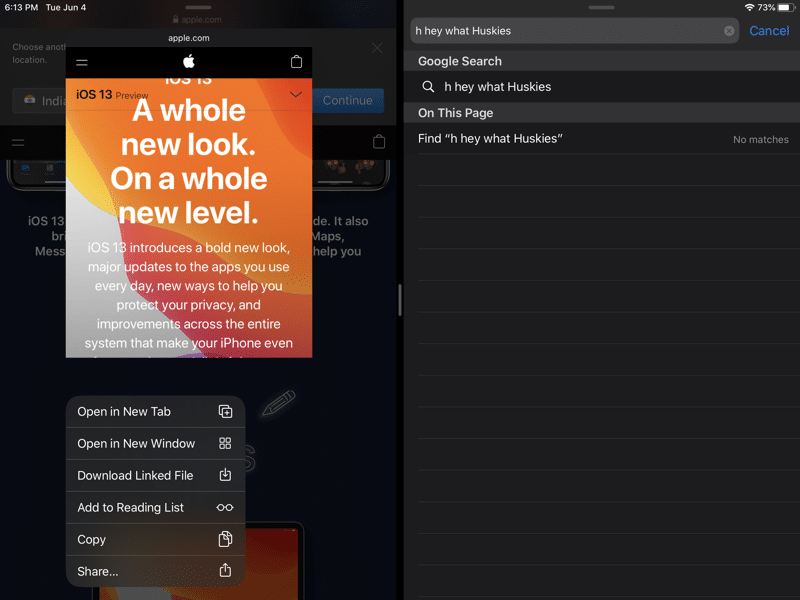

Safari hat jetzt eine Vorschau der Links, die im Menü angezeigt werden, wenn sie geklemmt werden. Sie können die Linkvorschau über das Menü selbst deaktivieren, das durch Klemmen aktiviert wird.
Deaktivieren Sie die Inhaltsblockierung
Im Menü mit den Seiteneinstellungen können Sie auch die Inhaltsblockierung auf der aktuellen Site schnell und bequem deaktivieren.
Individuelle Einstellungen für Websites
Im Menü „AA“ können Sie die Site-Einstellungen und auswählenÄndern Sie sie nur für die aktuelle Site. Sie können die automatische Aktivierung des Lesemodus aktivieren, die Vollversion der Website öffnen, das Blockieren von Inhalten deaktivieren und außerdem Zugriff auf Kamera, Mikrofon und Standort gewähren. Alle Einstellungen sind für jeden Standort individuell.
Screenshots ganzer Seiten


Safari hat eine neue Funktion in Bezug auf Screenshots. Wir hoffen, dass es in Zukunft in anderen Anwendungen erscheinen wird. Sie können in Safari Screenshots von ganzen Seiten machen.
Machen Sie dazu wie gewohnt einen Screenshot und dannKlicken Sie auf die Vorschau. Wählen Sie hier die Registerkarte "Ganzseite". Rechts sehen Sie ein Panel mit einer Seite in voller Länge. Wenn Sie möchten, können Sie den Screenshot zuschneiden oder Anmerkungen hinzufügen.
Speichern Sie danach den Screenshot in Dateien. Es wird im PDF-Format verfügbar sein.
Sie können detaillierte Anweisungen zum Erstellen langer Screenshots in Safari lesen.
Auto Dark Mode
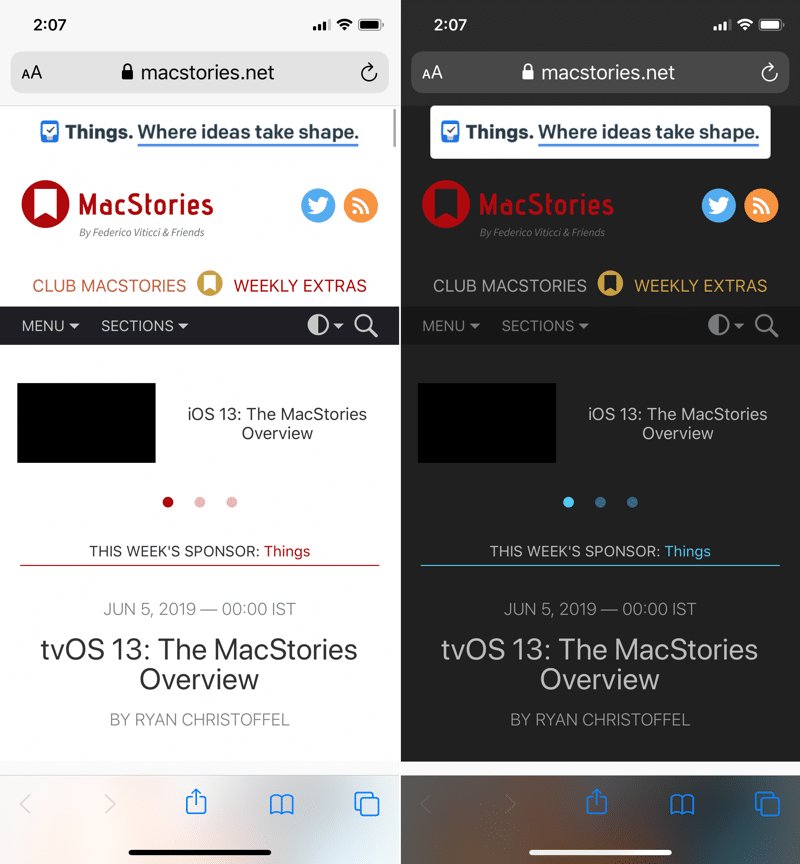

Der Dunkelmodus in Safari wird automatisch auf Websites aktiviert, die ihn unterstützen.