
Apple hat macOS Monterey endlich für die breite Öffentlichkeit freigegeben. Das Update enthält mehrere neue Funktionen, darunter
Für diejenigen, die es aus irgendeinem Grund immer noch nicht wissen:Wir erinnern Sie daran, dass AirPlay – ist ein drahtloses Protokoll von Apple, das zum Streamen von Audio und Video von einem Gerät auf ein anderes, beispielsweise ein Apple TV oder einen HomePod, entwickelt wurde. Dank macOS Monterey können Benutzer ihre Mac-Computer jetzt ganz einfach in AirPlay-Server verwandeln. Mit anderen Worten: Sie können einen Song abspielen oder sogar Ihren iPhone- oder iPad-Bildschirm teilen und das Ganze auf Ihren Mac streamen.
Kompatible Mac-Modelle
Zunächst einmal, wenn Sie AirPlay verwenden möchtenauf einem Mac benötigen Sie einen kompatiblen Mac. Nicht jeder Mac, auf dem macOS Monterey ausgeführt werden kann, unterstützt die neue Funktion. Überprüfen Sie daher die folgende Liste, um zu sehen, ob Ihr Mac als AirPlay-Server verwendet werden kann:
- MacBook Pro 2018 und höher
- MacBook Air 2018 und neuer
- iMac 2019 und höher
- iMac Pro 2017
- Mac Pro 2019
- Mac mini 2020
Kompatible iPhone- und iPad-Modelle
AirPlay wurde vor vielen Jahren offiziell in iOS 4 eingeführt. Allerdings können nur die unten aufgeführten Geräte Inhalte in höherer Qualität und Auflösung streamen:
- iPhone 7 und neuer
- iPad Pro (2. Generation) und höher
- iPad Air (3. Generation) und höher
- iPad (6. Generation) und höher
- iPad mini (5. Generation) und höher
So verwenden Sie AirPlay zum Übertragen von Signalen auf den Mac
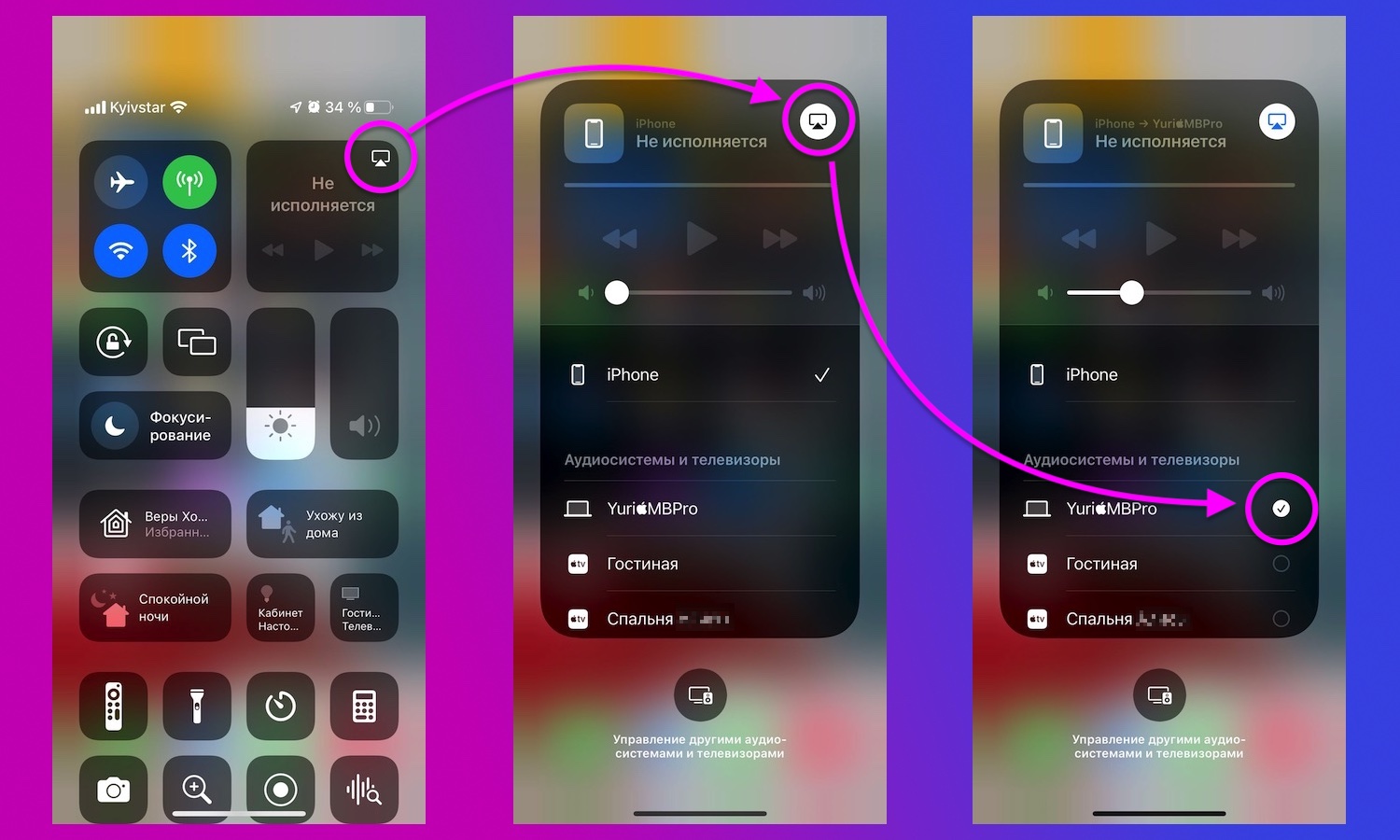
</ img>
Generell gibt es hier nichts Neues.Suchen Sie auf Ihrem iPhone oder iPad die AirPlay-Schaltfläche im Kontrollzentrum oder in unterstützten Apps. Wenn Sie den Bildschirm Ihres Geräts über AirPlay teilen möchten, klicken Sie im Kontrollzentrum auf die Schaltfläche „Bildschirmspiegelung“. Wählen Sie dann Ihren Mac aus der AirPlay-Liste aus. Nach einigen Sekunden werden die Inhalte drahtlos auf Ihren Computer übertragen.
So deaktivieren Sie Ihren Mac manuell als AirPlay-Bildschirm (und aktivieren ihn wieder).

</ img>
Wenn Sie aus irgendeinem Grund eines davon deaktivieren möchtenUm AirPlay auf dem Mac einzuschränken, bietet Apple in den macOS-Einstellungen eine entsprechende Option an. Öffnen Sie zunächst die Systemeinstellungen-App und tippen Sie dann auf die Option „Teilen“.
Suchen Sie in der Liste der Dienste nach „Receiver“.AirPlay”. Dort können Sie das Kontrollkästchen deaktivieren, um AirPlay auf dem Mac vollständig zu deaktivieren. Es gibt auch Einstellungen, um AirPlay nur auf andere Geräte zu beschränken, die bei Ihrer Apple-ID registriert sind oder sich im selben Netzwerk befinden. Sie können auch ein Passwort festlegen, um AirPlay auf Ihrem Mac zu aktivieren.
Quelle: Apple
Cover: 9to5mac
</ p>