Möchten Sie lernen, wie man Videos bearbeitet und konvertiert, haben aber keine Zeit, komplexe Programme zu verstehen, oder?
Nicht jeder Videoeditor unterstützt 4K,aber Digiartys VideoProc ist einer davon. Und das ist wichtig, wenn Sie vorhaben, mit einer GoPro oder einem iPhone aufgenommene Videos zu verarbeiten. Erwähnenswert ist auch die große Anzahl unterstützter Formate:
- Video: MP4, AVI, FLV, MKS, MOV, MPEG4, H.264, HEVC, WMV, MTS, M2TS, TS, AVCHD, MOD usw.
- Audio: MP3, AC3, AAC, FLAC usw.


Es ist interessant festzustellen, dass das Programm dazu in der Lage ist47 malBeschleunigen Sie Ihren PC mit schnellerer CPU- und GPU-Beschleunigung sowie einzigartiger Technologie, die die Transkodierung und Verarbeitung beschleunigt und so die Dateigröße und Videoqualität optimiert.
Wie installiert man
Gehen Sie auf die offizielle Website und Sie werden je nach Gerät automatisch zur Download-Seite für die Mac- oder Windows-Version weitergeleitet. Drücken SieKostenloser Downloadum das Programm herunterzuladen. Nach dem Herunterladen.Führen Sie die dmg- oder .exe-Datei aus, um das Programm zu installieren. Fertig – Sie haben eine kostenlose Version des Programms erhalten! In der Testversion gibt es eine Einschränkung, die jedoch erheblich ist: Sie können Videos rendern, die nicht länger als 5 Minuten sind.
Um die Einschränkung aufzuheben, müssen Sie ein Abonnement bezahlen. Es gibt drei Möglichkeiten:


- Jahreslizenz für einen Mac oder PC –29,95 $
- Unbefristete Lizenz für einen Mac oder PC –$ 42,95
- Unbefristete Familienlizenz für 2–5 Macs oder PCs –57,95 $
Wenn Sie die letztere Option erwerben, erhalten Sie als Geschenk das Dienstprogramm DearMob zum Sichern und Übertragen von Daten von einem iPhone desselben Entwicklers.


Es ist jedoch nicht erforderlich, sofort zu zahlen. Wir empfehlen, dass Sie zuerst die kostenlose Version testen, um festzustellen, ob VideoProc für Sie geeignet ist. Darüber hinaus haben Sie die Möglichkeit, eine Lizenz zu gewinnen: Zu Ehren des Starts des Programms spielen Entwickler täglich 2.000 Schlüssel für eine unbefristete Lizenz. Außerdem haben Sie die Möglichkeit, ein iPhone XS, AirPods oder Lightning-Kabel zu gewinnen. Hier können Sie an der Verlosung teilnehmen.
Videobearbeitung
Der Videoeditor hier ist also recht einfachEs wird selbst einem Anfänger nicht schwer fallen, es herauszufinden. Für aufwändige Bearbeitungen ist dieses Programm jedoch nicht geeignet, zumindest aufgrund fehlender Übergänge und Audioeffekte.
Öffnen Sie zunächst das Video, mit dem Sie arbeiten möchten.


Unten sehen Sie Schaltflächen für den schnellen Zugriff auf wichtige Bearbeitungsfunktionen.
Schneiden
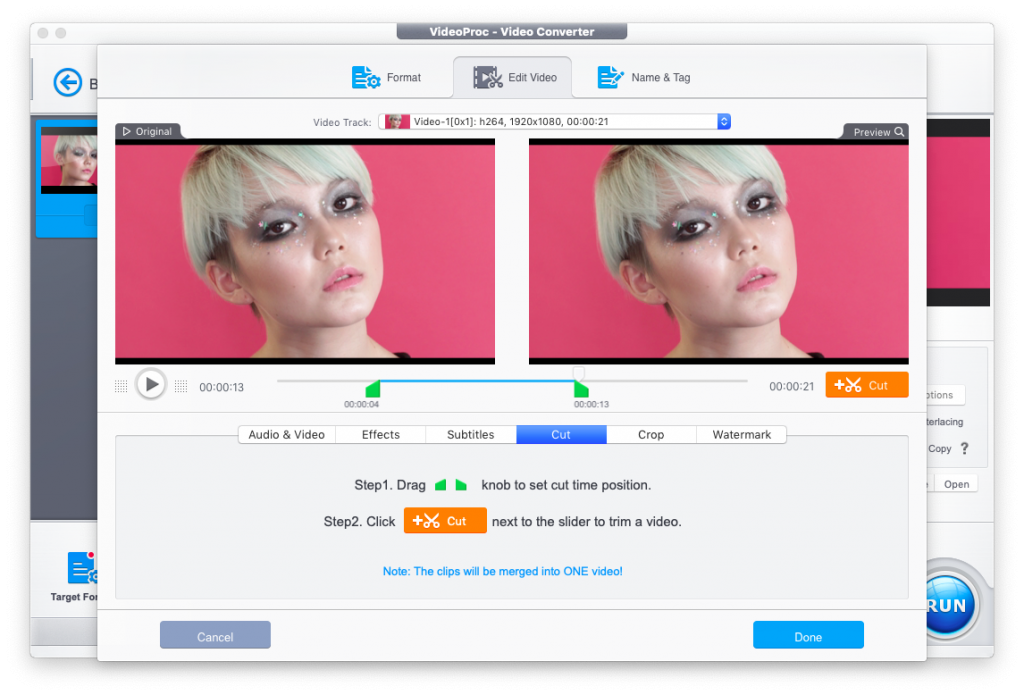

Hier können Sie die benötigten Teile aus dem Video ausschneiden. Wählen Sie dazu ein Segment auf der Timeline aus und klicken Sie auf die SchaltflächeSchneiden. Wiederholen Sie dies mit dem folgenden Ausschnitt. Bitte beachten Sie: Wie bereits erwähnt, gibt es in VideoProc keine Übergänge, sodass die Teile ohne Transiteffekte zusammenkleben!
Ernte (Ernte)


Klicken Sie auf das KontrollkästchenZuschneiden aktivierenÄnderungen vorzunehmen. Wählen Sie im Feld „Voreinstellung“ das gewünschte Seitenverhältnis aus, verschieben und vergrößern oder verkleinern Sie dann den Rahmen auf die gewünschte Größe und Position.
Im linken Fenster sehen Sie das Originalvideo, an dem Sie arbeiten, und im rechten eine Vorschau nach den Änderungen.
Untertitel
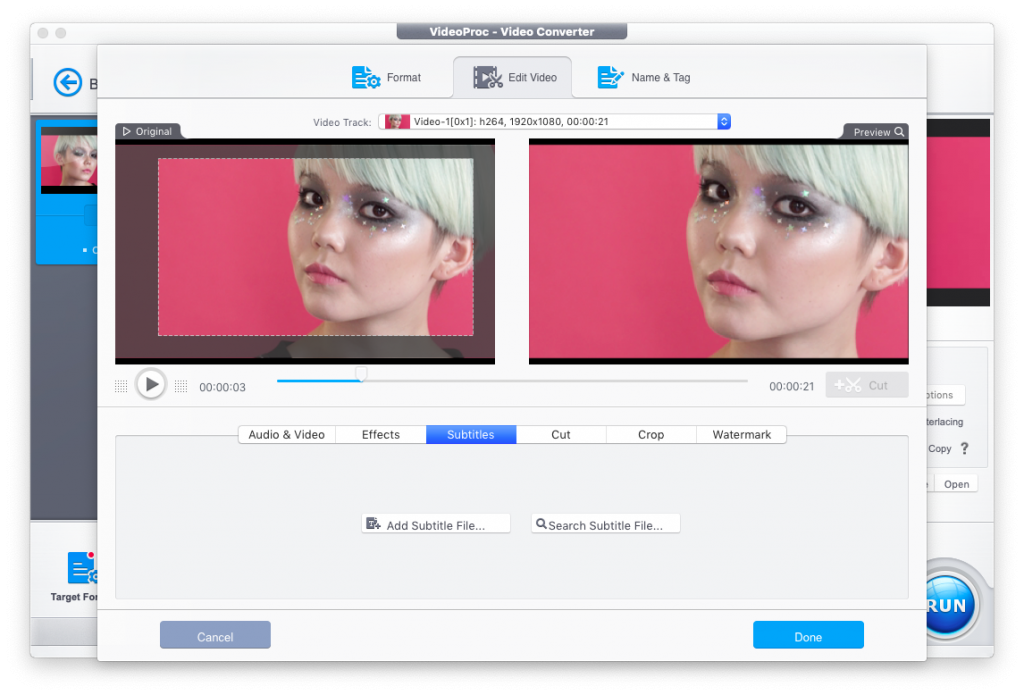

Hier können Sie schnell Untertitel aus einer einzelnen Datei in ein Video einbetten. Fügen Sie Ihre eigene Datei hinzu (Untertiteldatei hinzufügen) oder Untertitel im Internet finden.


Die Suche ist sehr komfortabel: Klicken Sie einfach auf „Untertiteldatei suchen“, wählen Sie den Videotyp (Film oder Folge einer Fernsehserie), geben Sie den Titel ein und wählen Sie die Sprache aus.
Effekte
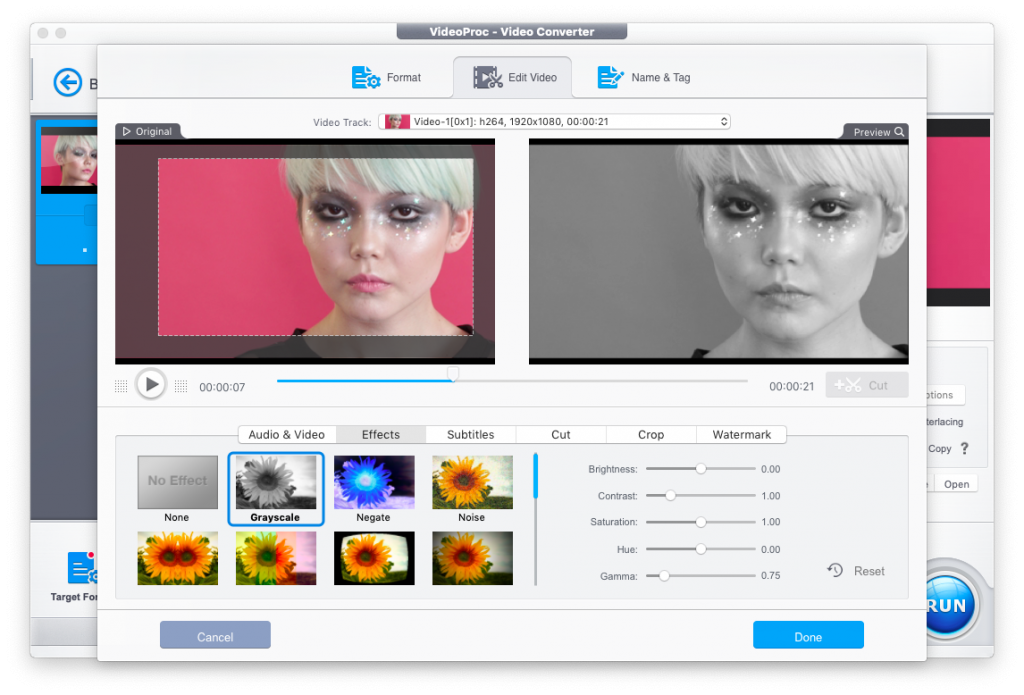

Hier können Sie einen der einfachen Effekte hinzufügen.(S / W, Vignette, Spiegel usw.) sowie die Farben mithilfe der Einstellungen für Helligkeit, Kontrast, Sättigung, Farbton und Gamma anpassen. Auch hier gibt es keine komplizierten Einstellungen, wodurch die schwierige Arbeit mit der Farbkorrektur entfällt, Sie das Video jedoch schnell verbessern können.
Drehen


Mit einem Klick können Sie das Video horizontal oder vertikal spiegeln und um 90 Grad drehen.
Wasserzeichen
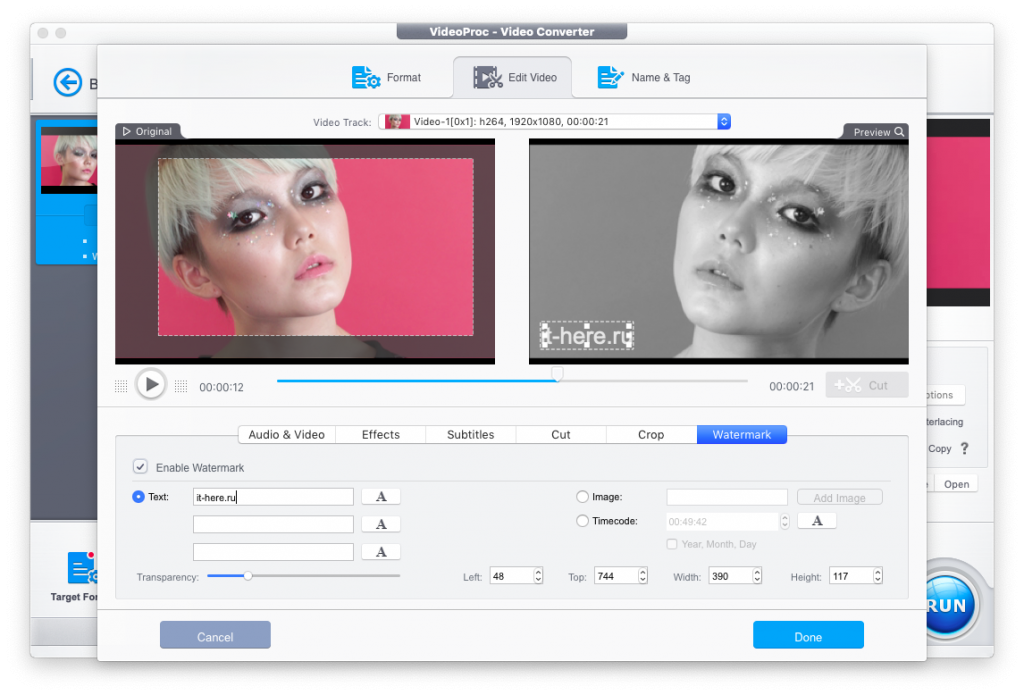

Fügen Sie dem Video ein Wasserzeichen hinzu – in Form von Text oder Bild. Sie können die Schriftart sowie deren Farbe, Größe und Deckkraft anpassen.
Videokonvertierung
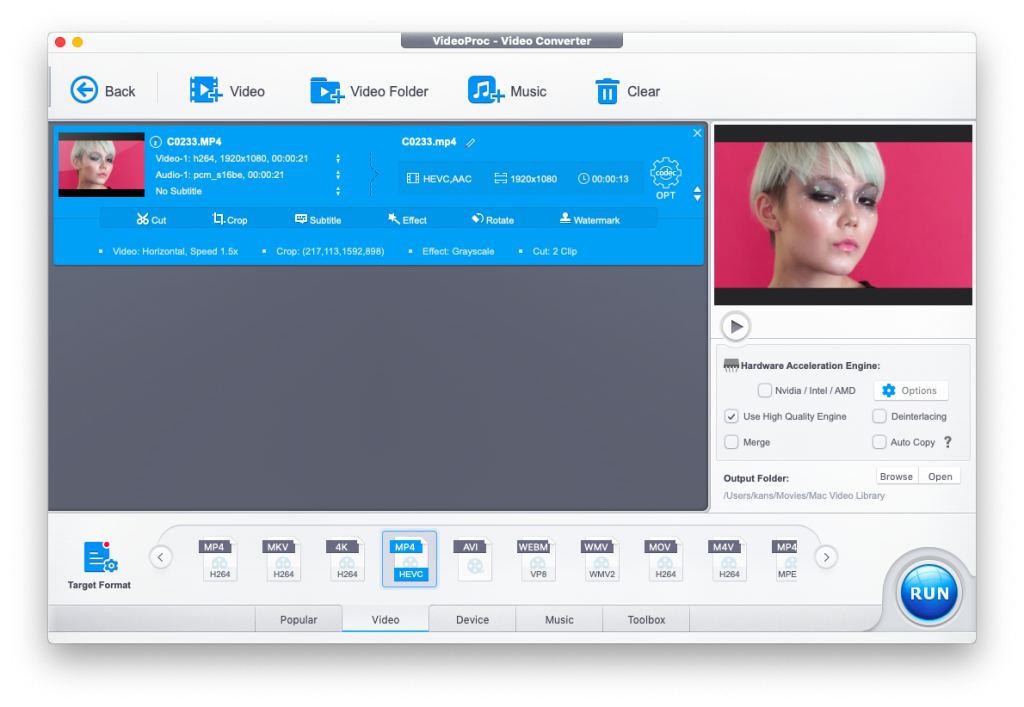

Vor dem Export können Sie das Dateiformat und den Codec auswählen sowie die gewünschte Video- und Tonqualität und andere Einstellungen festlegen. Das Format muss am unteren Rand des Fensters ausgewählt werden (Zielformat).


Für detailliertere Einstellungen klicken Sie auf das Zahnrad mit der BeschriftungCodecneben deinem Video. Sobald alles fertig ist, klicken SieFertigum die Datei zu exportieren. Wenn Sie mehrere Videos gleichzeitig konvertieren müssen, klicken Sie aufAuf alle anwendenum diese Einstellungen auf alle hochgeladenen Videos anzuwenden.


Warten Sie anschließend auf den Export. Grün kennzeichnet Geräte, deren Betrieb dank VideoProc beschleunigt wurde (in diesem Fall ist es nur der Prozessor).
DVD-Konverter


Obwohl das Hauptaugenmerk von VideoProc auf liegtKonvertieren und Bearbeiten von Videodateien, die Funktionalität ist jedoch nicht darauf beschränkt. Dank des integrierten DVD-Konverters können Sie beispielsweise das Image jeder Disc ohne Qualitätsverlust in das gute alte MP4 konvertieren.
Laden Sie Dateien aus dem Internet herunter


Dank VideoProc können Sie Drittanbieter vergessenDownloader von YouTube und anderen Websites. Ja, das Programm kann Video und Audio herunterladen! Geben Sie einfach den Link zu der Ressource an, von der Sie das Video herunterladen möchten, und erhalten Sie eine Liste der verfügbaren Optionen unterschiedlicher Qualität. Sie können Audio nur separat herunterladen.
Bildschirmaufnahme
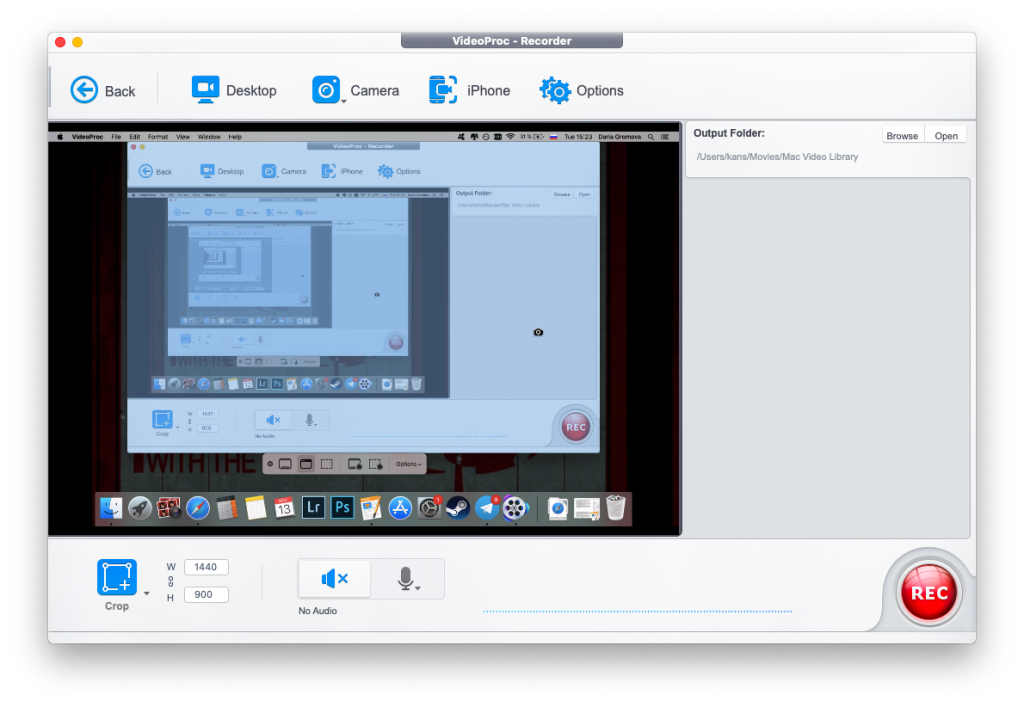

Das letzte Feature, das ich erwähnen möchte, istBildschirmaufnahme. Sie können einen Computerbildschirm, ein iPhone oder ein Bild von einer Webcam aufnehmen. Sie können die Bildschirm- und Webcam-Bilder auch im Bild-in-Bild-Modus kombinieren. zum Aufnehmen von Gaming- oder Lernvideos.
Das Ergebnis
VideoProc ist ein großartiges Programm fürKonvertierung und schnelle Videoverarbeitung, insbesondere unter Berücksichtigung der Möglichkeit, eine unbefristete Lizenz kostenlos zu erhalten. Zusätzliche Funktionen wie Bildschirmaufzeichnung, DVD-Konvertierung und Herunterladen von Videos und Untertiteln aus dem Internet sind ein netter Bonus für diejenigen, die den Computer nicht mit unnötigen Programmen laden und nach Multifunktionalität streben möchten.
Wenn Ihr Ziel kein fortschrittliches Tool wie Final Cut