Apple hat auf seiner Keynote zur WWDC 15 iOS 9 mit einer Menge neuer Funktionen für Endbenutzer und Entwickler vorgestellt.
Hier ist eine Liste der neuen iOS 9-Funktionen und Änderungen, die wir bisher entdeckt haben:
Werbung
Werbung
Batteriesparmodus
Wenn Sie Ihr iPhone mit der Vorderseite nach unten darauf legenSchreibtisch schaltet es den Bildschirm automatisch aus, um Energie zu sparen. Dies geschieht durch den Einsatz von Umgebungslicht und berührungslosen Sensoren. Diese und andere Verbesserungen werden dazu beitragen, die Akkulaufzeit um mehr als eine Stunde zu verlängern. In iOS 9 kann der Energiesparmodus, der während der Keynote gezeigt wurde, die Akkulaufzeit um drei Stunden verlängern. Der Energiesparmodus spart Strom, indem er die Netzwerkaktivität und -leistung begrenzt. Sie können auch manuell auswählen, was eingeschränkt werden soll: E-Mail, Deaktivieren von Hintergrundanwendungen, Updates und Downloads, Helligkeit und Reduzierung der Netzwerkgeschwindigkeit. Dieser Modus kann über das neue Batteriemenü in den Einstellungen aktiviert werden.

 Energiesparmodus
ICloud Drive App
Wie bereits berichtet, wird iOS 9 neue Funktionen enthalteneine iCloud Drive-App, mit der Sie auf Dateien zugreifen können, die auf Ihrem iCloud Drive gespeichert sind. Es ist standardmäßig ausgeblendet, Sie können es jedoch in den Einstellungen aktivieren (Einstellungen> iCloud> iCloud Drive> auf dem „Startbildschirm“).

Werbung
Werbung
Suchen Sie in den Einstellungen
Apple hat endlich die Möglichkeit hinzugefügt, in der App zu suchen “Einstellungen”Jetzt können Sie die benötigten Einstellungen schnell finden, anstatt manuell verschiedene Bildschirme durchsuchen zu müssen, um zu den Einstellungen zu gelangen, die Sie ändern möchten.

Shift Taste
Es ist endlich einfacher zu erkennen, ob Shift aktiviert ist.Egal, ob Sie in Groß- oder Kleinschreibung tippen. In iOS 9 werden Kleinbuchstaben angezeigt, wenn die Umschalttaste deaktiviert ist, und Großbuchstaben, wenn sie aktiviert ist. Vor iOS 9 waren immer nur Kleinbuchstaben sichtbar, unabhängig davon, ob Shift aktiviert war oder nicht.

Scrubber in der Anwendung Fotos
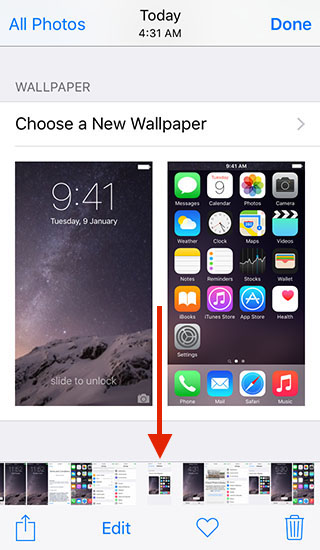
Die Foto-App erhält Scrubber mitmit dem Sie schnell auf Fotos zugreifen können. Unten auf dem Bildschirm und in der Symbolleiste befinden sich Miniaturansichten der Fotos, mit denen Sie bequem durch Ihre Fotos navigieren können. Dadurch können Sie schnell durch die Fotos in Ihrem Fotoordner blättern.

Zurück zur Suche / Zurück zur Bewerbung
Wenn Sie Spotlight verwenden, wenn Sie es startenNachdem Sie die Anwendung aus der Suche entfernt haben, steht Ihnen nun die Schaltfläche „Zurück zur Suche“ zur Verfügung. in der Statusleiste, sodass Sie zu Spotlight zurückkehren können. Dies ist sehr praktisch, da es Zeit spart, da nicht jedes Mal die Home-Taste gedrückt und Spotlight erneut aufgerufen werden muss.

 Wenn Sie auf eine Benachrichtigung (z. B. eine neue Nachricht) klicken, wird ebenfalls die Schaltfläche „Zurück zur App“ angezeigt, mit der Sie zur vorherigen App zurückkehren können.
Fügen Sie in der Mail-App einen Anhang hinzu
Endlich ist es möglich, Anhänge von iCloud Drive hinzuzufügen. Wenn Sie beim Erstellen einer Nachricht den Text der Nachricht gedrückt halten, haben Sie die Möglichkeit, ein Foto oder Video einzufügen.


Überarbeitete Switcher-Anwendung
Apple hat die Switcher-App erneut überarbeitet.Es hat jetzt einen Coverflow-Effekt. Apple hat auch die „letzten und bevorzugten Kontakte“ abgeschafft; aus der Switcher-App, die bei den meisten Nutzern nicht sehr beliebt waren.
Die App wurde auch für das iPad neu gestaltet. So sieht die Switcher-App auf dem iPhone aus.


Recycelte Siri
Siri wurde aktualisiert. Jetzt sieht sie auf der Apple Watch aus wie Siri.


Seitenschalter
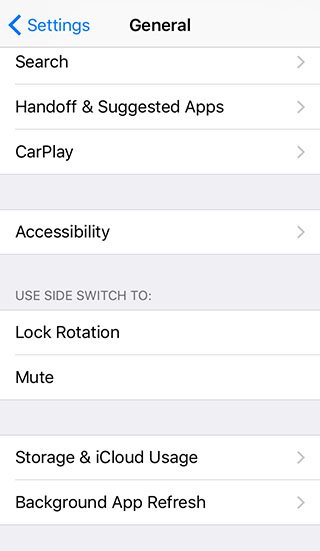
iOS 9 bietet dem iPhone wieder die Möglichkeit, mit dem Seitenschalter den Bildschirm zu sperren oder den Ton stummzuschalten. Diese Option war auf dem iPad verfügbar.

Das Gerätepasswort besteht jetzt aus 6 statt 4 Ziffern
Beim Versuch, ein neues Passwort festzulegen, iOS 9fordert Sie auf, ein 6-stelliges Passwort anstelle von 4 zu verwenden, um Ihr Passwort sicherer zu machen. Sie müssen Ihr Passwort nicht unbedingt in einen 6-stelligen Passcode ändern, aber wenn Sie versuchen, es zu ändern, müssen Sie einen 6-stelligen Passcode verwenden.
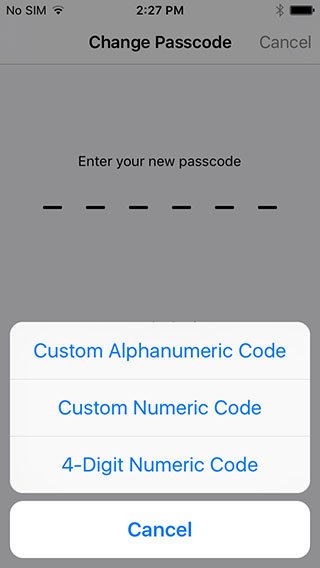

Aktualisieren:Sie haben auch die Möglichkeit, weiterhin ein 4-stelliges Passwort zu verwenden. Gehen Sie dazu zu “Passwortoptionen“.
</ p>Aktualisiert am 15.06.2015
Wählen Sie mehrere Fotos aus
Es gibt eine einfachere Möglichkeit, mehrere Fotos in der App auszuwählenFotos. Nachdem Sie in einem Fotoalbum auf „Auswählen“ geklickt haben, können SieSie können einfach mit dem Finger über die Fotos streichen, um mehrere Fotos auszuwählen. Um in iOS 8 mehrere Fotos auszuwählen, müssen Sie jedes Foto einzeln auswählen.
Neue Schriftart
Wie erwartet hat Apple in iOS 9 die Schriftart Helvetica Nue durch die Apple Watch-Schriftart „San Francisco“ ersetzt.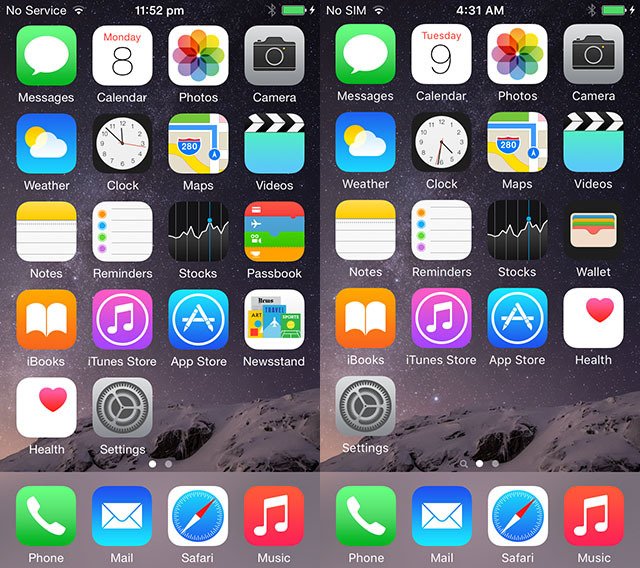

Gruppieren von Benachrichtigungen nach Anwendung
Sie können Benachrichtigungen gruppieren nachAnwendungen” im Benachrichtigungscenter. In den App-Einstellungen gibt es einen neuen Schalter, mit dem Sie Benachrichtigungen nach App gruppieren können (Einstellungen> Benachrichtigungen> Nach App gruppieren).

Mehrere Fotos ausblenden
In iOS 9 ist es jetzt viel einfacher, mehrere Fotos auszublenden. In iOS 8 können Sie ein Foto ausblenden, indem Sie lange darauf drücken und dann auf „“ tippen“.Ausblenden“. Wenn Sie mehrere Fotos ausblenden möchten, müssen Sie sie einzeln ausblenden, was ziemlich umständlich ist. In iOS 9 ist die Option zum Ausblenden von Fotos jetzt im Menü verfügbar “Teilen“. Auf diese Weise können Sie mehrere Fotos gleichzeitig ausblenden.

Kartenanwendung
Durch Klicken auf die Suchleiste können Sie schnell sehen, welche Orte in Ihrer Nähe sind. (funktioniert nicht in Russland)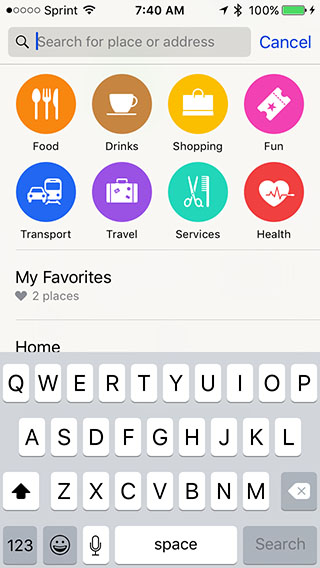

Neue Auto-Lock-Option
Es gibt eine neue Option für die automatische Sperre auf dem iPhone oder iPad – 30 Sekunden.Einstellungen> Grundlegend> Automatische Sperre).
Werbung
Werbung
Schalten Sie die Vibration auf dem iPhone aus
Sie können die Vibration jetzt vollständig ausschalteniPhone, dank einer neuen Barrierefreiheitseinstellung. Aber auch bei Erdbeben, Tsunamis und anderen Notfallwarnungen wird die Vibration ausgeschaltet.

E-Mail-Anhänge speichern
Sie können in der Mail-App lange auf einen Anhang drücken, um ihn auf ICloud Drive zu speichern.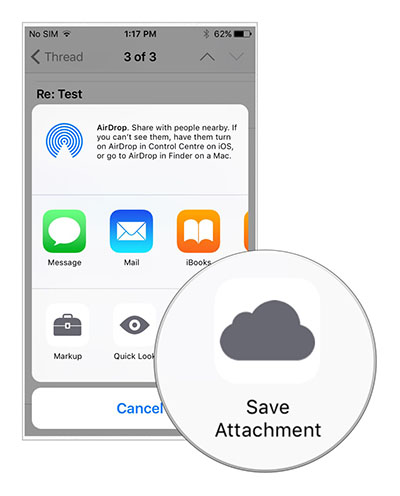

Werbung
Werbung
Mit der aktualisierten Mail-App können Sie mehr als 5 Fotos gleichzeitig an eine E-Mail anhängen
Schließlich können Sie mehr als 5 Fotos gleichzeitig an eine E-Mail anhängen.
Wischen Sie auf einem Foto nach unten, um zurückzugehen.
Sie können jetzt auf einem Foto nach unten wischen, um zum Album zurückzukehren. Dies ist bequemer als das Drücken der Zurück-Taste “<“.
Mail Drop Support
iOS 9 erhielt Unterstützung für Mail Drop für iPhone und iPad. Mit Mail Drop können Sie große Anhänge mit bis zu 5 GB über iCloud versenden.
Batteriedetails
Statistiken zum Batterieverbrauch finden Sie jetzt inEinstellungen> Batteriestatt Einstellungen> Grundlegend> Statistiken>Batterieverbrauch. Der Batterieverbrauch verfügt über eine neue versteckte Funktion. Wenn Sie auf das Detailansicht-Symbol klicken, werden die Bildschirmzeit und die Hintergrundzeit für jede Anwendung oder jeden Prozess angezeigt. Dies kann hilfreich sein, um herauszufinden, welche App den meisten Akku verbraucht.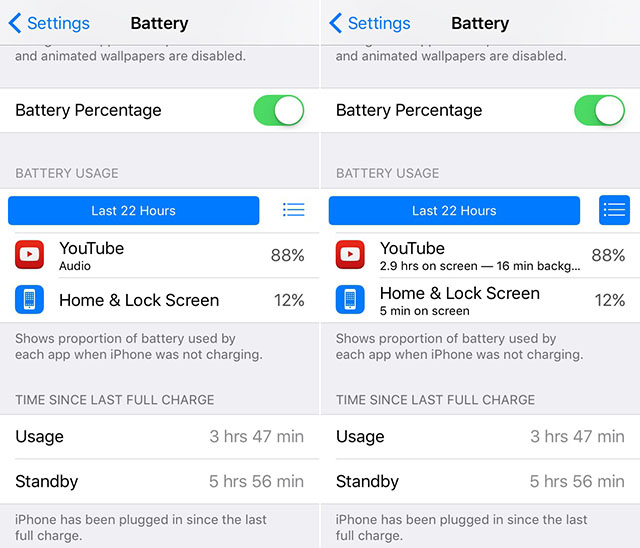

Widget-Batterie
iOS 9 kommt mit einem neuen Akku-Widget. Es ist nur verfügbar, wenn Sie Ihr iPhone oder iPad mit Ihrer Apple Watch koppeln.

Sensor
iOS 9 verfügt über neue Touchscreen-Einstellungen für die Tastaturempfindlichkeit des iPhone oder iPad.Einstellungen>Allgemein>Barrierefreiheit> Touch-Anpassung

Neue Leseoptionen in Safari
In Safari haben Sie nun die Möglichkeit, Schriftgröße, Schriftart und Hintergrund zu ändern.

Anhang bearbeiten
Sie können Anhänge direkt in der Mail-App bearbeiten. Mit dem Zeichenwerkzeug können Sie Formen zeichnen, vergrößern, hervorheben, Text hinzufügen und sogar eine Signatur hinzufügen.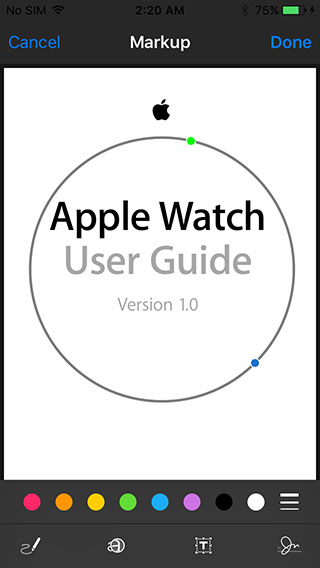

Werbung
Werbung
Fügen Sie Ihre Privatadresse, Arbeitsadresse und eine beliebige Lieblingsadresse zur Karten-App hinzu
Sie können jetzt beim Erstellen einer Route Ihre Privatadresse, Ihre Arbeitsadresse und jede beliebige Lieblingsadresse direkt zur Karten-App hinzufügen.

Schneller Zugriff auf Wallet über den Sperrbildschirm
Sie können auf Touch ID doppeltippen, um darauf zuzugreifenWallet direkt über den Sperrbildschirm öffnen. Wenn Sie Sicherheitsbedenken haben, können Sie den Zugriff auf die Wallet-App über Ihren Sperrbildschirm deaktivieren, indem Sie zu Einstellungen gehen (Einstellungen> Touch ID & Passwort> Wallet).
Tastatur als Trackpad auf dem iPad
Sie können den Cursor auf Ihrem iPad steuern, indem Sie einfach zwei Finger über die Tastatur bewegen, um Text hervorzuheben und zu bearbeiten.
Deaktivieren von „Zum Abbrechen schütteln“;
Jetzt können Sie „Shake“ deaktivieren.stornieren”. Wenn Sie diese Funktion häufig versehentlich aufrufen, können Sie sie unter Einstellungen> deaktivieren. Basic>Universeller Zugriff> „Zum Abbrechen schütteln“
 AssistiveTouch einrichtenSie können anpassenAssistiveTouch. AssistiveTouch ist sehr praktisch, wenn Sie Probleme mit der Home-Taste haben. In iOS 9 können Sie die Zusammensetzung und das Layout des Menüs dieser Schaltfläche optimieren. Und fügen Sie außerdem zwei weitere Schaltflächen hinzuAssistiveTouch.
 Dies sind nur einige der neuen versteckten Funktionen, die wir in iOS 9 entdeckt haben. Diese Liste wird weiter wachsen. Wenn Sie neue Möglichkeiten entdecken, schreiben Sie in den Kommentaren darüber.