Εξωτερικά, όταν χρησιμοποιείτε το iPhone 7 και το iPhone 7 Plus, δεν συμβαίνειΑλλά αν υπάρχει μια αίσθηση της παρουσίας ορισμένων καινοτομιών.
Εάν αγοράσατε ένα νέο iPhone 7, τότε θα πρέπεινα ξέρετε ότι η συσκευή στα χέρια σας είναι πιο προηγμένη και ικανή για περισσότερα από το προηγούμενο μοντέλο iPhone. Και με αυτήν την κριτική, θα σας βοηθήσουμε να ανακαλύψετε και να σας διδάξουμε πώς να χρησιμοποιείτε νέες ευκαιρίες.
- # 1. Προσαρμογή της αίσθησης αφής του κουμπιού Home
- # 2. Ένας νέος τρόπος για να επαναφέρετε σκληρά τη συσκευή σας
- Αριθμός 3. Ενεργοποίηση λήψης "Λειτουργία πορτρέτου"
- Νο. 4. Επιλογή αποθήκευσης δύο αντιγράφων μιας φωτογραφίας σε λειτουργία Πορτραίτου
- Νο. 5. Χρήση οπτικού ζουμ στο iPhone 7 Plus
- Νο. 6. Ενεργοποίηση εγγραφής βίντεο 4K
- Όχι. 7. Καθορισμός του εστιακού μήκους κατά τη λήψη ταινιών
- Νο. 8. Απενεργοποίηση της επιλογής "Αύξηση σε αφύπνιση" (αφύπνιση κατά την παραλαβή της συσκευής)
- Νο. 9. Προσθήκη widget στην κλειδωμένη οθόνη
- Νο. 10. Χρησιμοποιώντας το iPhone σας ως μεγεθυντικό φακό
- 11. Φόρτιση μπαταρίας και ακρόαση μουσικής - ταυτόχρονα
- 12. Χρησιμοποιώντας το 3D Touch
- Αρ. 13. Ξεκλειδώστε την οθόνη του iPhone χωρίς να πατήσετε το κουμπί Home
- Νο. 14. Απενεργοποίηση απτικής ανάδρασης (δόνηση κατά τη διάρκεια βασικών ενεργειών)
- Βασικός
- Νο. 15. Ενεργοποίηση επαλήθευσης σε δύο βήματα
- Νο. 16. Αυξήστε ή μειώστε το μέγεθος του κειμένου στην οθόνη
- Νο. 17. Εμφάνιση ποσοστού μπαταρίας
- Αριθμός 18. Κλείσιμο μιας εφαρμογής ή πολλαπλών εφαρμογών
- 19. Μετακίνηση ή διαγραφή μιας εφαρμογής από την αρχική οθόνη
- Αρ. 20. Μην ενοχλείτε
- 21. Βολική πρόσβαση
- 22. Κέντρο ελέγχου
- 23. Φανός
- 24. Λογαριασμός Apple ID χωρίς πιστωτική κάρτα
- Συμβουλές πληκτρολογίου
- 25. Πώς να προσθέσετε ένα άλλο πληκτρολόγιο γλώσσας
- 26. Προσθήκη ειδικού χαρακτήρα
- Νο. 27. Ένας γρήγορος τρόπος για να ξεκινήσετε μια νέα προσφορά
- 28. Εισαγάγετε γρήγορα ένα σημείο στίξης στο κείμενο
- 29. Γρήγορο σύνολο κεφαλαίων γραμμάτων
- Νο. 30. Γρήγορη αλλαγή επέκτασης ονόματος τομέα
- 31. Για να αναιρέσετε την τελευταία ενέργεια - απλώς ανακινήστε τη συσκευή
- Νο. 34. Σύνολο έξυπνων εισαγωγικών
- Νο. 35. Χαρακτηριστικά της σύντμησης κειμένων συντομογραφιών στα Αγγλικά
- Νο. 36. Χειρονομίες
- Νο. 37. Γρήγορη πρόσβαση σε ένα σχέδιο επιστολής
- 38. Επιλογή τμήματος κειμένου για αναφορά
- Νο. 39. Προσθέστε αρχεία πολυμέσων στο νέο παράθυρο email
- 38. Μορφοποίηση κειμένου
- Νο. 39. Λήψη απάντησης σε επιστολή
- Συμβουλές για τη χρήση του προγράμματος περιήγησης Safari
- Νο. 40. Επιστροφή στην κορυφή της σελίδας
- Νο. 41. Χειρονομίες για μετάβαση στην προηγούμενη ή την επόμενη σελίδα
- Νο. 42. Εμφάνιση καρτελών που έκλεισαν πρόσφατα
- Νο. 43. Πρόσβαση στο ιστορικό επισκέψεων ιστοσελίδων
- 44. Αναγνώστης σαφάρι
- Νο. 45. Λίστα ανάγνωσης
- Αρ. 46. Αναζήτηση στην τρέχουσα σελίδα
- Νο. 47. Κλείσιμο και οργάνωση καρτελών
- Όχι. 48. Περιηγηθείτε σε σελίδες σε κατάσταση απορρήτου
- 49. Προσθήκη ροής RSS στην εφαρμογή Safari
- Συμβουλές για τη χρήση της εφαρμογής Μηνύματα (iMessage)
- Νο. 50. Αποστολή φωτογραφιών ή βίντεο
- Όχι. 51. Ώρα αποστολής και λήψης μηνύματος
- Νο. 52. Αποκλεισμός φωνής, FaceTime και μηνυμάτων
- Αρ. 53. Μοιραστείτε την τοποθεσία σας με φίλους
- Αρ. 54 Κλείστε τη γενική συνομιλία iMessage
- Συμβουλές για τη χρήση της εφαρμογής “Τηλέφωνο”
- Νο. 55. Πώς να απαντήσετε σε μια κλήση με ένα μήνυμα κειμένου
- 56. Προσθέστε φωτογραφίες στο προφίλ μιας επαφής
- Νο. 57. Συμβουλές για τη χρήση της εφαρμογής Αριθμομηχανή
- 58. Συμβουλές για τη χρήση της εφαρμογής Ημερολόγιο
- Συμβουλές για την αύξηση του χρόνου λειτουργίας της συσκευής σας με μία μόνο φόρτιση μπαταρίας
- 59. Ενεργοποίηση αυτόματου κλειδώματος
- Νο. 60. Μειώστε τη φωτεινότητα
- Αρ. 61. Προσδιορισμός κακόβουλων καταναλωτών ενέργειας
- Νο. 62. Προσδιορίστε την τοποθεσία μόνο όταν χρησιμοποιείτε την εφαρμογή
- Νο. 63. Ενημέρωση της εφαρμογής στο παρασκήνιο
- Νο. 64. Συμβουλές για μεγιστοποίηση της διάρκειας ζωής της μπαταρίας
- Συμβουλές για τη χρήση του Siri
- Νο. 65. Τι είναι αυτό το τραγούδι;
- 66. Siri hands-free (Siri hands-free)
- 67. Κάνοντας το Siri να ανταποκρίνεται πιο γρήγορα
- 68. Ενεργοποίηση ή απενεργοποίηση διαφόρων λειτουργιών του συστήματος
- 69. Κάντε το Siri να προφέρει το όνομά σας σωστά
- Συμβουλές για τη χρήση των εφαρμογών Κάμερα και Φωτογραφίες
- Νο. 70. Αγαπημένο άλμπουμ
- 71. Πώς να αποκρύψετε μια φωτογραφία
- Νο. 72. Καθυστέρηση απελευθέρωσης κλείστρου
- 73. Ανάκτηση και διαγραφή φωτογραφιών.
- 74. Έλεγχος εστίασης και έκθεσης
- Άλλα βολικά πράγματα που πρέπει να δοκιμάσετε
- 75. Προβολή αριθμού IMEI
- 76. Μεγέθυνση οθόνης
- 77. Συμβουλές για τη χρήση ακουστικών
- 78. Επέκταση εφαρμογής
- 79. Πώς να αποφύγετε βραχυκύκλωμα στο καλώδιο Lightning
- 80. Το iPhone δεν θα φορτίσει;
Διαφήμιση
Διαφήμιση
# 1. Προσαρμογή της αίσθησης αφής του κουμπιού Home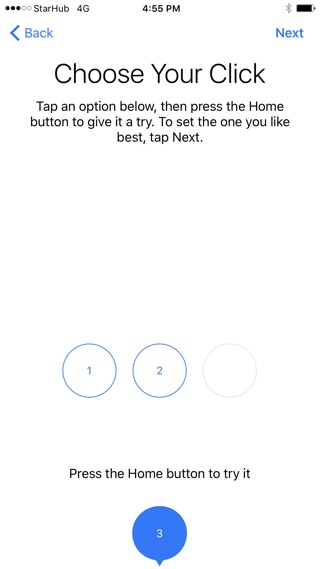

Το νέο κουμπί Home δεν είναι πραγματικάείναι ένα φυσικό κουμπί. Παρόμοια με το Force Touch με ανίχνευση πίεσης σε νεότερους Mac, το νέο κουμπί Home είναι μια χωρητική οθόνη. Το ίδιο το κουμπί είναι στατικό, αλλά μπορείτε να αισθανθείτε την απόκριση του κουμπιού χρησιμοποιώντας το Taptic Engine κάτω από το κουμπί.
Αυτό σημαίνει ότι είναι δυνατό να πραγματοποιηθείρυθμίζοντας το επίπεδο απόκρισης αυτού του κουμπιού. Υπάρχουν 3 διαθέσιμες ρυθμίσεις - "χαμηλή", "μεσαία" και "υψηλή". Το σύστημα σας ζητά το επιθυμητό επίπεδο απτικής αίσθησης από το κουμπί στο αρχικό στάδιο της ρύθμισης της συσκευής. Αλλά οι παράμετροι μπορούν να αλλάξουν ανά πάσα στιγμή ακολουθώντας τη διαδρομή:"Ρυθμίσεις"-> "Βασικό "-> "Κουμπί αφετηρίας ".
# 2. Ένας νέος τρόπος για να επαναφέρετε σκληρά τη συσκευή σας
Όταν το iPhone σας αρχίσει να οδηγείπερίεργο, τότε η πρώτη συμβουλή είναι να κάνετε μια σκληρή επαναφορά. Σε προηγούμενα μοντέλα, ο συνδυασμός Home και Power Key χρησιμοποιήθηκε για αυτήν τη διαδικασία. Στο νέο μοντέλο, λείπει το φυσικό κουμπί "Home", οπότε πρέπει να θυμάστε τον νέο συνδυασμό για αυτήν τη διαδικασία ανάκτησης. Πρέπει να πατήσετε το κουμπί "Λειτουργία" και το κουμπί μείωσης έντασης.
Διαφήμιση
Διαφήμιση
Αριθμός 3. Ενεργοποίηση λήψης "Λειτουργία πορτρέτου"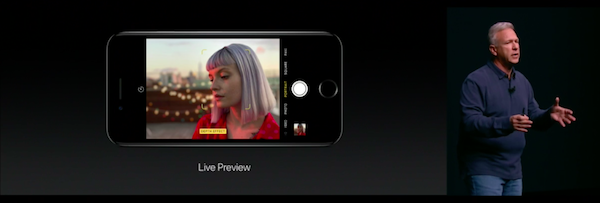

Κατά τη χρήση του iOS 10.1 στο iPhone 7 Plus, θα παρατηρήσετε τη νέα επιλογή λήψης "Λειτουργία πορτρέτου". Επιλέγεται με απλή κίνηση - σύρετε στην εφαρμογή Κάμερα, όπως οποιαδήποτε άλλη λειτουργία λήψης, για παράδειγμα, ως λειτουργία πανοραμικής λήψης.
Νο. 4. Επιλογή αποθήκευσης δύο αντιγράφων μιας φωτογραφίας σε λειτουργία Πορτραίτου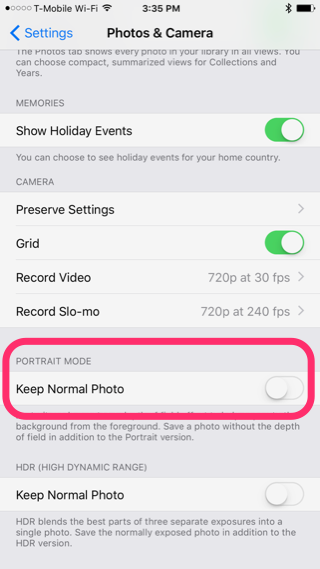

Κατά τη λήψη σε λειτουργία Πορτραίτου,Το iOS αποθηκεύει επίσης την κανονική έκδοση του στιγμιότυπου σε περίπτωση που δεν σας αρέσει η έκδοση λειτουργίας πορτρέτου του στιγμιότυπου. Αυτό οδηγεί σε διπλή χρήση ελεύθερου χώρου στη μνήμη της συσκευής. Εάν είστε σίγουροι για την ικανότητά σας στη χρήση της λειτουργίας "Πορτρέτο", τότε μπορείτε να ακολουθήσετε τη διαδρομή: "Ρυθμίσεις "-> "Φωτογραφία και κάμερα "και απενεργοποιήστε την επιλογή "Αποθήκευση κανονικής έκδοσης της φωτογραφίας "στην υποενότητα «Λειτουργία πορτραίτου».
Νο. 5. Χρήση οπτικού ζουμ στο iPhone 7 Plus

Πρέπει να γνωρίζετε ότι η συσκευή σας είναι iPhone 7Το Plus έχει οπτικό ζουμ 2x στη διάθεσή του, χάρη στην παρουσία ενός δεύτερου τηλεφακού στο πίσω μέρος. Για να το χρησιμοποιήσετε, πρέπει να κάνετε κλικ στο εικονίδιο "2x" που βρίσκεται πάνω από το κουμπί απελευθέρωσης. Μπορείτε επίσης να ορίσετε επιλογές από ζουμ 1x έως 10x. Οποιαδήποτε επιλογή πάνω από 2x θα είναι το ζουμ λογισμικού του συστήματος.
Νο. 6. Ενεργοποίηση εγγραφής βίντεο 4K
Αυτή η επιλογή είναι απενεργοποιημένη από προεπιλογή, αλλά η συσκευήέχει τη δυνατότητα εγγραφής βίντεο σε ανάλυση 4K. Κατά τη λήψη βίντεο, πείτε σε ένα πάρτι, με καλό φωτισμό, δοκιμάστε να ενεργοποιήσετε το 4K. Το τελικό αποτέλεσμα θα καταλάβει πολύ χώρο μνήμης, αλλά θα φανεί καταπληκτικό. Στις "Ρυθμίσεις", επιλέξτε "Φωτογραφία και κάμερα "... Στο τμήμα "Εγγραφή βίντεο "μεταβείτε στην επιλογή "4K @ 30 fps ".
Όχι. 7. Καθορισμός του εστιακού μήκους κατά τη λήψη ταινιών
Το iPhone 7 Plus έχει τώρα έναστη διάθεση του οπτικού ζουμ, οπότε υπάρχει μια νέα ρύθμιση για τον καθορισμό του εστιακού μήκους του φακού κατά τη λήψη βίντεο. Αυτό σημαίνει ότι η λειτουργία ζουμ δεν θα ρυθμιστεί εκ νέου όταν εμφανίζεται ένα φλας φωτός στο πλαίσιο ή όταν ο φωτισμός επιδεινωθεί. Αυτή η επιλογή βρίσκεται στο ίδιο μέρος, στην ενότητα "Εγγραφή βίντεο ".
Διαφήμιση
Διαφήμιση
Νο. 8. Απενεργοποίηση της επιλογής "Αύξηση σε αφύπνιση" (αφύπνιση κατά την παραλαβή της συσκευής)
Στο iOS 10, παρουσιάστηκε το iPhone 7νέα λειτουργικότητα, όταν η συσκευή ξυπνά αυτόματα όταν σηκώνεται από την επιφάνεια. Εάν αυτό συμβαίνει συχνά και σας ενοχλεί, τότε είναι δυνατό να απενεργοποιήσετε αυτήν την επιλογή. "Ρυθμίσεις "-> "Οθόνη και φωτεινότητα ".
Νο. 9. Προσθήκη widget στην κλειδωμένη οθόνη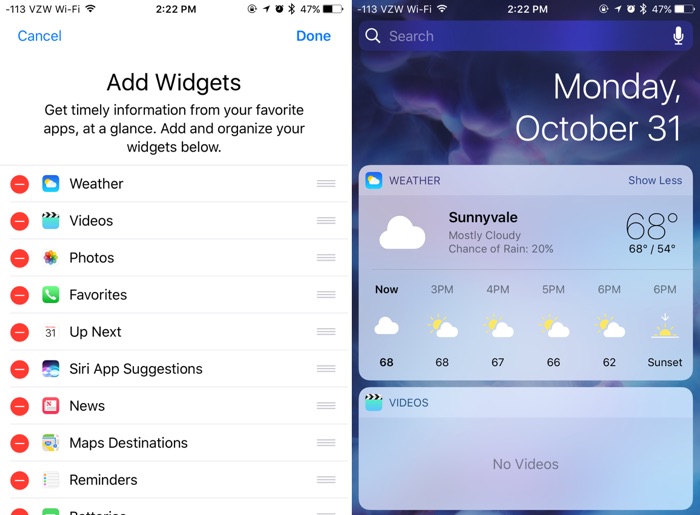

Ο ρόλος των γραφικών στοιχείων στο iOS 10 είναι πολύ σχετικός και σημαντικός.Τα widget μπορούν πλέον να προστεθούν απευθείας από την κλειδωμένη οθόνη. Τα widgets επικαλούνται σύροντας από αριστερά προς τα δεξιά στην κλειδωμένη οθόνη. Κάντε κύλιση προς τα κάτω και επιλέξτε το "Επεξεργασία» για να επιλέξετε τα απαιτούμενα γραφικά στοιχεία. Ανάγνωσηο οδηγός μας για τη χρήση widget εδώ.
Νο. 10. Χρησιμοποιώντας το iPhone σας ως μεγεθυντικό φακό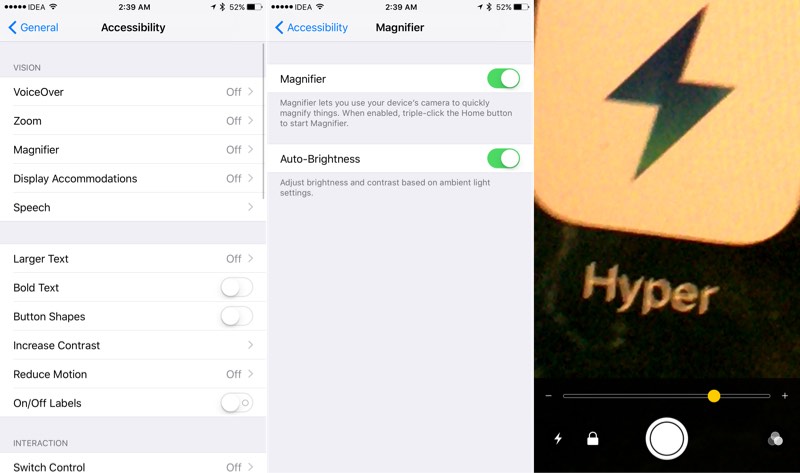

Μπορείτε να χρησιμοποιήσετε τις εκπληκτικές δυνατότητες της κάμερας iPhone ως προσωπικό μεγεθυντικό φακό για την ανάγνωση μικρών εκτυπώσεων. Για να ενεργοποιήσετε αυτήν την επιλογή, μεταβείτε στο "Ρυθμίσεις "-> "Βασικό "-> "Καθολική πρόσβαση» -> "Μεγεθυντικός ποτήρι"Και ενεργοποιήστε το. Για να καλέσετε αυτήν τη λειτουργικότητα, θα αρκεί να πατήσετε το κουμπί home τρεις φορές.
11. Φόρτιση μπαταρίας και ακρόαση μουσικής - ταυτόχρονα
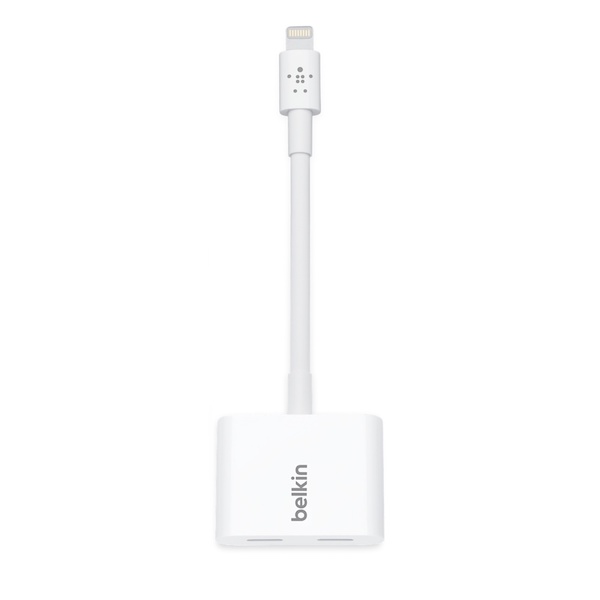

Το iPhone δεν έχει υποδοχή ακουστικών.Επομένως, εάν θέλετε να ακούτε μουσική μέσω Lighting EarPods ενώ φορτίζετε τις μπαταρίες ταυτόχρονα, θα πρέπει να αγοράσετε έναν προσαρμογέα. Η Belkin κατασκευάζει έναν προσαρμογέα με δύο θύρες Lightning και ονομάζεται "Belkin Lightning Audio + Charge RockStar" και πουλά για 40 $... Μπορείτε επίσης να αγοράσετε ακουστικά Bluetooth. Ή Apple AirPods όταν είναι διαθέσιμα.
12. Χρησιμοποιώντας το 3D Touch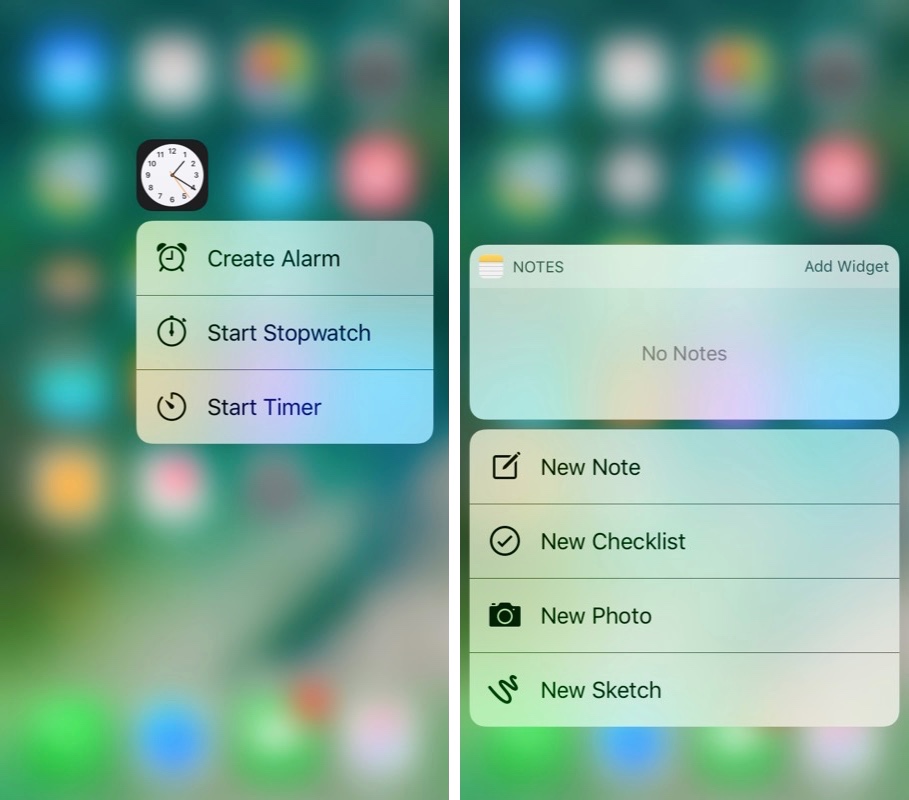

Στο iOS 10, το 3D Touch έχει περισσότεραευρεία χρήση. Και παίζει μεγαλύτερο ρόλο όταν πρέπει να απαντήσετε σε ένα σχόλιο στην οθόνη κλειδώματος ή να στείλετε ένα μήνυμα με οπτικό εφέ στην εφαρμογή Μηνύματα. Είναι απαραίτητο να χρησιμοποιείτε τη λειτουργία 3D Touch πιο συχνά για να την ενσωματώσετε στην καθημερινή πρακτική. Διαβάστε τη λίστα με τη χρήση του 3D Touch στο iOS 10.
Νο. 13. Ξεκλείδωμα της οθόνηςiΤηλέφωνο χωρίς να πατήσετε το κουμπί αρχικής οθόνης
Στο iOS 10, πρέπει να κάνετε κλικ στο "σπίτι"κουμπί για να ξεκλειδώσετε το iPhone. Ακόμα και στο iPhone 7, που σημαίνει ότι πατάτε το κουμπί Home έως ότου λάβετε απτική απάντηση. Τι γίνεται αν θέλετε να ξεκλειδώσετε τη συσκευή απλώς τοποθετώντας το δάχτυλό σας στην επιφάνεια του κουμπιού σαρωτή / αρχικής οθόνης; Μπορείτε να το κάνετε όσο η οθόνη είναι ενεργοποιημένη και με τις κατάλληλες ρυθμίσεις προσβασιμότητας.
Στην εφαρμογή "Ρυθμίσεις", μεταβείτε στο "Βασικό "-> "Καθολική πρόσβαση "-> "Σπίτι".Και ενεργοποιήστε την επιλογή "Ξεκλείδωμα τοποθετώντας το δάχτυλό σας ".
Νο. 14. Απενεργοποίηση απτικής ανάδρασης (δόνηση κατά τη διάρκεια βασικών ενεργειών)
Το iPhone 7 έχει πραγματικά υπέροχοισχυρός κινητήρας Taptic. Και στο iOS 10, η απομίμηση αφής χρησιμοποιείται παντού. Σχεδιασμένο για προσομοίωση της πραγματικότητας. Επομένως, όταν επιλέγετε μια ημερομηνία σε οποιαδήποτε εφαρμογή, αισθάνεστε πραγματικά την κύλιση του τροχού ημερομηνίας. Αυτές οι αισθήσεις υπάρχουν επίσης στην εφαρμογή Mail όταν διαγράφεται το μήνυμα.
Αλλά αν αυτή η λειτουργικότητα είναι ενοχλητική, μπορείτε να μεταβείτε στις "Ρυθμίσεις" και να επιλέξετε τον νέο πίνακα ρυθμίσεων "Ήχοι και ρυθμίσεις αφής "... Στο κάτω μέρος του πίνακα, μπορείτε να απενεργοποιήσετε το σύστημα αίσθησης αφής.
Κύρια
Νο. 15. Ενεργοποίηση επαλήθευσης σε δύο βήματα
Θα χρησιμοποιήσετε τον λογαριασμό σας AppleΑναγνωριστικό για τόσες πολλές ενέργειες στον κόσμο της Apple. Αγοράστε από το iTunes Store, ενεργοποιήστε τις υπηρεσίες iCloud σε όλες τις συσκευές σας, αγοράστε από το Apple Online Store και πολλά άλλα. Επομένως, συνιστάται ιδιαίτερα να ενεργοποιήσετε την επαλήθευση σε δύο βήματα στον λογαριασμό σας για να βελτιώσετε την ασφάλειά του και να αποτρέψετεπειρατείαχάκερ.
➤Πώς να ενεργοποιήσετε την επαλήθευση σε δύο βήματα για τον λογαριασμό σας Apple ID
➤Πέντε τοπικές συμβουλές ασφαλείας για το iPhone σας
Νο. 16. Αυξήστε ή μειώστε το μέγεθος του κειμένου στην οθόνη
Εάν είναι απαραίτητο να αλλάξετε το μέγεθος του κειμένου στην οθόνη της συσκευής σας για να το κάνετε πιο άνετο στην ανάγνωση, τότε αυτό μπορεί να γίνει στις "Ρυθμίσεις", επιλέξτε τον πίνακα ρυθμίσεων "Οθόνη και φωτεινότητα",τότε η επιλογή "Μέγεθος κειμένου.Μετακινήστε το ρυθμιστικό ανάλογα με το δικό σαςπροτιμήσεις. Πρέπει να σημειωθεί ότι το προτιμώμενο μέγεθος κειμένου θα εμφανίζεται μόνο σε εφαρμογές που υποστηρίζουν τη δυνατότητα Dynamic Type.
Νο. 17. Εμφάνιση ποσοστού μπαταρίας
Από προεπιλογή, το σύστημα iOS εμφανίζεται γραφικάΥπολειπόμενο επίπεδο μπαταρίας στην επάνω δεξιά γωνία της γραμμής κατάστασης στην κύρια οθόνη. Για να παρακολουθείτε πιο εύκολα το επίπεδο φόρτισης της μπαταρίας που απομένει, μπορείτε να ενεργοποιήσετε τη λειτουργία εμφάνισης της ένδειξης φόρτισης ως ποσοστό. Για να ενεργοποιήσετε αυτήν την επιλογή, μεταβείτε στις "Ρυθμίσεις" > "Βασικό" > «Χρήση» και τσεκάρετε την επιλογή «Φόρτιση μπαταρίας σε ποσοστό».
Αριθμός 18. Κλείσιμο μιας εφαρμογής ή πολλαπλών εφαρμογών
Για πλήρη έξοδο από την εφαρμογή, ήαναγκαστικό κλείσιμο ενώ βρίσκεται στο παρασκήνιο, κάντε διπλό κλικ στο κουμπί "Home" για έξοδο σε ένα νέο παράθυρο για εναλλαγή μεταξύ εφαρμογών ή της καρτέλας πολλαπλών εργασιών και με την κίνηση προς τα πάνω κλείστε την απαιτούμενη εφαρμογή. Μπορείτε να κλείσετε πολλές εφαρμογές ταυτόχρονα (έως και τρεις εφαρμογές ταυτόχρονα) χρησιμοποιώντας την ίδια κίνηση, αλλά χρησιμοποιώντας τρία δάχτυλα.
19. Μετακίνηση ή διαγραφή μιας εφαρμογής από την αρχική οθόνη
Εάν πρέπει να μετακινήσετε το εικονίδιοΕφαρμογές σε μια νέα τοποθεσία στην αρχική οθόνη, πρέπει να πατήσετε παρατεταμένα το δάχτυλό σας στο εικονίδιο της απαιτούμενης εφαρμογής και να περιμένετε μερικά δευτερόλεπτα μέχρι να αρχίσουν να κινούνται όλα τα εικονίδια στην οθόνη. Τώρα μπορείτε να σύρετε και να αποθέσετε και να οργανώσετε τα εικονίδια εφαρμογών στην αρχική οθόνη σας. Εάν χρειάζεται να μετακινήσετε το εικονίδιο της εφαρμογής σε άλλη σελίδα της αρχικής οθόνης, σύρετε το εικονίδιο στην άκρη της οθόνης και περιμένετε μέχρι να πραγματοποιηθεί η μετάβαση στην επόμενη ή την προηγούμενη σελίδα. Για να καταργήσετε μια εφαρμογή, πρέπει να κάνετε κλικ στο μικρό σταυρό στην επάνω γωνία του εικονιδίου της εφαρμογής στην ίδια λειτουργία ανακίνησης εικονιδίων. Για έξοδο από τη λειτουργία παλινδρόμησης, πρέπει να πατήσετε το κουμπί "Αρχική σελίδα".
Αρ. 20. Μην ενοχλείτε
Οι ειδοποιήσεις και οι ειδοποιήσεις μας βοηθούννα μην χάσετε νέες πληροφορίες που έχετε λάβει ή ένα νέο συμβάν που έχει συμβεί, αλλά εάν είναι απαραίτητο, μπορείτε να αναγκάσετε το iPhone σας να μην σας ειδοποιεί για εισερχόμενες ειδήσεις είτε κατά τη διάρκεια μιας σημαντικής συνάντησης είτε απλώς όταν πηγαίνετε για ύπνο. Για να το κάνετε αυτό, πρέπει να ενεργοποιήσετε την επιλογή «Μην ενοχλείτε» στις Ρυθμίσεις. Η επιλογή μπορεί να ενεργοποιηθεί χειροκίνητα:Ρυθμίσεις > Μην ενοχλείτεκαι κάντε κλικ στο κουμπίΕγχειρίδιογια να ενεργοποιήσετε μια επιλογή ή μπορείτε να ορίσετε ένα πρόγραμμα για αυτήν την επιλογή. Όταν η επιλογή "Μην ενοχλείτε»Είναι ενεργοποιημένο, οι εισερχόμενες κλήσεις και ειδοποιήσεις θα τεθούν σε σίγαση και το εικονίδιο του φεγγαριού θα εμφανιστεί στη γραμμή κατάστασης.
21. Βολική πρόσβαση
Η εύκολη πρόσβαση είναι μια νέα δυνατότητα πουεμφανίστηκε για πρώτη φορά σε συσκευές iPhone 6 και iPhone 6 Plus με μεγαλύτερα μεγέθη οθόνης για ευκολότερη χρήση με το ένα χέρι. Καλείται με ένα ελαφρύ διπλό κλικ στο κουμπί "Home/Touch ID scanner". Η οθόνη θα χαμηλώσει, ώστε να μπορείτε να φτάσετε στο απαιτούμενο στοιχείο διεπαφής με τον αντίχειρά σας. Η οθόνη παραμένει σε αυτή τη θέση για 5-6 δευτερόλεπτα, που είναι αρκετά για να εκτελέσει τις απαραίτητες ενέργειες ή παραμένει σε αυτή τη θέση μέχρι το πρώτο κλικ σε ένα στοιχείο διεπαφής.
➤Πώς να χρησιμοποιήσετε την Εύκολη πρόσβαση για ευκολότερη λειτουργία με το ένα χέρι στο iPhone 6 Plus και στο iPhone 6
22. Κέντρο ελέγχου
Το Κέντρο Ελέγχου παρέχει γρήγορη πρόσβαση σεΚάμερα, εφαρμογές Αριθμομηχανής, λειτουργία AirPlay και κουμπιά ελέγχου αναπαραγωγής μουσικής. Έχετε επίσης πρόσβαση στον έλεγχο της φωτεινότητας της οθόνης, στην ενεργοποίηση ή απενεργοποίηση διαφόρων τρόπων λειτουργίας του συστήματος, όπως Λειτουργία πτήσης, Wi-Fi, Bluetooth, Μην ενοχλείτε και να κλειδώνετε ή να ξεκλειδώνετε τη λειτουργία κατακόρυφης λειτουργίας της αρχικής οθόνης. Για να αποκτήσετε πρόσβαση στο Κέντρο Ελέγχου, πρέπει να εκτελέσετε μια κίνηση "swipe up" από το κάτω άκρο της οθόνης.
23. Φανός
Μπορείτε να χρησιμοποιήσετε το iPhone σας ως φακό. Σύρετε προς τα πάνω από το κάτω άκρο της οθόνης για να εμφανιστεί το Κέντρο ελέγχου και κάντε κλικ στο εικονίδιο του φακού για να ανάψετε το φακό.
24. Λογαριασμός Apple ID χωρίς πιστωτική κάρτα
Εάν δεν γνωρίζετε, σας υπενθυμίζουμε ότιΜπορείτε να δημιουργήσετε ένα Apple ID χωρίς πιστωτική κάρτα για να κατεβάσετε δωρεάν εφαρμογές. Μερικοί γονείς δημιουργούν αυτούς τους λογαριασμούς για τα παιδιά τους και χρηματοδοτούν αυτούς τους λογαριασμούς με τις iTunes Gift Cards για να παρακολουθούν τις δαπάνες των παιδιών στο App Store.
Συμβουλές πληκτρολογίου
25. Πώς να προσθέσετε ένα άλλο πληκτρολόγιο γλώσσας
Εάν υπάρχει ανάγκη επικοινωνίας με συναδέλφουςή με μέλη της οικογένειας σε άλλη γλώσσα, το iPhone προσφέρει μια λύση με ένα κλικ για την εναλλαγή του πληκτρολογίου μεταξύ διαφορετικών διατάξεων. Για να προσθέσετε ένα πληκτρολόγιο σε άλλη γλώσσα, ξεκινήστε την εφαρμογή "Ρυθμίσεις" και στη συνέχεια: Βασικό -> Πληκτρολόγιο -> Διατάξεις πληκτρολογίου > Προσθήκη νέας διάταξης και προσθέστε τη νέα γλώσσα στη λίστα εργασιώνδιατάξεις πληκτρολογίου. Εκτελώντας αυτήν την ενέργεια μόνο μία φορά, μπορείτε απλά να κάνετε κλικ στο εικονίδιο της υδρογείου δίπλα στη γραμμή διαστήματος στο πληκτρολόγιο οθόνης για εναλλαγή μεταξύ διαφορετικών γλωσσών.
26. Προσθήκη ειδικού χαρακτήρα
Δεν ήταν δυνατή η εύρεση του ειδικού συμβόλου €το πληκτρολόγιό σας iPhone ή iPad; Για να εκτυπώσετε αυτό το σύμβολο, πρέπει να πατήσετε παρατεταμένα το σύμβολο $ (δολαρίου). Στην αναπτυσσόμενη λίστα, το σύστημα θα εμφανίσει τα διαθέσιμα εναλλακτικά σύμβολα νομισμάτων, από τα οποία μπορείτε να επιλέξετε το σύμβολο του Ευρώ. Αυτό το κόλπο μπορεί να γίνει για να εισαγάγετε πολλούς άλλους χαρακτήρες στο κείμενο, όπως ένα ανεστραμμένο θαυμαστικό, μια μεγαλύτερη παύλα κ.λπ., απλά πατώντας και κρατώντας πατημένο το κατάλληλο πλήκτρο.
Νο. 27. Ένας γρήγορος τρόπος για να ξεκινήσετε μια νέα προσφορά
Το πληκτρολόγιο συστήματος iOS έχει τη δυνατότητα ναΚάνοντας διπλό κλικ στο πλήκτρο διαστήματος, προσθέστε μια τελεία μετά την τελευταία λέξη, η οποία σας επιτρέπει να δημιουργήσετε γρήγορα μια νέα πρόταση. Αυτό είναι ιδιαίτερα χρήσιμο όταν εργάζεστε με μια μεγάλη παράγραφο κειμένου. Για να ενεργοποιήσετε αυτήν την επιλογή, ακολουθήστε τη διαδρομή:Ρυθμίσεις" -> "Βασικό" -> "Πληκτρολόγιο" και ελέγξτε αν είναι ενεργοποιημένη η επιλογή "Hotkey"
28. Εισαγάγετε γρήγορα ένα σημείο στίξης στο κείμενο
Πολλοί χρήστες για να δείτε τη λίστα των χαρακτήρωνΣημεία στίξης κάντε κλικ στο πλήκτρο «123» και μόνο μετά από αυτό επιλέξτε τον απαιτούμενο χαρακτήρα για να τον εισαγάγετε στο κείμενο. Μετά από αυτό, πατούν ξανά το πλήκτρο «ABC» για να επιστρέψουν στο πληκτρολόγιο για πληκτρολόγηση. Αυτή η διαδικασία μπορεί να πραγματοποιηθεί πολύ πιο γρήγορα και πιο αποτελεσματικά. Για να το κάνετε αυτό, πατήστε και κρατήστε πατημένο το πλήκτρο «123» και σύρετε το δάχτυλό σας στο πληκτρολόγιο για να επιλέξετε το απαιτούμενο σημείο στίξης. Αφού επιλέξετε το επιθυμητό σημείο στίξης ή σύμβολο, αφαιρέστε το δάχτυλό σας από το πλήκτρο «123» και το σύστημα iOS θα επιστρέψει αυτόματα στο πληκτρολόγιο γραμμάτων για πληκτρολόγηση. Αυτό εξοικονομεί χρόνο κατά την εναλλαγή μεταξύ των διατάξεων πληκτρολογίου.
29. Γρήγορο σύνολο κεφαλαίων γραμμάτων
Αν στη μέση μιας πρότασης χρειάζεστεΓια να πληκτρολογήσετε ένα κεφαλαίο γράμμα, συνήθως το κάνετε ενεργοποιώντας το πλήκτρο CapsLock μία φορά. Υπάρχει ένας πιο γρήγορος τρόπος: Πατήστε το πλήκτρο «Shift» και, χωρίς να αφήσετε το δάχτυλό σας, μετακινήστε το στο πλήκτρο με το απαιτούμενο γράμμα για πληκτρολόγηση. Όταν αφαιρέσετε το δάχτυλό σας, θα δείτε ότι το πλήκτρο Shift έχει ήδη απενεργοποιηθεί, εξοικονομώντας σας επιπλέον κίνηση του δακτύλου.
Νο. 30. Γρήγορη αλλαγή επέκτασης ονόματος τομέα
Η έκδοση για κινητά του προγράμματος περιήγησης Safari έχει πολύένα βολικό κλειδί ".com" για γρήγορη προσθήκη επέκτασης ονόματος τομέα στον σύνδεσμο URL της γραμμής διευθύνσεων Μπορείτε επίσης να χρησιμοποιήσετε το ίδιο πλήκτρο για να επιλέξετε άλλες επεκτάσεις όπως ".ORG" ή ".NET". Για να το κάνετε αυτό, κρατήστε πατημένο το πλήκτρο ".COM" και επιλέξτε την απαιτούμενη επέκταση από το αναπτυσσόμενο μενού. Θα πρέπει να σημειωθεί ένα ενδιαφέρον χαρακτηριστικό ότι αυτό το αναπτυσσόμενο μενού θα περιέχει επεκτάσεις εγγενείς για τη χώρα της οποίας η γλώσσα προστίθεται στη λίστα του διεθνούς πληκτρολογίου.
31. Για να αναιρέσετε την τελευταία ενέργεια - απλώς ανακινήστε τη συσκευή
Αντί να κρατάτε πατημένο το πλήκτρο διαγραφής για διαγραφήπληκτρολογημένο κείμενο, μπορείτε απλά να ανακινήσετε το iPhone (μία φορά προς τα αριστερά και προς τα πίσω). Στη συνέχεια, η οθόνη θα σας ζητήσει να "Ακύρωση εκτύπωσης". Πατώντας το κουμπί θα διαγραφεί αυτόματα το πρόσφατα δακτυλογραφημένο κείμενο.
Νο. 34. Σύνολο έξυπνων εισαγωγικών
Από προεπιλογή, όταν πατάτε το πλήκτρο αναφοράςυπάρχει ένα σωρό από κανονικά εισαγωγικά, που συχνά ονομάζονται «χαζά» αποσπάσματα. Ωστόσο, μπορείτε να καλέσετε και να πληκτρολογήσετε καμπύλα εισαγωγικά (που ονομάζονται έξυπνα εισαγωγικά) πατώντας και κρατώντας πατημένο το πλήκτρο εισαγωγικών.
Νο. 35. Χαρακτηριστικά της σύντμησης κειμένων συντομογραφιών στα Αγγλικά
Όταν πληκτρολογείτε τις συντομογραφίες "αυτός" ή "θα", "Το σύστημα iOS δεν διορθώνει αυτόματα το κείμενο που πληκτρολογήσατε "κόλαση" ή "καλά" στο απαιτούμενο κείμενο. Για αυτόματη διόρθωση είναι απαραίτητο να προσθέσετε ένα επιπλέον γράμμα "l". Πληκτρολογήστε "helll" και το σύστημα θα σας προτείνει να επιλέξετε "αυτός". Πληκτρολογήστε "welll" και το πληκτρολόγιο θα σας πει να επιλέξετε "εμείς".
Αυτή η επιλογή λειτουργεί επίσης κατά την πληκτρολόγηση των λέξεων «ήταν» και «είμαστε». Πληκτρολογήστε το επιπλέον γράμμα "e" ("wase") και το πρόγραμμα θα σας προτείνει να επιλέξετε "είμαστε."
Συμβουλές για εργασία με την εφαρμογή Mail
Νο. 36. Χειρονομίες
Σύροντας προς τα δεξιά στο μήνυμα, μπορείτε να εκχωρήσετετο μήνυμα έχει αναγνωστεί ή δεν έχει διαβαστεί. Σύροντας προς τα αριστερά προς την άκρη της οθόνης στο μήνυμα, μπορείτε να διαγράψετε το μήνυμα ή να το στείλετε στο αρχείο. Η ολίσθηση προς τα αριστερά σε ένα μήνυμα σάς δίνει περισσότερες επιλογές για την εργασία με το μήνυμα.
➤Πώς να διαγράψετε γρήγορα ή να αρχειοθετήσετε ένα μήνυμα στην εφαρμογή Mail
Νο. 37. Γρήγορη πρόσβαση σε ένα σχέδιο επιστολής
Για γρήγορη πρόσβαση στη λίσταπρόχειρα email, πρέπει να πατήσετε και να κρατήσετε πατημένο το κουμπί "γράψτε νέο γράμμα" στην κάτω δεξιά γωνία. Ένα παράθυρο που εμφανίζεται θα εμφανίσει όλα τα πρόχειρα email σας. Αυτή η μέθοδος σας επιτρέπει να έχετε ταχύτερη πρόσβαση σε πρόχειρα από τη συμβατική μέθοδο.
38. Επιλογή τμήματος κειμένου για αναφορά
Μερικές φορές καθίσταται απαραίτητο να επιλέξετε μόνομέρος του κειμένου από το απεσταλμένο email, αλλά το σύστημα iOS από προεπιλογή επιλέγει και εισάγει ολόκληρο το μήνυμα στην απάντηση. Για να επιλέξετε ένα μέρος του κειμένου που θα συμπεριληφθεί σε ένα μήνυμα απάντησης, πρέπει να χρησιμοποιήσετε τον τυπικό μηχανισμό iOS για την επιλογή κειμένου και μόνο στη συνέχεια να κάνετε κλικ στο κουμπί "Απάντηση". Τώρα θα δείτε το επιλεγμένο κείμενο από το ληφθέν email ως παράθεση στο μήνυμα απάντησής σας.
Νο. 39. Προσθέστε αρχεία πολυμέσων στο νέο παράθυρο email
Στο νέο παράθυρο μηνυμάτων της εφαρμογής Mailδεν υπάρχει ξεχωριστό κουμπί για την επιλογή αρχείων πολυμέσων για την αποστολή τους ως εφαρμογή. Αλλά όταν πατήσετε παρατεταμένα το πεδίο νέου μηνύματος, θα δείτε ένα μενού που εμφανίζεται με μια πρόταση για προσθήκη βίντεο ή φωτογραφίας ως συνημμένο σε αυτό το γράμμα (θα πρέπει να κάνετε κλικ στο δεξί βέλος για να δείτε τις επιλογές που προσφέρονται). Όταν κάνετε κλικ στο δεξί βέλος, θα δείτε ένα τυπικό μενού για την επιλογή μιας φωτογραφίας ή βίντεο για αποστολή μαζί με το γράμμα.
38. Μορφοποίηση κειμένου
Μπορείτε να πληκτρολογήσετε το κείμενο ενός νέου μηνύματος και, στη συνέχεια, να το μορφοποιήσετε ως "έντονο", "με κλίση" ή "υπογράμμιση" επιλέγοντας όλο το κείμενο και κάνοντας κλικ στο κουμπί "BIU".
Μπορείτε να αυξήσετε ή να μειώσετε το μέγεθος της εσοχήςεπιλεγμένο κείμενο. Πρώτα πρέπει να επιλέξετε το απαιτούμενο μέρος του κειμένου, κάντε κλικ στα εισαγωγικά και, στη συνέχεια, κάντε κλικ στο βέλος στα δεξιά και, στη συνέχεια, κάντε κλικ στο επίπεδο παραπομπής και, στη συνέχεια, κάντε κλικ στα κουμπιά "αύξηση" ή "μείωση" ανάλογα με την επιθυμητή μορφή κειμένου.
Νο. 39. Λήψη απάντησης σε επιστολή
Για να λάβετε μια ειδοποίηση ότι κάποιος απάντησε σε ένα γράμμα, κατά την προβολή του μηνύματος, κάντε κλικ στη σημαία και επιλέξτε "Ειδοποίηση".
Συμβουλές προγράμματος περιήγησης Safari
Νο. 40. Επιστροφή στην κορυφή της σελίδας
Κάνοντας κλικ πάνω από το διάστημα της γραμμής έξυπνης αναζήτησης θα επιστρέψετε στην αρχή της σελίδας που βλέπετε. Αυτό εξαλείφει την ανάγκη κύλισης ολόκληρης της σελίδας στην κορυφή, εξοικονομώντας χρόνο.
Νο. 41. Χειρονομίες για μετάβαση στην προηγούμενη ή την επόμενη σελίδα
Αντί να χρησιμοποιείτε τα κουμπιά πίσω ή εμπρός,Μπορείτε να χρησιμοποιήσετε χειρονομίες ολίσθησης από άκρη σε άκρη για να επιλέξετε ιστοσελίδες που είναι αποθηκευμένες στο ιστορικό της εφαρμογής. Σύρετε από την αριστερή άκρη – πηγαίνετε μια σελίδα πίσω, σύρετε από τη δεξιά άκρη - πηγαίνετε προς τα εμπρός. Αυτές οι χειρονομίες είναι πολύ χρήσιμες όταν εργάζεστε σε λειτουργία πλήρους οθόνης της εφαρμογής, καθώς τα κουμπιά εμπρός/πίσω δεν εμφανίζονται σε αυτήν τη λειτουργία.
Νο. 42. Εμφάνιση καρτελών που έκλεισαν πρόσφατα
Εάν η επιθυμητή καρτέλα έκλεισε κατά λάθος, ήΑν απλώς πρέπει να ανοίξετε μια καρτέλα από την τελευταία συνεδρία σας, μπορείτε απλώς να κάνετε κλικ και να κρατήσετε πατημένο το κουμπί "+" για να δείτε μια λίστα με όλες τις καρτέλες που κλείσατε πρόσφατα.
Διαφήμιση
Διαφήμιση
Νο. 43. Πρόσβαση στο ιστορικό επισκέψεων ιστοσελίδων
Μπορείτε να αποκτήσετε πρόσβαση στο ιστορικό του προγράμματος περιήγησής σας για μια συγκεκριμένη καρτέλα πατώντας παρατεταμένα τα κουμπιά πίσω ή εμπρός, ώστε να μπορείτε να μεταβείτε γρήγορα σε έναν ιστότοπο που έχετε δει στο παρελθόν.
44. Αναγνώστης σαφάρι
Μπορείτε να κάνετε κλικ στο εικονίδιο στα αριστερά της έξυπνης γραμμήςαναζήτηση (γραμμή διευθύνσεων ή πεδίο αναζήτησης) και να αποκτήσετε πρόσβαση στη λειτουργία ανάγνωσης στο πρόγραμμα περιήγησης, στην οποία άρθρα σε μια ιστοσελίδα θα εμφανίζονται χωρίς διαφημίσεις και άλλα πούλιες. Το εικονίδιο γίνεται λευκό όταν είναι ενεργοποιημένη η λειτουργία "Reader".
Νο. 45. Λίστα ανάγνωσης
Εάν συναντήσετε ένα μακρύ άρθρο στο Διαδίκτυο,το οποίο θεωρείτε ενδιαφέρον, αλλά δεν έχετε χρόνο να το διαβάσετε, τότε αυτή η σελίδα μπορεί να προστεθεί στη λίστα ανάγνωσης του προγράμματος περιήγησης, η οποία συγχρονίζεται με όλες τις συσκευές iOS και τους υπολογιστές Mac.
Μπορείτε να αποθηκεύσετε συνδέσμους στη Λίστα ανάγνωσηςκάνοντας κλικ στο κουμπί "Κοινή χρήση" στην εφαρμογή Safari και στη συνέχεια πρέπει να κάνετε κλικ στο κουμπί με το εικονίδιο "γυαλιά". Από iOS 7 και νεότερες εκδόσεις, μπορείτε να προσθέσετε άρθρα για ανάγνωση στο Safari από εφαρμογές τρίτων, ώστε να μπορείτε να προσθέσετε συνδέσμους από το μενού Κοινή χρήση στις αντίστοιχες εφαρμογές.
Μπορείτε να αποκτήσετε πρόσβαση στη Λίστα ανάγνωσης κάνοντας κλικ στο εικονίδιο σελιδοδεικτών στη γραμμή εργαλείων της εφαρμογής Safari και μεταβαίνοντας στην καρτέλα που επισημαίνεται με το εικονίδιο γυαλιών.
Αρ. 46. Αναζήτηση στην τρέχουσα σελίδα
Για να αναζητήσετε το απαιτούμενο τμήμα στο τρέχονΗ ιστοσελίδα πρέπει να εισαγάγει το κείμενο με τη λέξη-κλειδί στη γραμμή έξυπνης αναζήτησης και αμέσως στο κάτω μέρος θα δείτε μια ενότητα με τίτλο "Σε αυτήν τη σελίδα" που θα εμφανίζει όλες τις εμφανίσεις αντιστοιχιών με τη λέξη-κλειδί αναζήτησης.
Όταν κάνετε κλικ στο τελευταίο κελί στην ενότητα "Σε αυτόσελίδα ", το Safari θα εμφανίσει την πρώτη αντιστοίχιση στο κείμενο αναζήτησης και, στη συνέχεια, μπορείτε να περιηγηθείτε σε κάθε αγώνα διαδοχικά χρησιμοποιώντας τα κουμπιά πάνω ή κάτω στο κάτω μέρος.
Νο. 47. Κλείσιμο και οργάνωση καρτελών
Για να κλείσετε τη σελίδα, μπορείτε απλώς να χρησιμοποιήσετεχειρονομία "Σύρετε προς τα αριστερά" ή πατήστε το κουμπί "x". Οι καρτέλες μπορούν να κλείνουν διαδοχικά, το ένα μετά το άλλο. Δεν υπάρχει επιλογή να κλείσετε όλες τις καρτέλες ταυτόχρονα.
Μπορείτε να τακτοποιήσετε την ακολουθία των καρτελών σύροντας και ρίχνοντάς τα στην επιθυμητή θέση.
Όχι. 48. Περιηγηθείτε σε σελίδες σε κατάσταση απορρήτου
Για να ενεργοποιήσετε και να απενεργοποιήσετε το ΙδιωτικόΠρόσβαση "για ιδιωτική περιήγηση στον ιστό, κάντε κλικ στο διακόπτη καρτέλας στο κάτω μέρος του παραθύρου του προγράμματος περιήγησης και, στη συνέχεια, επιλέξτε το κουμπί" Ιδιωτική πρόσβαση "στην αριστερή γωνία του παραθύρου.
Θα παρατηρήσετε ότι το χρώμα του παραθύρου του προγράμματος περιήγησης γίνεται μαύρο όταν ενεργοποιείτε την Ιδιωτική περιήγηση, ώστε να μπορείτε να διακρίνετε την ιδιωτική περιήγηση από την κανονική περιήγηση στον ιστό.
49. Προσθήκη ροής RSS στην εφαρμογή Safari
Ξεκινώντας με το iOS 8, έγινε δυνατόΕγγραφείτε σε ροές RSS στο Safari, οι οποίες στη συνέχεια εμφανίζονται στην καρτέλα Κοινόχρηστοι σύνδεσμοι. Για να εγγραφείτε σε ροές RSS, μεταβείτε στον ιστότοπο συνδρομής από την εφαρμογή Safari, κάντε κλικ στο εικονίδιο "Σελιδοδείκτες" και, στη συνέχεια, στο σύμβολο "@". Στη συνέχεια, κάντε κλικ στο κουμπί "Εγγραφή" που βρίσκεται στο κάτω μέρος και, στη συνέχεια, επιλέξτε "Προσθήκη τρέχουσας σελίδας". Θα αρχίσετε να λαμβάνετε ενημερώσεις από τον επιλεγμένο ιστότοπο στην καρτέλα "Κοινόχρηστοι σύνδεσμοι".
Συμβουλές για τη χρήση της εφαρμογής Μηνύματα (iMessage)
Νο. 50. Αποστολή φωτογραφιών ή βίντεο
Για να στείλετε μια φωτογραφία, κάντε κλικ στοεικονίδιο κάμερας στην τρέχουσα συνομιλία, σύρετε προς τα πάνω για να τραβήξετε μια φωτογραφία και να την στείλετε αμέσως. Για να στείλετε ένα βίντεο, σύρετε προς τα δεξιά για να ξεκινήσετε τη λήψη ενός τμήματος βίντεο και, στη συνέχεια, με ένα σύρετε προς τα πάνω, σταματήστε τη λήψη και στείλτε το προκύπτον κομμάτι βίντεο.
Όχι. 51. Ώρα αποστολής και λήψης μηνύματος
Ανοίξτε την εφαρμογή Μηνύματα και μεταβείτε στοοποιαδήποτε συζήτηση. Εδώ θα δείτε ότι οι ώρες είναι για ολόκληρη τη συνομιλία. Για να δείτε την ώρα αποστολής ενός μηνύματος, πρέπει να σύρετε ένα συγκεκριμένο μήνυμα προς τα αριστερά.
Νο. 52. Αποκλεισμός φωνής, FaceTime και μηνυμάτων
Στις Ρυθμίσεις, επιλέξτεΤηλέφωνο> Αποκλεισμένοςκαι μετά κάντε κλικ στο "Προσθεσε νεο ... "και κάντε κλικ στην επαφή που θέλετε να προσθέσετε στη μαύρη λίστα. Μπορείτε επίσης να αποκλείσετε μια επαφή στις εφαρμογές Τηλέφωνο, FaceTime και Μηνύματα.
Εάν μια επαφή ή ένας αριθμός τηλεφώνου εισήχθη στο μαύρο σαςλίστα, τότε όλες οι φωνητικές κλήσεις, κλήσεις FaceTime και μηνύματα από αυτήν την επαφή θα αγνοηθούν. Δεν μπορείτε να αποκλείσετε μεμονωμένες φωνητικές κλήσεις ή απλώς κλήσεις από την εφαρμογή FaceTime ή απλά μηνύματα από αυτήν την επαφή.
➤Πώς να αποκλείσετε κλήσεις και μηνύματα στο iPhone
Αρ. 53. Μοιραστείτε την τοποθεσία σας με φίλους
Στην εφαρμογή Μηνύματα, επιλέξτε τη συνομιλία με τον φίλο σας με τον οποίο θέλετε να μοιραστείτε την τοποθεσία σας. Στη συνέχεια, κάντε κλικ στο «Μάθετε περισσότερα" στην επάνω δεξιά γωνία. Κάντε κλικ στο "Αποστολή της τρέχουσας τοποθεσίας μου"",εάν θέλετε να στείλετε την τρέχουσα τοποθεσία σας ή κάντε κλικ στο «Κοινή χρήση τοποθεσίας",εάν θέλετε να μοιραστείτε την τοποθεσία σας για πάντα ή για συγκεκριμένο χρονικό διάστημα.
Αρ. 54 Κλείστε τη γενική συνομιλία iMessage
Επιλέξτε τη συνομιλία που θέλετε να αφήσετε στην εφαρμογή Μηνύματα, κάντε κλικ στο Λεπτομέρειες και, στη συνέχεια, ενεργοποιήστε την εναλλαγήΜην ενοχλείτε".
Συμβουλές για τη χρήση της εφαρμογής “Τηλέφωνο”
Νο. 55. Πώς να απαντήσετε σε μια κλήση με ένα μήνυμα κειμένου
Εάν δεν μπορείτε να λάβετε μια κλήση σε μια συγκεκριμένη ώρακάθε στιγμή, μπορείτε να απαντήσετε σε αυτό με ένα μήνυμα κειμένου. Πρέπει να κάνετε κλικ στο εικονίδιο "Μηνύματα" και να στείλετε ένα προετοιμασμένο μήνυμα, για παράδειγμα, "Συγγνώμη, δεν μπορώ να δεχτώ την κλήση σας αυτήν τη στιγμή" ή "Στο δρόμο μου" ή "Μπορώ να σας καλέσω αργότερα ;" Μπορείτε να επεξεργαστείτε προ-γραμμένα μηνύματα στο"Ρυθμίσεις" > "Τηλέφωνο" > "Απάντηση με μήνυμα".
56. Προσθέστε φωτογραφίες στο προφίλ μιας επαφής
Μπορείτε να συγχρονίσετε φωτογραφίες προφίλτους φίλους και την οικογένειά σας από κοινωνικά δίκτυα όπως το Facebook ή το Twitter. Με αυτόν τον τρόπο, όταν σας στέλνουν email ή σας καλούν, θα βλέπετε τη φωτογραφία του προφίλ τους από το κοινωνικό δίκτυο. Για συγχρονισμό, μεταβείτε στις «Ρυθμίσεις», επιλέξτε Facebook ή Twitter, συνδεθείτε στον λογαριασμό σας και κάντε κλικ στο"Ανανέωση όλων των επαφών".
Νο. 57. Συμβουλές για τη χρήση της εφαρμογής Αριθμομηχανή
Μπορείτε να διαγράψετε το τελευταίο ψηφίο που έχετε εισάγει στην εφαρμογή Αριθμομηχανή σύροντας από αριστερά προς τα δεξιά ή αντίστροφα στην οθόνη της εφαρμογής Αριθμομηχανή.
58. Συμβουλές για τη χρήση της εφαρμογής Ημερολόγιο
Η εφαρμογή Ημερολόγιο διευκολύνει τη χρήση της προβολής«λίστα εκδηλώσεων» για ένα μήνα ή ένα χρόνο. Δείτε πώς μπορείτε να το ρυθμίσετε: Πρέπει να μεταβείτε στην προβολή μήνα. Εδώ πρέπει να κάνετε κλικ στο κουμπί «Συνδυασμός λίστας/προβολής μήνα», το οποίο βρίσκεται στα αριστερά του εικονιδίου αναζήτησης. Στη συνέχεια, πρέπει να κάνετε κλικ σε οποιαδήποτε ημέρα του μήνα. Τώρα κάντε κλικ στο εικονίδιο προβολής λίστας στα αριστερά του εικονιδίου αναζήτησης. Αυτό είναι όλο! Αυτό θα ενεργοποιήσει το κουμπί "λίστα" και όλα τα συμβάντα του μήνα θα πρέπει πλέον να εμφανίζονται ως λίστα.
Συμβουλές για μεγιστοποίηση της διάρκειας ζωής της μπαταρίας
59. Ενεργοποίηση αυτόματου κλειδώματος
Η λειτουργία αυτόματου κλειδώματος πρέπει να είναι ενεργοποιημένηοθόνη στο iPhone σας για να μειώσετε την κατανάλωση μπαταρίας. Για να επιλέξετε την ώρα μετά την οποία θα ενεργοποιηθεί ο αυτόματος αποκλεισμός, μεταβείτε στις "Ρυθμίσεις", μεταβείτε στο "Κύρια"> "Αυτόματο κλείδωμα" και ορίστε τον χρόνο αυτόματου αποκλεισμού σε 1, 2, 3, 4 ή 5 λεπτά.
Νο. 60. Μειώστε τη φωτεινότητα
Η μείωση της φωτεινότητας της οθόνης βοηθά επίσηςεξοικονόμησε ρεύμα. Επομένως, μπορείτε να ρυθμίσετε τη φωτεινότητα της οθόνης σε χαμηλότερο επίπεδο ανάλογα με τις προτιμήσεις σας. Μεταβείτε στις "Ρυθμίσεις", επιλέξτε "Οθόνη και φωτεινότητα" και μειώστε τη φωτεινότητα.
Αρ. 61. Προσδιορισμός κακόβουλων καταναλωτών ενέργειας
Ξεκινώντας από το iOS 8 και νεότερη έκδοση, μπορείτε να προσδιορίσετε ποια εφαρμογή καταναλώνει τη μέγιστη ποσότητα ενέργειας. Οι πληροφορίες βρίσκονται: «Ρυθμίσεις», στη συνέχεια"Βασικό" > Χρήση > Χρήση μπαταρίας.
Αυτή η ενότητα ρυθμίσεων θα περιέχειπληροφορίες σχετικά με την κατανάλωση ενέργειας από μία ή άλλη εφαρμογή ή διάφορες υπηρεσίες του συστήματος. Είναι σημαντικό να σημειωθεί ότι μια εφαρμογή με υψηλό ποσοστό κατανάλωσης μπαταρίας δεν σημαίνει ότι είναι. Ίσως χρησιμοποιείτε αυτήν την εφαρμογή πολύ συχνά ή εάν η εφαρμογή εκτελείται στο παρασκήνιο, πραγματοποιεί λήψη ή μεταφόρτωση δεδομένων στο δίκτυο.
Ανησυχείτε για εφαρμογέςπου βρίσκονται στην πρώτη λίστα των καταναλωτών ηλεκτρικής ενέργειας, αλλά που δεν έχετε χρησιμοποιήσει καν. Στο iOS 8, υπάρχουν πληροφορίες για το ποια δραστηριότητα οδηγεί στην περισσότερη κατανάλωση ενέργειας, συμπεριλαμβανομένων των υπηρεσιών που εκτελούνται στο παρασκήνιο.
Νο. 62. Προσδιορίστε την τοποθεσία μόνο όταν χρησιμοποιείτε την εφαρμογή
Στο iOS 8, η Apple πρόσθεσε μια νέα επιλογή προσαρμογής στις υπηρεσίες τοποθεσίας που ονομάζεται "Μόνο όταν χρησιμοποιείτε την εφαρμογή "... Αυτό σημαίνει ότι αυτή η εφαρμογή θαΧρησιμοποιείτε υπηρεσίες τοποθεσίας μόνο όταν χρησιμοποιείτε αυτήν την εφαρμογή, όχι συνεχώς. Αυτό μπορεί να είναι χρήσιμο όταν εργάζεστε με εφαρμογές όπως το App Store, οι οποίες δεν έχουν ανάγκη να χρησιμοποιούν υπηρεσίες γεωγραφικής τοποθεσίας όλη την ώρα.
Μπορείτε να δείτε ποιες εφαρμογέςχρησιμοποίησε υπηρεσίες τοποθεσίας στις Ρυθμίσεις > Απόρρητο > Υπηρεσίες τοποθεσίας. Οι εφαρμογές που έχουν χρησιμοποιήσει την τοποθεσία σας επισημαίνονται με μια ένδειξη σε σχήμα πυξίδας. Εάν επιλέξετε μια εφαρμογή σε αυτήν τη λίστα, θα δείτε την επιλογή "Μόνο όταν χρησιμοποιείτε "... Ενεργοποιήστε αυτήν την επιλογή εάν θέλετεη εφαρμογή εντοπίζει την τοποθεσία σας μόνο όταν χρησιμοποιείτε αυτήν την εφαρμογή. Αυτό διασφαλίζει ότι η εφαρμογή χρησιμοποιεί την τοποθεσία σας μόνο όταν εμφανίζεται ή κάποια από τις υπηρεσίες της.
Λάβετε υπόψη ότι αυτή η επιλογήΔιατίθεται με εφαρμογές αποθεμάτων και ορισμένες εφαρμογές τρίτων. Ωστόσο, αναμένουμε από τις εφαρμογές τρίτων να λάβουν αυτήν την επιλογή αφού βελτιστοποιηθούν για iOS 8.
Νο. 63. Ενημέρωση της εφαρμογής στο παρασκήνιο
Ανανέωση δεδομένων στο παρασκήνιο επιτρέπει στην εφαρμογή να ενημερώνεται όταν βρεθείστο βάθος. Αυτή η δυνατότητα βελτιώνει την εμπειρία χρήστη με εφαρμογές όπως προγράμματα-πελάτες RSS, εφαρμογές ειδήσεων και άλλες, οι οποίες μπορούν να κάνουν λήψη των πιο πρόσφατων δεδομένων στο παρασκήνιο, ώστε να μην χρειάζεται να χάνετε χρόνο ενημερώνοντας το περιεχόμενο κατά την εκκίνηση της εφαρμογής. Αν και η Apple βελτιστοποιεί αυτήν τη διαδικασία όσο το δυνατόν περισσότερο για να μειώσει την κατανάλωση ενέργειας, είναι πιθανό αυτή η διαδικασία να μειώνει τη διάρκεια ζωής της μπαταρίας, ειδικά σε παλαιότερες συσκευές iOS. Για να απενεργοποιήσετε αυτήν τη λειτουργία, μεταβείτε στις "Ρυθμίσεις", επιλέξτε "Βασικό" > "Ενημέρωση στο παρασκήνιο"και απενεργοποιήστε αυτήν τη δυνατότητα για εφαρμογές όπως το Facebook ή άλλες εφαρμογές που δεν έχουν καμία πιεστική ανάγκη να ενημερώνουν συνεχώς τα δεδομένα τους στο παρασκήνιο.
Νο. 64. Συμβουλές για μεγιστοποίηση της διάρκειας ζωής της μπαταρίας
Το iOS 8 ή νεότερο προσφέρει συμβουλές στους χρήστες του για το πώς να αυξήσουν τη διάρκεια ζωής της μπαταρίας ανάλογα με τις πρακτικές λειτουργίας του χρήστη. Για παράδειγμα, το σύστημα θα ενημερώσει τον χρήστη"Μείωση φωτεινότητας οθόνης", "Ενεργοποίηση αυτόματου κλειδώματος" και άλλα. Για να μάθετε ποιες συμβουλές προσφέρει η Apple για να αυξήσετε τη διάρκεια ζωής της μπαταρίας, πρέπει να μεταβείτε"Ρυθμίσεις",τότε"Βασικό" > Χρήση> Χρήση μπαταρίας.
Συμβουλές για το Siri
Η Siri είναι η προσωπική βοηθός της Apple που...κλήση πατώντας παρατεταμένα το κουμπί Home. Είναι αρκετά ικανός να ολοκληρώσει πολλές εργασίες. Κάντε κλικ στο "?" για να μάθετε τι είδους ερωτήσεις μπορείτε να κάνετε στη Siri.
Νο. 65. Τι είναι αυτό το τραγούδι;
Αν σας άρεσε το τραγούδι που παίζειστο ραδιόφωνο, μπορείτε να ρωτήσετε τη Siri «Τι τραγούδι είναι αυτό;» για να μάθετε τον τίτλο αυτού του τραγουδιού. Μπορείτε επίσης να αγοράσετε αυτό το τραγούδι από το iTunes, εάν προσφέρεται εκεί, κάνοντας κλικ στο κουμπί αγοράς.
Νο. 66. Hands-free Siri (ΧρήσηSiriχωρίς χέρια)
Εάν η συσκευή σας είναι συνδεδεμένη σε πηγήτροφοδοτικό, τότε αντί να πατήσετε το κουμπί Αρχική σελίδα, μπορείτε απλά να πείτε: "Hey Siri". Αυτό θα ενεργοποιήσει την υπηρεσία Siri. Τώρα μπορείτε να κάνετε ερωτήσεις. Υπάρχουν λύσεις για φωνητική ενεργοποίηση του Siri σε στιγμές πουΤο iPhone δεν είναι συνδεδεμένο σε πηγή τροφοδοσίας.
67. Κάνοντας το Siri να ανταποκρίνεται πιο γρήγορα
Για να πάρει ο Siri να απαντήσει σε μια ερώτησηγρηγορότερα, απλώς κρατήστε πατημένο το κουμπί Home όταν κάνετε την ερώτησή σας και αφήστε το όταν τελειώσετε να μιλάτε. Επειδή το Siri δεν χρειάζεται να προσδιορίσει πότε τελειώνει η ερώτηση, θα λάβετε μια απάντηση στην ερώτηση πιο γρήγορα.
68. Ενεργοποίηση ή απενεργοποίηση διαφόρων λειτουργιών του συστήματος
Το Siri μπορεί να ενεργοποιήσει ή να απενεργοποιήσει διάφοραυπηρεσίες συστήματος, όπως λειτουργία πτήσης (μόνο για ενεργοποίηση), Bluetooth, Wi-Fi, λειτουργίες "Μην ενοχλείτε" και άλλα. Το μόνο που έχετε να κάνετε είναι να πείτε "Ενεργοποίηση Wi-Fi", "Απενεργοποίηση Bluetooth" και τα παρόμοια. Μπορείτε επίσης να προσαρμόσετε τη φωτεινότητα της οθόνης χρησιμοποιώντας το Siri. Για να το κάνετε αυτό, χρησιμοποιήστε εντολές όπως "Αύξηση φωτεινότητας" ή "Μείωση φωτεινότητας".
Μπορείτε επίσης να ανοίξετε τον πίνακα ρυθμίσεων της εφαρμογής,χρησιμοποιώντας τις δυνατότητες του Siri. Ενώ βρίσκεστε σε μια εφαρμογή, πείτε "Άνοιγμα ρυθμίσεων" για να εμφανιστεί ο πίνακας ρυθμίσεων για αυτήν την εφαρμογή. Εναλλακτικά, μπορείτε να πείτε: "Άνοιγμα ρυθμίσεων <όνομα εφαρμογής>", για παράδειγμα, "Άνοιγμα ρυθμίσεων Safari" και αυτό θα εκκινήσει τον πίνακα ρυθμίσεων του Safari.
69. Κάντε το Siri να προφέρει το όνομά σας σωστά
Μπορείτε να πείτε στη Siri ότι το κάνει λάθοςλέει το όνομά σου. Μπορείτε απλά να πείτε, «Δεν προφέρεται έτσι το όνομά μου [οποιοδήποτε όνομα]», για να ξεκινήσετε τη διαδικασία εκμάθησης. Κατά τη διάρκεια της εκπαίδευσης, το σύστημα θα σας ζητήσει να προφέρετε το όνομα πολλές φορές και, στη συνέχεια, θα σας ζητήσει να επιλέξετε την πιο σωστή προφορά αυτού του ονόματος στην απόδοσή του, ανάλογα με το πώς προφέρετε αυτό το όνομα. Μετά από αυτό, το σύστημα θα συνεχίσει να χρησιμοποιεί μόνο τη σωστή επιλογή προφοράς. Η ίδια η Siri μπορεί να σας ζητήσει να ξεκινήσετε τη διαδικασία εκμάθησης της προφοράς του ονόματός σας εάν θεωρεί ότι αντιμετωπίζει αυτό το είδος δυσκολίας.
Συμβουλές για τη χρήση των εφαρμογών Κάμερα και Φωτογραφίες
Νο. 70. Αγαπημένο άλμπουμ
Κάντε κλικ για να επιλέξετε μια φωτογραφία και στη συνέχεια κάντε κλικ στοστο εικονίδιο "καρδιά" στο κάτω μέρος του παραθύρου φωτογραφιών για να το προσθέσετε στο αγαπημένο σας άλμπουμ φωτογραφιών. Ένα άλμπουμ με τις αγαπημένες σας φωτογραφίες είναι διαθέσιμο στην εφαρμογή Φωτογραφίες.
71. Πώς να αποκρύψετε μια φωτογραφία
Για να αποκρύψετε τη φωτογραφία, κάντε κλικ στοφωτογραφία και συνεχίστε να την κρατάτε ενώ βρίσκεστε στην προβολή Στιγμές, Συλλογές και Χρόνια ή στην προβολή Άλμπουμ και, στη συνέχεια, επιλέξτε την επιλογήΚρύβω".
Νο. 72. Καθυστέρηση απελευθέρωσης κλείστρου
Στην εφαρμογή Κάμερα, κάντε καρέ στη φωτογραφίακάντε κλικ στο εικονίδιο "Timer" στο επάνω μέρος, επιλέξτε το διάστημα κλείστρου (3 έως 10 δευτερόλεπτα) και πατήστε το κουμπί κλείστρου. Αφού πατήσετε το κουμπί κλείστρου, θα εμφανιστεί μια αντίστροφη μέτρηση στην οθόνη έως ότου απελευθερωθεί το κλείστρο.
73. Ανάκτηση και διαγραφή φωτογραφιών.
Όταν δίνετε την εντολή να διαγράψετε μια φωτογραφία ή βίντεο από την εφαρμογή Κάμερα, δεν διαγράφεται οριστικά. Το σύστημα τα χαρακτηρίζει για διαγραφή μετά από 30 ημέρες και τα μετακινεί σε ξεχωριστό άλμπουμ.Διαγράφηκε πρόσφατα",όπου αποθηκεύονται κατά τη διάρκεια αυτής της περιόδου. Μπορείτε είτε να επαναφέρετε ένα κομμάτι φωτογραφίας ή βίντεο που έχει διαγραφεί κατά λάθος ή να τα διαγράψετε οριστικά από το άλμπουμ "Διαγράφηκε πρόσφατα".
Διαφήμιση
Διαφήμιση
74. Έλεγχος εστίασης και έκθεσης
Η εφαρμογή Κάμερα επιτρέπει στο χρήστηχειροκίνητο έλεγχο εστίασης και έκθεσης. Στοχεύστε τη συσκευή στο θέμα λήψης και, στη συνέχεια, κάντε κλικ στην οθόνη στο απαιτούμενο θέμα για να ορίσετε την εστίαση. Όταν το αντικείμενο βρίσκεται στο επίκεντρο της εφαρμογής, δίπλα του εμφανίζεται μια κλίμακα φωτεινότητας, που είναι ο μηχανισμός για τον έλεγχο της έκθεσης. Μετακινώντας το ρυθμιστικό με το δάχτυλό σας κατά μήκος της κλίμακας, το θέμα γίνεται ελαφρύτερο ή πιο σκοτεινό.
Άλλα βολικά πράγματα που πρέπει να δοκιμάσετε
75. Προβολή αριθμού IMEI
Συνιστάται να γνωρίζετε πάντα και να αποθηκεύετε τον αριθμό IMEIτη συσκευή σας σε περίπτωση που την χάσετε. Αυτός ο 16ψήφιος αριθμός (γνωστός ως ο Διεθνής Αριθμός Αναγνώρισης Κινητής Συσκευής) προσδιορίζει με μοναδικό τρόπο οποιαδήποτε συσκευή που επικοινωνεί με το δίκτυο κινητής τηλεφωνίας χρησιμοποιώντας μια κάρτα SIM και επιτρέπει στους χειριστές να κάνουν μαύρη λίστα της συσκευής εάν κηρυχθεί λείπει.
Οι συσκευές με μαύρη λίστα δεν είναιλειτουργούν σε δίκτυα κινητής τηλεφωνίας, καθιστώντας δύσκολο για τους κλέφτες να τα χρησιμοποιούν ή να τα μεταπωλούν. Και αν σκοπεύετε να αγοράσετε μια λεγόμενη "ανακαινισμένη" ή μεταχειρισμένη συσκευή, τότε προτού αγοράσετε μια τέτοια συσκευή, συνιστάται να την ελέγχετε πάντα για μαύρη λίστα.
Στη συσκευή σας iOS, μεταβείτε στο "Ρυθμίσεις» > "Βασικό" > "Σχετικά με αυτήν τη συσκευή" και χρησιμοποιώντας την κύλιση κατεβαίνουμε στον αριθμό IMEI της συσκευής και άλλες λεπτομερείς πληροφορίες για αυτήν τη συσκευή.
Υπάρχουν άλλοι τρόποι για να μάθετε τον αριθμό IMEI μιας συσκευής, για αυτό διαβάστε το άρθρο μας σχετικά με αυτό το θέμα.
76. Μεγέθυνση οθόνης
Η Apple πρόσθεσε ένα νέο χαρακτηριστικό που ονομάζεται «Μεγέθυνση οθόνης» για συσκευές με αυξημένη ανάλυση οθόνης,συγκεκριμένα iPhone 6 και iPhone 6 Plus. Αυτή η επιλογή προσφέρεται για συμπερίληψη κατά την αρχική διαδικασία εγκατάστασης του iPhone 6 ή του iPhone 6 Plus. Μπορείτε επίσης να αλλάξετε αυτές τις ρυθμίσεις στον πίνακα ρυθμίσεων > "Οθόνη και φωτεινότητα" > Κριτική. Μπορείτε να επιλέξετε μεταξύ των προβολών Standard και Zoom.
Στην τυπική αναθεώρηση, το iPhone 6 Plus αποδίδειανάλυση 2208 x 1242 pixel, η οποία σε μεγέθυνση 3x δίνει ανάλυση 736 × 414 pixel. Σε τυπική προβολή, το iPhone 6 τρέχει σε ανάλυση 1334 x 750 pixel, η οποία με zoom 3x δίνει ανάλυση 667 x 375 pixel.
Σε λειτουργία ζουμ, iPhone 6 Plusσυμπεριφέρεται σαν την εικονική οθόνη του iPhone 6, αλλά με 3 φορές μεγαλύτερη ανάλυση «αμφιβληστροειδούς», η οποία όταν παρεμβάλλεται δίνει ανάλυση 2001 × 1125 (εικονικά) pixel. Παρακάτω είναι μερικά στιγμιότυπα οθόνης που δίνουν μια σαφέστερη ιδέα για τη διαφορά μεταξύ των λειτουργιών οθόνης "Large" και "Standard" του iPhone 6 Plus. Στη λειτουργία Zoom View, το iPhone 6 συμπεριφέρεται όπως η εικονική οθόνη του iPhone 5s, αλλά με ανάλυση αμφιβληστροειδούς 2x, η οποία όταν παρεμβάλλεται δίνει ανάλυση 1136 x 640 pixel.
Έτσι, η "μεγεθυμένη" λειτουργία της οθόνηςΚάθε iPhone εμφανίζει το ίδιο περιβάλλον εργασίας τυπικής λειτουργίας με το προηγούμενο, μικρότερο iPhone. Αυτό σημαίνει ότι αντί να εμφανίζει περισσότερο περιεχόμενο στην οθόνη, το ίδιο το περιεχόμενο θα είναι σε μεγαλύτερο μέγεθος, το οποίο είναι πολύ κατάλληλο για χρήστες που θέλουν να δουν λίγο μεγαλύτερο κείμενο, μεγαλύτερα εικονίδια εφαρμογών, μεγαλύτερους υπότιτλους και άλλα μεγαλύτερα στοιχεία διεπαφής χρήστη. ...
77. Συμβουλές για τη χρήση ακουστικών
Μπορείτε να χρησιμοποιήσετε το κεντρικό κουμπί τουυποδοχή ακουστικών (βρίσκεται μεταξύ των κουμπιών αύξησης έντασης (+) και μείωσης έντασης (-)) για να εκτελείτε πολλές χρήσιμες ενέργειες χωρίς να χρειάζεται να αφαιρέσετε τη συσκευή σας από την τσέπη σας. Ακολουθήστε τον παρακάτω σύνδεσμο για περισσότερες λεπτομέρειες.
78. Επέκταση εφαρμογής
Η επέκταση μιας εφαρμογής είναι ένα ισχυρό εργαλείοπου παρουσιάστηκε για πρώτη φορά στο iOS 8 και το οποίο σας επιτρέπει να επεκτείνετε σημαντικά και να ελέγχετε τη λειτουργικότητα του λειτουργικού συστήματος για να εκτελέσετε μερικές πολύ δροσερές εργασίες που δεν ήταν διαθέσιμες σε προηγούμενες εκδόσεις.
79. Πώς να αποφύγετε βραχυκύκλωμα στο καλώδιο Lightning
Για αποφυγή βραχυκυκλώματος σεΚαλώδιο Lightning και για να αποφύγετε την εμφάνιση συρμάτων στην εξωτερική επιφάνεια του καλωδίου, πρέπει να βάλετε ελατήρια και στις δύο άκρες του καλωδίου και να μην αφήσετε το καλώδιο να παραμείνει σε λυγισμένη θέση για μεγάλο χρονικό διάστημα. Μπορείτε να χρησιμοποιήσετε ελατήρια που αφαιρέθηκαν από οποιοδήποτε στυλό, το οποίο πρέπει να τυλιχτεί γύρω από τους δύο συνδέσμους καλωδίων. Έτσι, η διάρκεια ζωής του καλωδίου σας παρατείνεται σημαντικά.
80. Το iPhone δεν θα φορτίσει;
Εάν διαπιστώσετε ότι το iPhone σας δεν είναι πλέονφορτίζεται μέσω του καλωδίου Lightning, η πιθανή αιτία είναι πιθανώς συντρίμμια ή μια συσσωμάτωση σκόνης που έχει συσσωρευτεί στους συνδετήρες Lightning κατά τη διάρκεια της λειτουργίας αυτού του καλωδίου. Μπορείτε να χρησιμοποιήσετε μια οδοντογλυφίδα για να αφαιρέσετε τα συντρίμμια από την υποδοχή και να επαναφέρετε τη δυνατότητα φόρτισης του iPhone σας.