Κάθε χρόνο, στην αγορά εμφανίζονται μόνο μερικά κορυφαία smartphone (μπορείτε να τα μετρήσετε στα δάχτυλά σας
Μια στιγμή νοσταλγίας
Γεννήθηκε η σειρά smartphone Samsung Galaxy Noteτο 2011 και από τότε έχει μεγαλώσει μια νέα γενιά χρηστών που δεν θυμούνται πλέον από πού ξεκίνησαν όλα. Το πρώτο smartphone Galaxy Note παρουσιάστηκε στην έκθεση IFA, την οποία κανείς δεν είχε προηγουμένως αντιληφθεί ως έκθεση όπου θα μπορούσαν να γίνουν παγκόσμιες πρεμιέρες smartphone και ήταν η Samsung που ξεκίνησε μια τέτοια παράδοση κάνοντας την έκθεση στο Βερολίνο τον τόπο παγκόσμια πρεμιέρα νέων μοντέλων αυτής της σειράς για αρκετά χρόνια. Τα κύρια ανταγωνιστικά πλεονεκτήματα της σειράς ήταν τόσο ισχυρά που δεν άλλαξαν ποτέ: η μεγαλύτερη διαγώνιος στην αγορά, υψηλή απόδοση και αυτονομία και ένα στυλό που έλαβε το δικό του όνομα S Pen και άνοιξε νέες θήκες χρήσης που αρέσουν στους αγοραστές αυτών των μοντέλων. Αν η σειρά Galaxy S ήταν μια τεράστια και όμορφη ναυαρχίδα που έγινε το πρόσωπο του Android για πολλά χρόνια, τότε το Galaxy Note σίγουρα απήλαυσε τους geeks και τους χρήστες που φόρτωσαν ενεργά τα smartphone τους (δεκάδες εγκατεστημένες εφαρμογές, συνεχής χρήση όλη την ημέρα). Εδώ είναι τι έγραψα για τις εντυπώσεις μου από το πρώτο Galaxy Note πριν από 9 χρόνια:
Ειλικρινά, ακολούθησα παραδοσιακάμια σκεπτικιστική άποψη σχετικά με την ευκολία λειτουργίας και μεταφοράς μιας συσκευής τσέπης με τέτοια διαγώνιο οθόνης. Αλλά χρειάζονται μόνο 5-10 λεπτά για να καταλάβουμε ότι η Samsung κατάφερε να κάνει τα πάντα σωστά χωρίς να χάσει την ευκολία χρήσης.
Μετακίνηση από ένα παλιό smartphone: τρεις τρόποι
Οποιαδήποτε μετακίνηση σε νέο smartphone ωςΒασικά μου παίρνει πολύ χρόνο τώρα. Αυτό οφείλεται στις δεκάδες εφαρμογές που χρησιμοποιώ (έχω μόνο 4 τραπεζικές εφαρμογές, τις οποίες χρησιμοποιώ τακτικά για διάφορους σκοπούς). Και το καθένα απαιτεί εξουσιοδότηση. Προσθέστε εδώ instant messenger, κοινωνικά δίκτυα, εφαρμογές που δεν μπορείτε πλέον να ζήσετε: New Post, εφαρμογές από αλυσίδες λιανικής και ηλεκτρονικά καταστήματα, εφαρμογές βενζινάδικων. Τέλος, το Google Pay, το οποίο μετατρέπει το smartphone σας σε μέσο πληρωμής - η εξοικείωση με αυτό αποδείχθηκε πολύ πιο δύσκολη από όσο μπορούσα να φανταστώ. Και ακόμη και κατά την πρώτη κυκλοφορία, συχνά υπάρχει ήδη μια ενημέρωση στο υλικολογισμικό του smartphone και ενημερώσεις σε προεγκατεστημένες εφαρμογές, από τις οποίες μπορεί να υπάρχουν αρκετές.
Και το ίδιο το λειτουργικό σύστημα Android, και αυτό είναιΟι μεγάλοι κατασκευαστές smartphone κάνουν τα πάντα για να κάνουν αυτή την κίνηση όσο το δυνατόν πιο εύκολη και γρήγορη, δημιουργώντας τα δικά τους εργαλεία που σας επιτρέπουν να αρχειοθετήσετε εκ των προτέρων τα δεδομένα του παλιού σας smartphone χρησιμοποιώντας υπηρεσίες cloud. Στο ίδιο το Android υπάρχει μια ενότητα στο μενού ρυθμίσεων για αυτό: Google-Backup, συνδεδεμένο με έναν λογαριασμό Google. Για τη Samsung, η αντίστοιχη εφαρμογή ονομάζεται Smart Switch και εκκινείται αυτόματα όταν ενεργοποιήσετε το smartphone σας για πρώτη φορά και συνδεθείτε σε ένα δίκτυο Wi-Fi.

</ img>
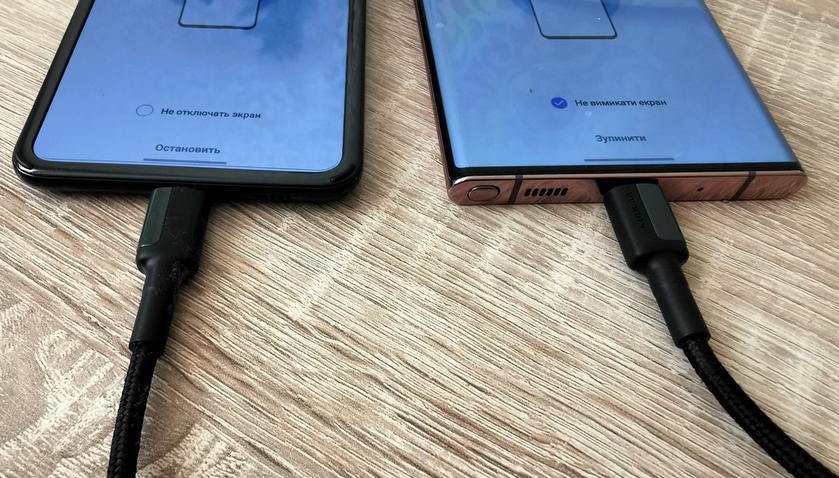
Εάν μετακινείστε από το smartphone άλλου ατόμουκατασκευαστή, για να το κάνετε αυτό θα πρέπει να εγκαταστήσετε το Smart Switch στο παλιό σας smartphone - από το κατάστημα εφαρμογών ή χρησιμοποιώντας τον κωδικό QR που εμφανίζεται στα μηνύματα στο νέο smartphone. Δεδομένου ότι η μετακόμισή μου έγινε με το Galaxy Z Flip, στο οποίο ήταν ήδη εγκατεστημένο το Smart Switch, αποφάσισα να χρησιμοποιήσω τη συγκεκριμένη διαδρομή, αλλά εκτός από την παραδοσιακή μεταφορά δεδομένων μέσω σύνδεσης Wi-Fi, μου προσφέρθηκε και μια τρίτη επιλογή μεταφοράς (πιο συγκεκριμένα, η διακλάδωσή του μέσα στο δεύτερο) - χρησιμοποιώντας καλώδιο USB. Επειδή δεν είχα μεταφέρει ποτέ δεδομένα από το ένα smartphone στο άλλο μέσω καλωδίου USB και ευτυχώς είχα ένα καλώδιο USB/C στο χέρι – USB/C, τότε αποφάσισα ότι ίσως θα ήταν πιο γρήγορο. Στην πράξη, η Samsung χρησιμοποιεί τη δική της έκδοση του Wi-Fi Direct που ονομάζεται Samsung QuickShare (στα ρωσικά ονομάζεται "Fast sending", στα ουκρανικά ονομάζεται "Swidky spilniy access"), η οποία εμφανίστηκε το 2020 και λειτουργεί σε συσκευές με Andrpod 10 και ψηλότερα. Κάτι που επιταχύνει σημαντικά τη διαδικασία μετάδοσης δεδομένων μέσω του αέρα, αλλά η επιλογή έχει ήδη γίνει υπέρ της περιέργειας.
Συνδεδεμένο μέσω USB στο Galaxy Note 20 Ultra, το smartphone Galaxy Z Flip «ξεκίνησε μισή στροφή» και πήρε γρήγορα τα πάντα μετά από τις απαραίτητες διαδικασίες εξουσιοδότησης μέσω ενός κωδικού πρόσβασης μιας χρήσης με αριθμούς.
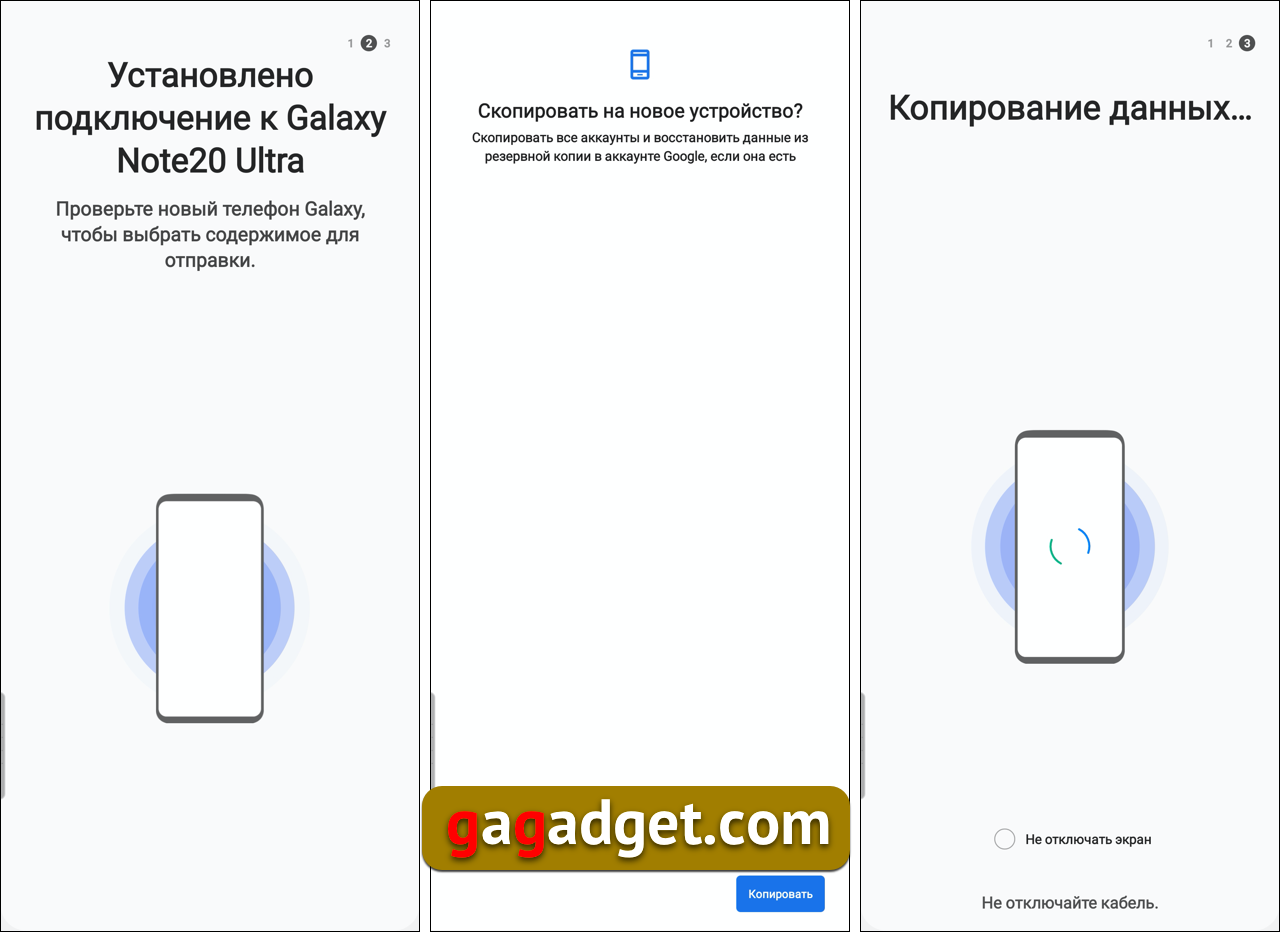
</ img>
Στο ίδιο το Galaxy Note 20 Ultra, η πλήρης διαδικασία χρειάστηκε μερικές δεκάδες οθόνες, αλλά συνολικά η διαδικασία έμοιαζε κάπως έτσι:

</ img>
Τι άλλο μπορεί να κάνει ευκολότερη τη μετάβαση σε ένα νέο smartphone;
Μεταφορά δεδομένων (εγκατεστημένες εφαρμογές και αρχείοφωτογραφία και βίντεο) είναι ένα μέρος του προβλήματος. Πρέπει επίσης να εκτελέσετε όλες τις εγκατεστημένες εφαρμογές και να συνδεθείτε σε αυτές. Μπορείτε να χρησιμοποιήσετε ένα κατάστημα κωδικών πρόσβασης Google ή Samsung που ονομάζεται Samsung Pass για να αποθηκεύσετε κωδικούς πρόσβασης. Για να το κάνετε αυτό, φυσικά, πρέπει να προσθέσετε εξουσιοδότηση δακτυλικών αποτυπωμάτων, αλλά πρέπει να το κάνετε εάν σκοπεύετε να χρησιμοποιήσετε το smartphone σας ως μέσο πληρωμής. Φυσικά, αυτό δεν εξαλείφει την ανάγκη εισαγωγής κωδικών πρόσβασης μίας χρήσης, για παράδειγμα, κατά την έγκριση άμεσων μηνυμάτων ή τραπεζικών εφαρμογών, αλλά μπορεί να εξοικονομηθεί κάποιος χρόνος.
Έχω μεταφορά δεδομένων (εφαρμογές 10 GB, 22 GBφωτογραφίες και 5,5 GB βίντεο) χρειάστηκαν περίπου 45 λεπτά. Λαμβάνοντας υπόψη όλες τις ρυθμίσεις, την εισαγωγή κωδικών πρόσβασης για όλες τις εφαρμογές, τις πολυάριθμες εξουσιοδοτήσεις δύο παραγόντων σε μια δεκάδα εφαρμογών και τον χειρισμό στιγμιότυπων οθόνης για αυτό το κείμενο, όλα χρειάστηκαν περίπου 2 ώρες εργασίας.
Τρία πράγματα που πρέπει να γνωρίζετε σχετικά με τη μεταφορά δεδομένων στο Samsung Galaxy Note 20 Ultra
- Υπάρχουν πλέον διάφοροι τρόποι μεταφοράς όλων των δεδομένων από το smartphone σας. Ο ευκολότερος τρόπος, φυσικά, είναι με το Android· υπάρχουν εργαλεία ενσωματωμένα στο λειτουργικό σύστημα για αυτό.
- Ο ευκολότερος τρόπος για να μεταβεί ένας χρήστης σε ένα Samsung Galaxy Note 20 Ultra είναι να χρησιμοποιήσει την αποκλειστική εφαρμογή Smart Switch, η οποία εκκινείται όταν αρχικοποιηθεί το smartphone
- Μπορείτε να μεταφέρετε δεδομένα μέσω ασύρματης σύνδεσης ή για τους λάτρεις της παλιάς σχολής, μπορείτε να χρησιμοποιήσετε ένα καλώδιο USB.
Συνεχίζεται. Εάν έχετε ερωτήσεις σχετικά με το smartphone Samsung Galaxy Note 20 Ultra, αφήστε τις στα σχόλια, θα προσπαθήσω να απαντήσω.