Θα ήταν πολύ ωραίο αν υπήρχε κάποιος τρόπος να ενεργοποιηθεί γρήγορα η λειτουργία εξοικονόμησης ενέργειας.
Ως αποτέλεσμα, έχετε την ευκαιρία να επεκτείνετεο χρόνος λειτουργίας της συσκευής είναι περίπου τρεις ώρες. Λόγω της εξαιρετικής χρησιμότητας αυτής της λειτουργίας, θα ήθελα να μάθω πώς να την τρέχω πιο γρήγορα. Αυτό το άρθρο περιγράφει δύο τρόπους για να γίνει αυτό.
Διαφήμιση
Διαφήμιση
Πώς να μεταβείτε γρήγορα σε λειτουργία εξοικονόμησης ενέργειας στο iPhone
Πρώτον, ο διακόπτης λειτουργίας βρίσκεται στις Ρυθμίσεις. Για να το ενεργοποιήσετε, μεταβείτε στοΡυθμίσεις>Μπαταρία>Λειτουργία εξοικονόμηση ενέργειας... Η ένδειξη της μπαταρίας, ανεξάρτητα από το χρώμα που ήταν πριν, θα γίνει κίτρινη, οπότε είναι σαφές ανά πάσα στιγμή εάν η λειτουργία εξοικονόμησης ενέργειας είναι ενεργοποιημένη ή όχι.
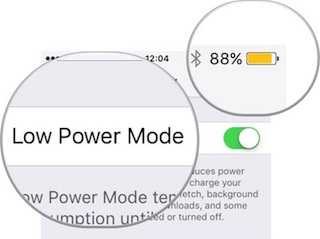

Αυτό ξεκινά τη λειτουργία εξοικονόμησης ενέργειας με τον τυπικό τρόπο. Ωστόσο, αυτό μπορεί να γίνει πιο γρήγορα.
Με τη Σίρι
Ο φωνητικός βοηθός μπορεί να ξεκινήσει πολύ γρήγοραλειτουργία εξοικονόμησης ενέργειας, εάν ζητηθεί σωστά. Εάν έχετε ενεργοποιήσει το "Hey Siri", ξεκινήστε το Siri με αυτήν τη φράση και, στη συνέχεια, απλώς ρωτήστε: "Ενεργοποιήστε τη λειτουργία χαμηλής κατανάλωσης ενέργειας". Αν “Hey Siri” είναι απενεργοποιημένο ή δεν υποστηρίζεται, εκκινήστε το Siri ως συνήθως κρατώντας πατημένο το κουμπί Home.
Διαφήμιση
Διαφήμιση
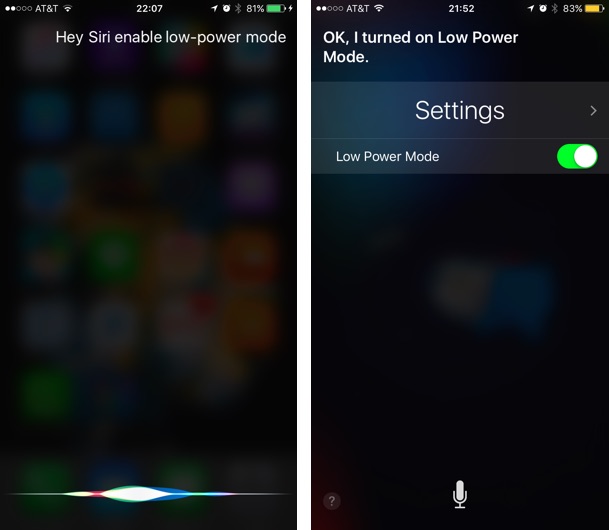

Επίσης, εάν έχετε jailbreak, μπορείτε να οργανώσετε μια γρήγορη εκκίνηση της λειτουργίας εξοικονόμησης ενέργειας μέσω του Κέντρου Ελέγχου χρησιμοποιώντας τσιμπήματα όπως το CCSettings.
Μέσω της εφαρμογής Workflow
Αν και το Siri μπορεί να κάνει τα πάντα εύκολα και γρήγορα, υπάρχουνκαι πιο προηγμένες μεθόδους. Ο Graham Spencer, θαυμαστής της Apple και συνεργάτης των Macstories, δημιούργησε ένα γραφικό στοιχείο για το Κέντρο Ειδοποιήσεων που σας δίνει γρήγορη πρόσβαση στο κουμπί λειτουργίας Power Mode. Γράφει: “Δημιουργώ ένα γραφικό στοιχείο στη Ροή εργασίας που μου λέει το τρέχον επίπεδο μπαταρίας και, στη συνέχεια, μου ζητά να πάω στη σελίδα Μπαταρία στις Ρυθμίσεις. Και από εκεί ξεκινάω τη λειτουργία εξοικονόμησης ενέργειας.
Όλοι μπορούν να χρησιμοποιήσουν αυτό το γραφικό στοιχείο. Ωστόσο, θα πρέπει να ξοδέψετε 230 ρούβλια στην ίδια την εφαρμογή Workflow και να περάσετε από ένα γρήγορο σεμινάριο σε αυτήν την εφαρμογή.
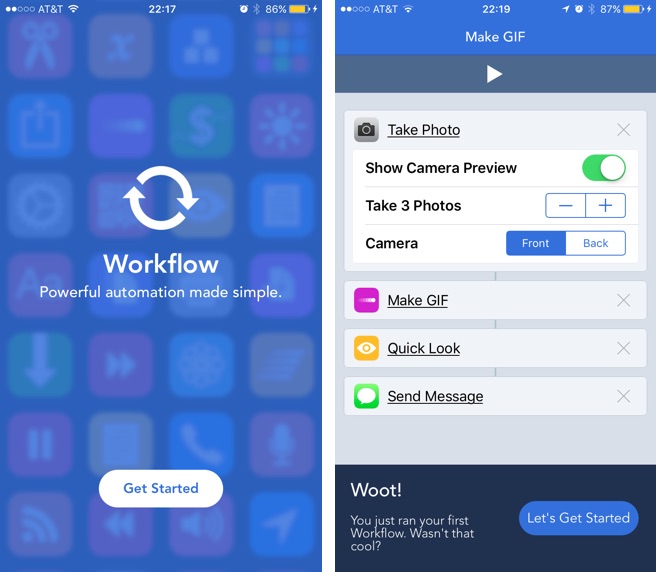

Μόλις τελειώσετε με το σεμινάριο, ακολουθήστε αυτόν τον σύνδεσμο στη συσκευή σας. Ανοίξτε τη ροή εργασίας του Graham κάνοντας κλικ στο κουμπίΑΝΟΙΞΕσε έναν εξωτερικό σύνδεσμο, οπότε θα ανοίξει μέσαΕφαρμογή ροής εργασιών. Περιμένετε μέχρι να ολοκληρωθεί η λήψη. Κάνοντας κλικ στο κουμπί αναπαραγωγής, μπορείτε να καταλάβετε πώς λειτουργεί η ροή εργασίας που κατεβάσατε και να την τροποποιήσετε εάν είναι απαραίτητο. ΤύποςΈγινε, και μετά -Εκτελέστε ροή εργασίας.
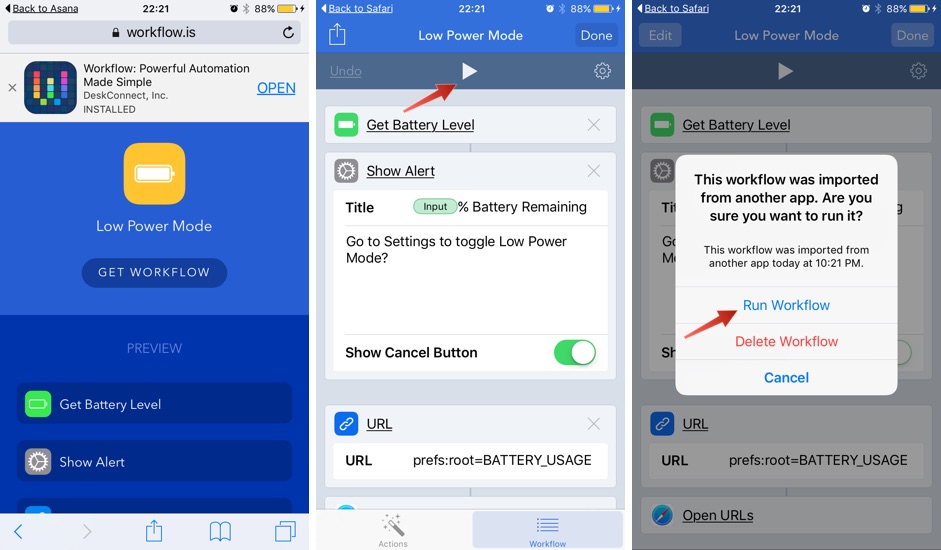

Η ληφθείσα ροή εργασίας θα προστεθεί στη λίσταΟι ροές εργασίας μου... Για να το ενεργοποιήσετε, πατήστε δύο φορές στο εικονίδιο του.
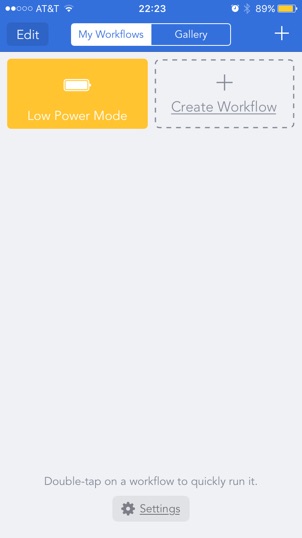

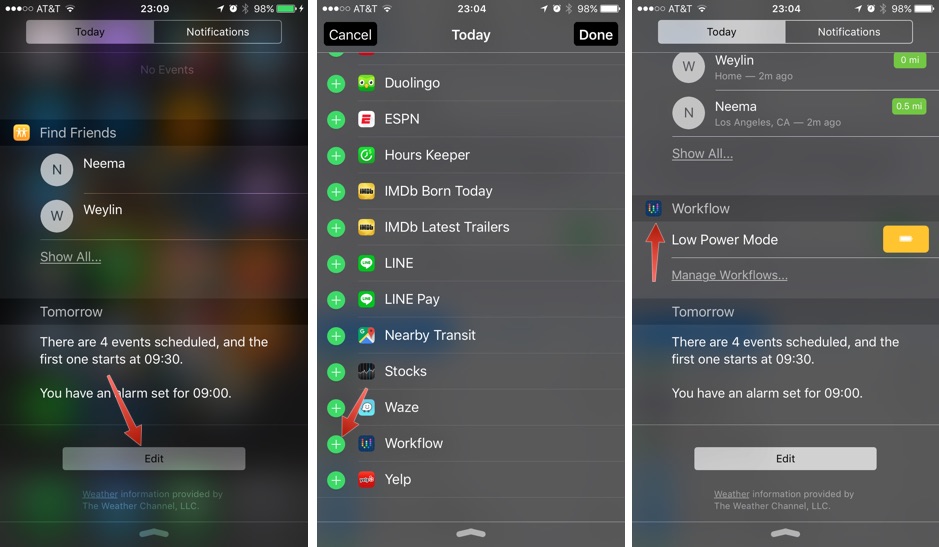
Στη συνέχεια, θέλουμε να έχουμε πρόσβαση στο Κέντρο ειδοποιήσεων. Ανοίξτε το Κέντρο, μεταβείτε στην καρτέλαΣήμερακαι προσθέστε την εφαρμογή Ροή εργασιών στη λίστα των γραφικών στοιχείων.

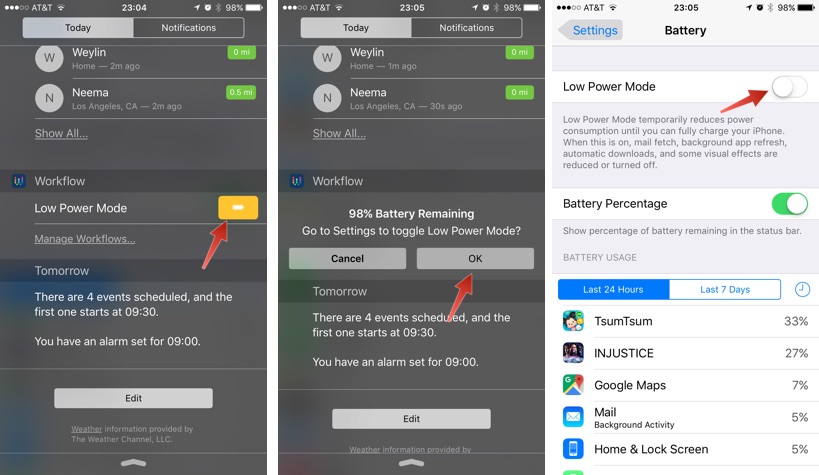
Ολα είναι έτοιμα!Τώρα, για να ξεκινήσετε γρήγορα τη λειτουργία εξοικονόμησης ενέργειας, κάντε τα εξής: στην καρτέλα Σήμερα, πατήστε στο widget Λειτουργία χαμηλής κατανάλωσης και, στη συνέχεια, κάντε κλικ στο OK και θα μεταφερθείτε στο παράθυρο Μπαταρία στις Ρυθμίσεις, από όπου μπορείτε να ενεργοποιήσετε τη λειτουργία.
Διαφήμιση
Διαφήμιση

Πείτε μας στα σχόλια ποια μέθοδος είναι πιο βολική για εσάς!