Πριν από μερικά χρόνια, η Apple αποφάσισε να αποκρύψει την επιλογή "Αποθήκευση ως" στο μενού "Αρχείο" όλων των προγραμμάτων Mac.Ήταν
Σε αυτό το άρθρο, θα σας δείξουμε τρεις τρόπους για να χρησιμοποιήσετε την εντολή Αποθήκευση ως. Ας δούμε δύο διαφορετικές συντομεύσεις πληκτρολογίου και να μάθουμε πώς να επιστρέψουμε μια επιλογή στο μενού Αρχείο.
Διαφήμιση
Διαφήμιση
Προσωρινή λύση
Εάν δεν χρειάζεται να χρησιμοποιείτε τακτικά την επιλογή Αποθήκευση ως, είναι πιο εύκολο να την ενεργοποιήσετε προσωρινά μόνο όταν τη χρειάζεστε.
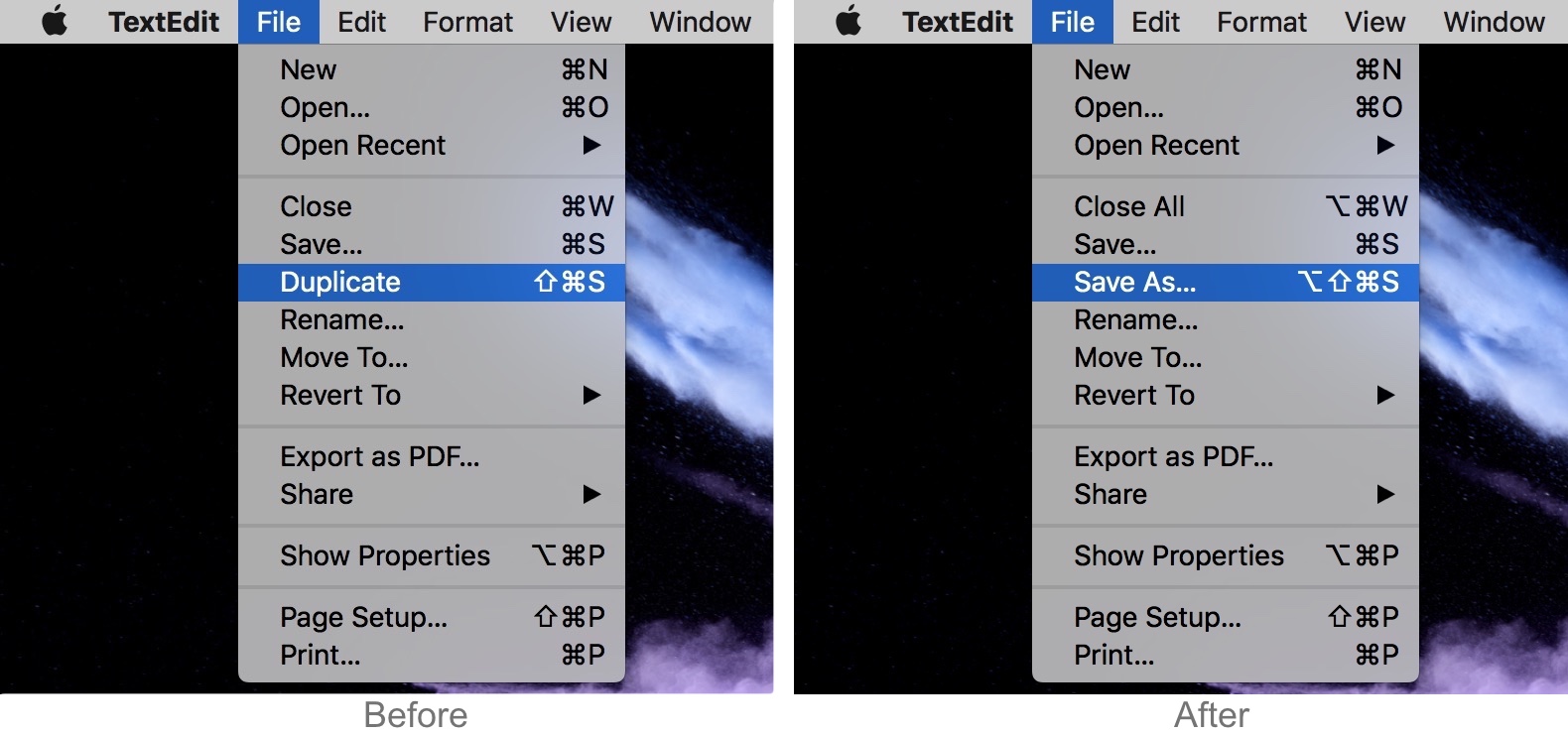
Σε οποιοδήποτε πρόγραμμα στο Mac σας, κάντε κλικ στο μενούΑρχείοκαι, στη συνέχεια, κρατήστε πατημένο το κουμπίΕπιλογήστο πληκτρολόγιο.

Διαφήμιση
Διαφήμιση
Θα δείτε ότι η επιλογή "Διπλότυπο" έχει αλλάξει σε "Αποθήκευση ως". Τώρα απλώς κάντε κλικ στην επιλογή και επιλέξτε τη μορφή και αποθηκεύστε την τοποθεσία που θέλετε.
Συντόμευση πληκτρολογίου
Όπως μπορείτε να δείτε στο παραπάνω στιγμιότυπο οθόνης, το πλήκτρο Option όχι μόνο εμφάνισε την επιλογή Save As, αλλά και το πλήκτρο συντόμευσης για την εντολή.
Σε οποιοδήποτε έγγραφο, απλώς κρατήστε πατημένα τα πλήκτραΕπιλογή+Μετακίνηση+Εντολή+Sγια άμεση ενεργοποίηση της εντολής ανοίγοντας ένα παράθυρο με επιλογή μορφής και αποθήκευση προορισμού.
Αυτή η λύση είναι πιο βολική από την πρώτη, αλλά η απομνημόνευση των συντομεύσεων πληκτρολογίου δεν είναι εύκολη για όλους.
Μόνιμη λύση
Η τελική και μόνιμη λύση είναι να δημιουργήσετε μια προσαρμοσμένη συντόμευση πληκτρολογίου. Αυτό θα επιστρέψει την επιλογή Αποθήκευση ως στο μενού Αρχείο, οπότε δεν χρειάζεται να θυμάστε τον συνδυασμό.


1)Μεταβείτε στο μενού της Apple > Ρυθμίσεις συστήματος... > Πληκτρολόγιο.
2)Επιλέξτε μια καρτέλαΣυντομεύσεις πληκτρολογίου.
3)Από το μενού στα αριστερά, επιλέξτεΣυντομεύσεις προγράμματος.
4)Κάντε κλικ στο εικονίδιο+.
5)Βεβαιωθείτε ότι στο πρόσθετο μενού είναι επιλεγμένοΟλα τα προγράμματα.
6)Πληκτρολογήστε "Αποθήκευση ως..." στη γραμμή κειμένου. Μην ξεχνάτε την έλλειψη γιατί είναι σημαντική.
7)Στην ενότητα συνδυασμού, κρατήστε πατημένο το Shift + Option +Command + S ταυτόχρονα. Ή μπορείτε να δημιουργήσετε μια άλλη συντόμευση πληκτρολογίου που θα σας είναι πιο εύκολο να θυμάστε. Ωστόσο, βεβαιωθείτε ότι δεν είναι το ίδιο με οποιονδήποτε άλλο τυπικό συνδυασμό. Συνιστούμε να χρησιμοποιήσετε τη συντόμευση Shift + Option + Command + S.
8)Κάντε κλικΓια να προσθέσετε.
Η επιλογή "Αποθήκευση ως" θα εμφανιστεί ξανά στο μενού "Αρχείο" όλων των προγραμμάτων.
Δεν λειτουργεί η επιλογή; Πιθανότατα, κάνατε λάθος κατά τη δημιουργία μιας συντόμευσης πληκτρολογίου. Είναι απαραίτητο να εισαγάγετε "Αποθήκευση ως ..." με έλλειψη.
Στις σύγχρονες εκδόσεις του MacOS, συμπεριλαμβανομένου του Mojave, αυτή η επιλογή υπάρχει επίσης, αλλά είναι κρυφή και εμφανίζεται μόνο όταν πατηθεί το πλήκτρο Option.
Εάν συμμετέχετε, χρησιμοποιήστε την επιλογή "Αποθήκευση ως",θα χαρείτε να το επιστρέψετε στο μενού "Αρχείο". Αυτές οι οδηγίες ισχύουν για τις σύγχρονες εκδόσεις του Mac OS, όπως το Mojave ή το High Sierra. Σε παλαιότερες εκδόσεις, η επιλογή εμφανίζεται από προεπιλογή.