Θα θέλατε ο Mac σας να εγκαθιστά ο ίδιος ενημερώσεις macOS; Υπάρχει μια βολική δυνατότητα αυτόματης ενημέρωσης για αυτό.
Διαφήμιση
Διαφήμιση
Αυτό είναι πολύ βολικό, αλλά είναι καλύτερο να χρησιμοποιήσετε αυτήν τη λειτουργία εάν έχετε ενεργοποιήσει τακτικά αντίγραφα ασφαλείας του Time Machine Χωρίς αντίγραφο ασφαλείας, διατρέχετε τον κίνδυνο απώλειας δεδομένων και άλλων προβλημάτων.
Πώς να ενεργοποιήσετε την αυτόματη ενημέρωση macOS
- Στη γραμμή μενού, επιλέξτεεικόνισμαApple, και μετάΡυθμίσεις συστήματος.
- Επιλέξτε πίνακαΕνημέρωση λογισμικούκαι στη συνέχεια μία από τις δύο επιλογές:
- Για αυτόματη εγκατάσταση ενημερώσεων για macOS και προγραμμάτων από το Mac App Store, επιλέξτε το πλαίσιο εδώ:


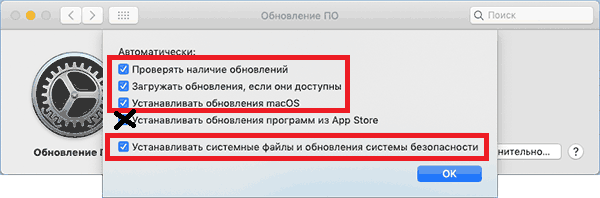
- Για αυτόματη ενημέρωση μόνο MacOS, κάντε κλικΠροαιρετικάκαι ελέγξτε μόνο εκείνα τα στοιχεία που επισημαίνονται στο στιγμιότυπο οθόνης:

Διαφήμιση
Διαφήμιση
- Κλείστε τις ρυθμίσεις.
Όταν μια νέα ενημέρωση συστήματος είναι διαθέσιμη,το Mac σας θα το εντοπίσει αυτόματα και θα το εγκαταστήσει αμέσως. Τις περισσότερες φορές αυτό συμβαίνει τη νύχτα ή όταν δεν χρησιμοποιείτε τη συσκευή σας. Μπορείτε να ελέγξετε με μη αυτόματο τρόπο για ενημερώσεις, αλλά δεν χρειάζεται.
Η αυτόματη ενημέρωση συστήματος δεν είναι μια νέα δυνατότητα, αλλά τοΤο MacOS 10.14 και νεότερο έχει αλλάξει καθώς και η μη αυτόματη ενημέρωση του συστήματος. Τώρα η ενότητα ενημέρωσης συστήματος δεν βρίσκεται στο Mac App Store, αλλά στις Προτιμήσεις συστήματος.
Προφανώς, χρειάζεστε μια συνεχή σύνδεση δικτύου για να λειτουργούν οι αυτόματες ενημερώσεις συστήματος.
Το αν η λειτουργία χρησιμοποιείται ή όχι εξαρτάται από εσάς, αλλά τώρα τουλάχιστον ξέρετε πώς να την ενεργοποιήσετε.