Με την κυκλοφορία των iPhone 6 και iPhone 6 Plus, η Apple ακολούθησε την τάση των smartphones με τεράστιες οθόνες (βλ. συσκευές Android) για να
Τι είναι η προσβασιμότητα iOS;
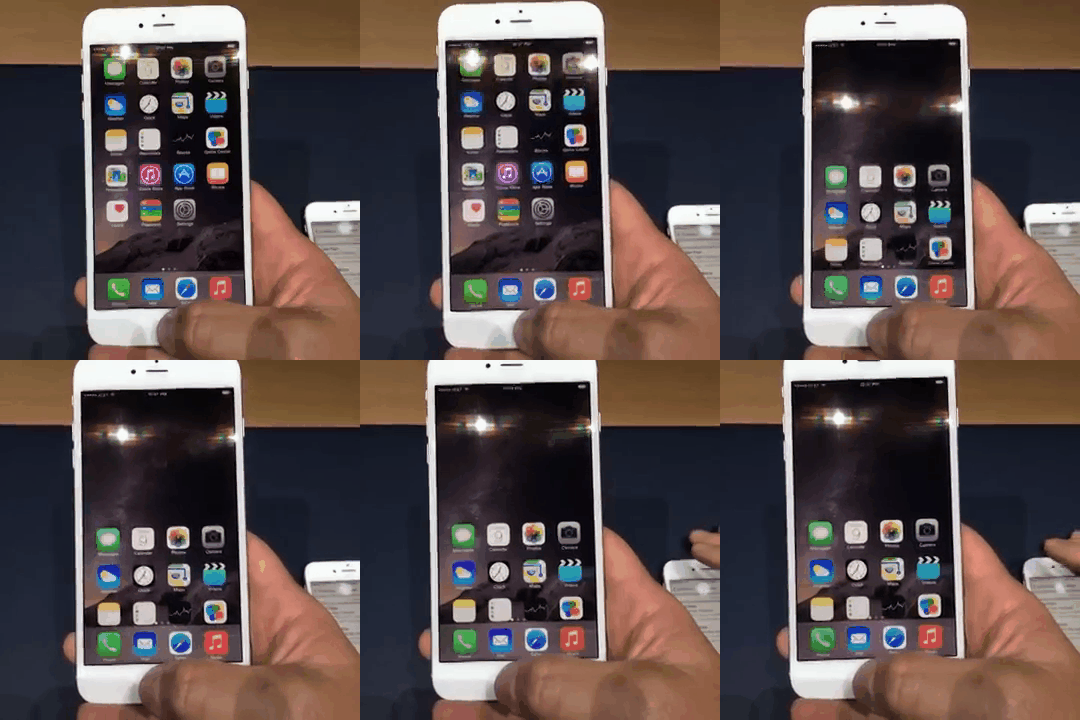
Η εύκολη πρόσβαση είναι μια νέα δυνατότητα στο iOS8.μπορεί να βρεθεί στα νέα iPhone 6 και iPhone 6 Plus. Τι κάνει; Μετακινεί προσωρινά τη διεπαφή χρήστη στο κάτω μέρος της οθόνης του iPhone 6 και 6 plus. Με αυτόν τον τρόπο, οι χρήστες με μικρότερα χέρια και όσοι χρησιμοποιούν ένα iPhone με το ένα χέρι μπορούν να φτάσουν στο κορυφαίο στοιχείο της διεπαφής χρήστη χωρίς να χρειάζεται να χρησιμοποιήσουν ένα δεύτερο χέρι ή να φτάνουν άβολα για εικονίδια. Το ακόλουθο GIF δείχνει αυτή τη λειτουργία σε δράση:

Διαφήμιση
Διαφήμιση
Πώς να απενεργοποιήσετε ή να ενεργοποιήσετε τη λειτουργία Εύκολης πρόσβασης στο iPhone 6, 6 plus;
Η λειτουργία προσβασιμότητας είναι ενεργοποιημένη από προεπιλογή, αλλά εάν για κάποιο λόγο θέλετε να την απενεργοποιήσετε ή να την ενεργοποιήσετε ξανά, απλώς ακολουθήστε τα εξής βήματα:
1. Ανοίξτε Ρυθμίσεις
2. Κάντε κλικ Κύρια
3. Κάντε κλικ Καθολική πρόσβαση
4. Κάντε κύλιση στο “Βολική πρόσβαση“
5. Εδώ μπορείτε να απενεργοποιήσετε ή να ενεργοποιήσετε τη λειτουργία Βολική πρόσβαση, αλλάζοντας τη θέση του διακόπτη εναλλαγής.
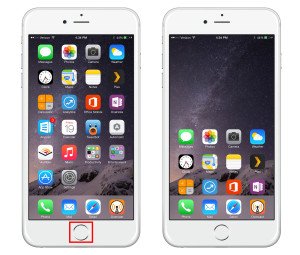
 Λειτουργία προσβασιμότητας iPhone 6 plus
Μόλις ενεργοποιήσετε την εύκολη πρόσβαση, μπορείτεΜπορείτε να αποκτήσετε πρόσβαση σε αυτήν τη λειτουργία πατώντας δύο φορές το κουμπί Αρχική σελίδα. Απλώς πρέπει να πατήσετε χωρίς να πατήσετε το κουμπί Αρχική σελίδα, καθώς με διπλό κλικ θα εμφανιστεί ο Εναλλαγή εφαρμογών. Για να επαναφέρετε την οθόνη στο κανονικό, απλώς πατήστε το επάνω μέρος της οθόνης ή το κουμπί αρχικής οθόνης. Η οθόνη θα επιστρέψει επίσης στο κανονικό μετά από 10 δευτερόλεπτα αδράνειας.