Στο macOS Sierra, η Apple εισήγαγε τη λειτουργία Picture-in-Picture για το πρόγραμμα περιήγησης Safari. Χρησιμότητα αυτής της δυνατότητας
Διαφήμιση
Διαφήμιση
Δυστυχώς, μέχρι στιγμής η υποστήριξη του καθεστώτοςΔεν υπάρχει "Picture-in-Picture" στο Chrome, αλλά η εταιρεία εργάζεται ήδη σε μια λειτουργία για όλες τις πλατφόρμες ταυτόχρονα. Η λειτουργία βρίσκεται σε εξέλιξη, αλλά μπορείτε ήδη να τη δοκιμάσετε.
Για να το κάνετε αυτό, πρέπει να εγκαταστήσετε την έκδοση του ChromeCanary, το οποίο περιέχει ορισμένα σφάλματα και προβλήματα, αλλά έχετε πρόσβαση σε όλες τις πιθανές λειτουργίες του προγράμματος περιήγησης. Παρακάτω θα εξηγήσουμε με περισσότερες λεπτομέρειες πώς να ενεργοποιήσετε τη λειτουργία Picture-in-Picture στο Chrome.
Όπως ανάβω το καθεστώς"Picture-in-Picture"inGoogle Chrome
Βήμα 1:Κατεβάστε και εγκαταστήστε την πιο πρόσφατη έκδοση του Chrome Canary για Macαπό εδώ.
Διαφήμιση
Διαφήμιση
Βήμα 2:Τώρα πρέπει να κάνετε κάποιες ρυθμίσεις στο πρόγραμμα περιήγησης.
Βήμα 3:Επικολλήστε τους παρακάτω συνδέσμους έναν προς έναν στη γραμμή διευθύνσεων του προγράμματος περιήγησής σας και ενεργοποιήστε όλες τις επιλογές.
Σύνδεσμος 1:
chrome: // flags / # enable-eksperiment-web-platform-Features
Αυτός ο σύνδεσμος θα ενεργοποιήσει πειραματικές δυνατότητες του προγράμματος περιήγησης που βρίσκονται σε εξέλιξη.


Σύνδεσμος 2:
chrome: // flags / # ενεργοποίηση-επιφάνειες-για-βίντεο
Αλλάζει την πλατφόρμα VideoLayer σε Surface, η οποία απαιτείται για την ενεργοποίηση της λειτουργίας.
Σύνδεσμος 3:
chrome: // flags / # ενεργοποίηση-εικόνα-σε-εικόνα
Αυτός ο σύνδεσμος ενεργοποιεί τη λειτουργία.
Όταν επικολλήσετε όλους τους συνδέσμους, επανεκκινήστε το πρόγραμμα περιήγησής σας για να εφαρμόσετε τις αλλαγές.
Διαφήμιση
Διαφήμιση
Βήμα 4:Δεν είναι μόνο αυτό. Τώρα μεταβείτε στο GitHub και κάντε λήψηαυτή η επέκταση είναι γιαChrome... Μετά από αυτό, μεταβείτε στη σελίδα επεκτάσεων Chrome στον παρακάτω σύνδεσμο και ενεργοποιήστε την επιλογή "Λειτουργία προγραμματιστή".
chrome: // επεκτάσεις


Βήμα 5:Εγκαταστήστε την επέκταση που λάβατε προηγουμένως κάνοντας κλικΦορτώνω Χύμα.
Τώρα επιλέξτε το φάκελο στον οποίο έχετε εξαγάγειτα περιεχόμενα του αρχείου zip με την επέκταση. Μετά την εγκατάστασή του, μπορείτε να παίξετε οποιοδήποτε βίντεο χρησιμοποιώντας τη λειτουργία "Picture-in-Picture" κάνοντας κλικ στο ειδικό κουμπί δίπλα στη γραμμή διευθύνσεων ενώ αυτό το βίντεο εκτελείται στην καρτέλα. Η συσκευή αναπαραγωγής θα εμφανιστεί αυτόματα σε μικρό μέγεθος στη γωνία της οθόνης.
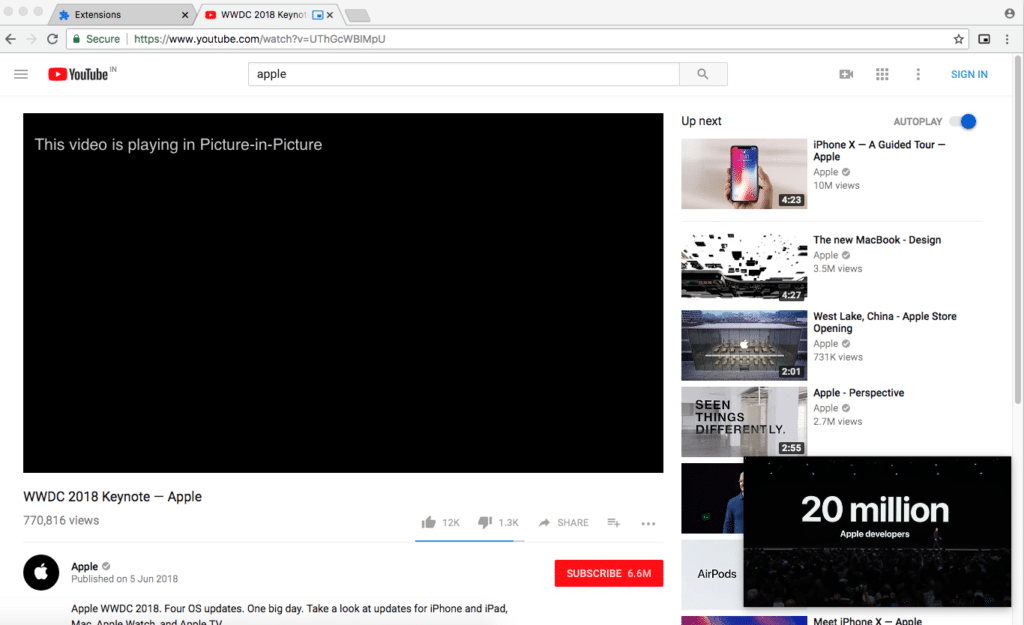

Σε δημοφιλείς ιστότοπους όπως το YouTube, το Facebook,Vimeo κ.λπ., το πρόγραμμα αναπαραγωγής PiP θα λειτουργεί αυτόματα, αλλά μπορεί να υπάρχουν εξαιρέσεις. Δεδομένου ότι η λειτουργία βρίσκεται ακόμη σε εξέλιξη, ενδέχεται να υπάρχουν προβλήματα με αυτήν. Το μεγαλύτερο μειονέκτημα αυτή τη στιγμή είναι ότι η λειτουργία μπορεί να αναπαράγει μόνο το πρώτο βίντεο σε μια καρτέλα.
Όλα τα επόμενα βίντεο θα αναπαραχθούν στο κύριο παράθυρο του προγράμματος περιήγησης. Επίσης, εάν αφήσετε αυτό το παράθυρο, το βίντεο θα απενεργοποιηθεί.
Το ίδιο το PiP player είναι επίσης περιορισμένο:δεν μπορείτε να το αλλάξετε το μέγεθος ή να το μετακινήσετε στην οθόνη. Ωστόσο, η λειτουργία είναι ακόμη σε εξέλιξη και η Google πιθανότατα θα διορθώσει τυχόν προβλήματα πριν την κυκλοφορήσει δημόσια.
Η Google θα ανοίξει επίσης πρόσβαση στο API PiP γιαπρογραμματιστές, ώστε να μπορούν να προσθέσουν υποστήριξη λειτουργίας στους ιστότοπούς τους. Πιθανότατα, η λειτουργία θα κυκλοφορήσει μόνο τον Αύγουστο του τρέχοντος έτους, μαζί με την έκδοση beta του Chrome 68 ή τη δημόσια έκδοση του Chrome 69.