Γνωρίζατε ότι μπορείτε να χρησιμοποιήσετε το AirDrop για να μεταφέρετε εικόνες, βίντεο και άλλα αρχεία από το Mac σας στο iPhone και το iPad σας; Τεχνολογία
Σε αυτό το σεμινάριο, θα σας δείξουμε πώς να ενεργοποιήσετε το AirDrop σε οποιονδήποτε υπολογιστή Mac (MacBook, iMac, Mac mini, Mac Pro) και να μεταφέρετε αρχεία σε iPhone ή iPad.
Διαφήμιση
Απαιτήσεις για χρήσηAirdropμεταξύ της συσκευήςiOSΚαιMacτο ακόλουθο:και οι δύο συσκευές πρέπει να είναι κοντά η μία στην άλληαπό έναν φίλο και υποστήριξη AirDrop, και για καλύτερα αποτελέσματα αξίζει να το ενημερώσετε στις πιο πρόσφατες εκδόσεις λογισμικού. Το Bluetooth και το Wi-Fi πρέπει να είναι ενεργοποιημένα στις συσκευές.
Πώς να μοιράζεστε αρχεία μέσωAirdropΜεMac και συσκευή iOS
Η διαδικασία αποτελείται από δύο βήματα. Αρχικά, πρέπει να προετοιμάσετε το AirDrop στη συσκευή που θα λαμβάνει αρχεία, δηλ. iPhone ή iPad. Στη συνέχεια, στο Mac σας, θα πρέπει να επιλέξετε τα αρχεία που θέλετε να μεταφέρετε και να αποκτήσετε πρόσβαση στο AirDrop.
Μέρος 1: Τρόπος ενεργοποίησηςAirdrop επίiphone ήiPad
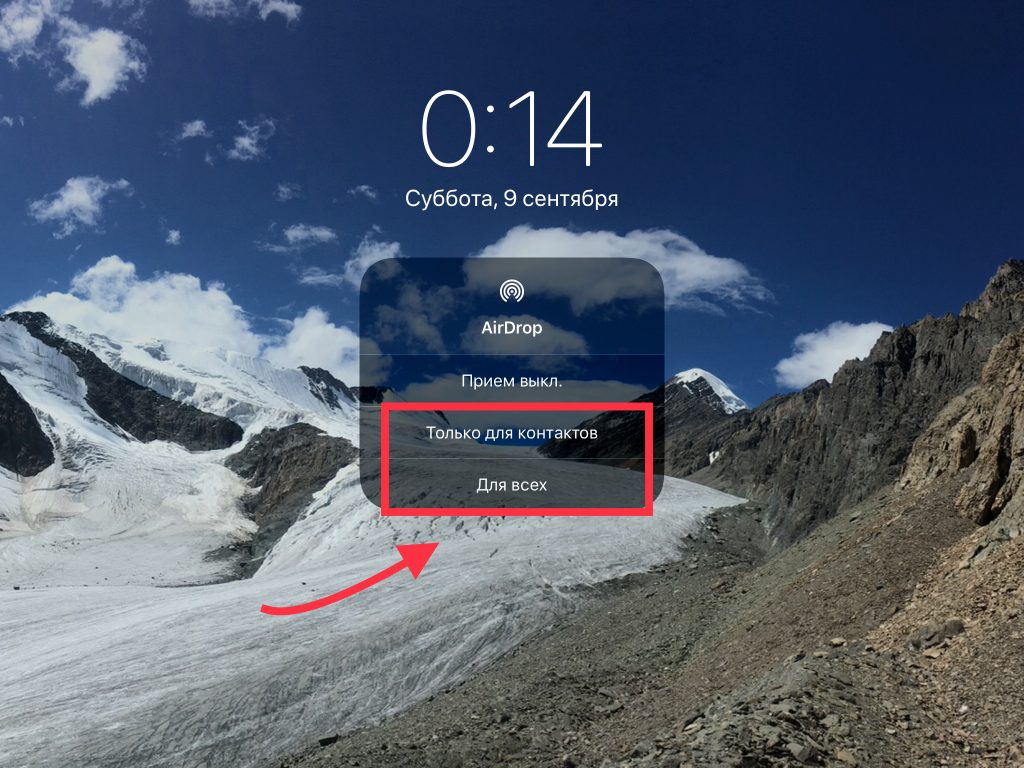
- Ανοίξτε το Κέντρο ελέγχου και πατήστε στο εικονίδιο AirDrop.

 Πώς να ενεργοποιήσετε το AirDrop στο iOS 11
- Ενεργοποιήστε τη λήψη "Μόνο για επαφές" ή "Για όλους".

Διαφήμιση
Διαφήμιση
- Το εικονίδιο AirDrop γίνεται μπλε. Αυτό σημαίνει ότι η λειτουργία είναι ενεργοποιημένη.


Μέρος 2: Πώς να στείλετε αρχεία απόMac επίiphone ήiPad
- Ανοίξτε το μενού Mac OS και επιλέξτε AirDrop. Η συσκευή θα εμφανιστεί στη λίστα, έτοιμη για λήψη αρχείων.
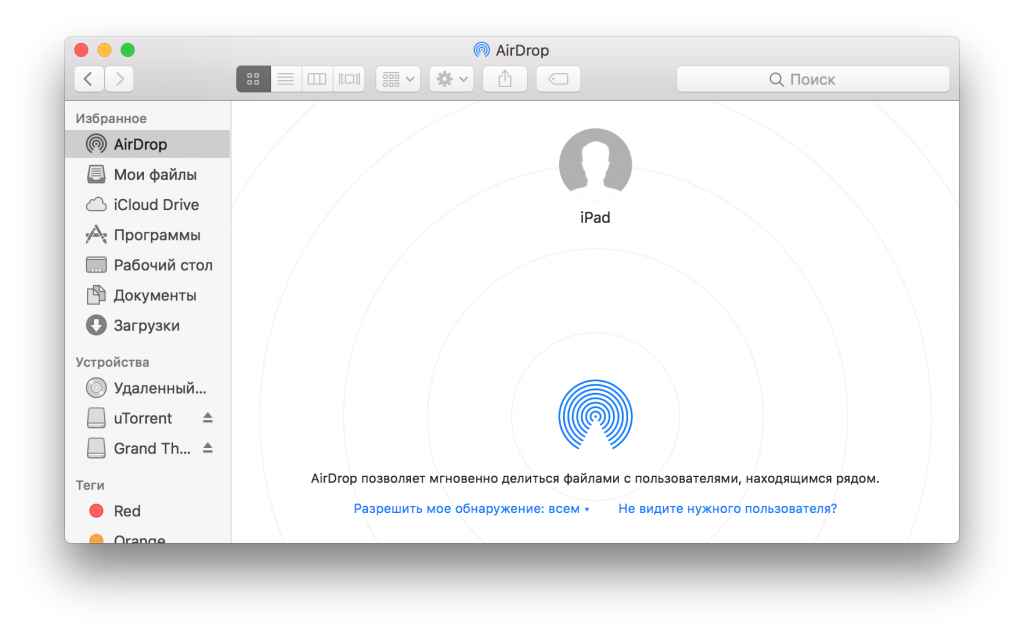

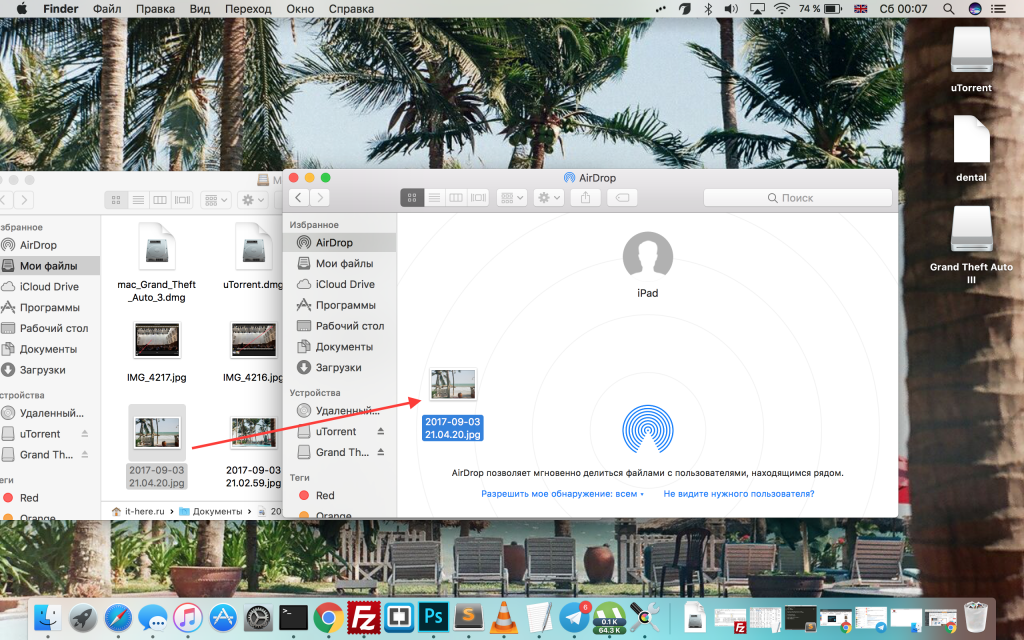
- Μετακινήστε τα αρχεία που θέλετε να AirDrop σε νέο παράθυρο.
- Σύρετε αρχεία στο παράθυρο AirDrop στη συσκευή στην οποία θέλετε να μεταφέρετε.

Μέρος 3: Πώς να ανοίξετε τα ληφθέντα αρχεία στοiOS
Επιπλέον, θα είναι διαθέσιμες δύο επιλογές:
- Εάν έχετε ανεβάσει μια εικόνα, ένα βίντεο ή μια ταινία, θα εμφανιστεί στην εφαρμογή Φωτογραφίες.


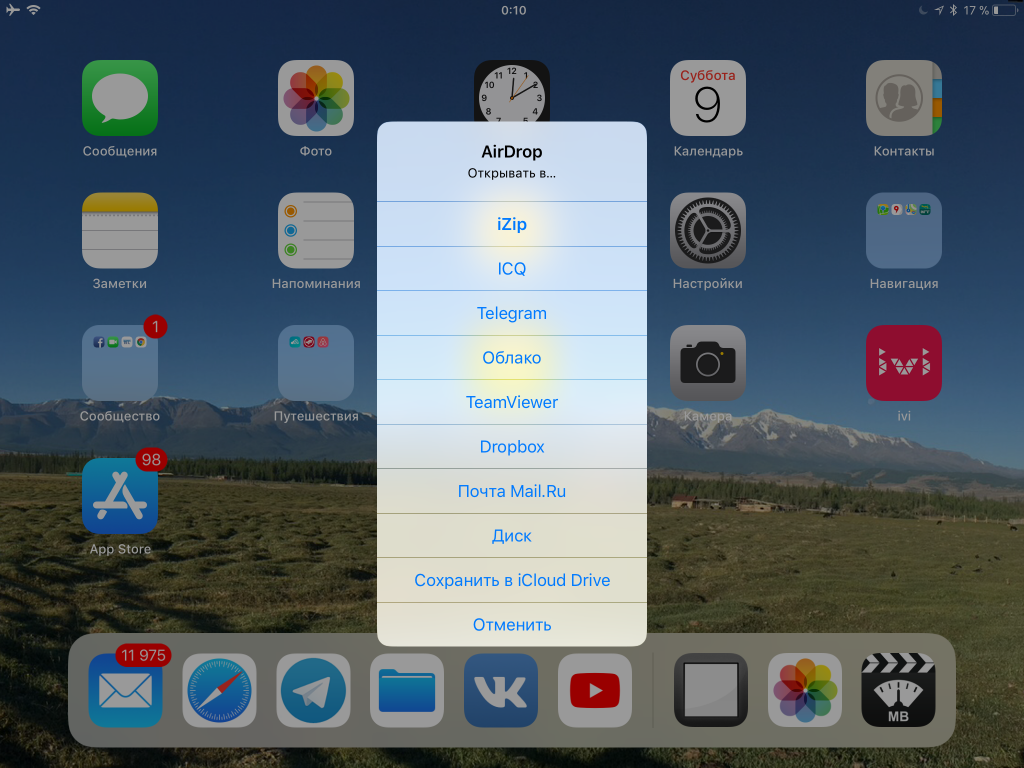
- Εάν μεταφέρατε διαφορετικό τύπο αρχείου (PDF, κείμενοέγγραφο, αρχείο κ.λπ.), θα εμφανιστεί ένα παράθυρο στη συσκευή με την επιλογή της εφαρμογής στην οποία θέλετε να ανοίξετε το ληφθέν αρχείο. Μπορείτε επίσης να επιλέξετε την επιλογή "Αποθήκευση στο iCloud".

Είναι όλα. Είναι πολύ εύκολο και βολικό να ενεργοποιήσετε το AirDrop σε Mac και είναι ένας από τους ευκολότερους τρόπους μεταφοράς αρχείων μεταξύ συσκευών.
Μην ξεχάσετε να απενεργοποιήσετε το AirDrop όταν τελειώσετε, διαφορετικά η τεχνολογία θα καταναλώσει επιπλέον ισχύ.
Συνιστάται να ανοίγετε πρόσβαση μόνο σε επαφές,επειδή είναι ασφαλέστερο, αλλά θα είναι πιο βολικό και πιο εύκολο να ανοίξετε την πρόσβαση σε όλους. Ωστόσο, λάβετε υπόψη ότι οποιοσδήποτε μπορεί να μεταφέρει αρχεία σε εσάς εάν δεν απενεργοποιήσετε τη λειτουργία.
Εάν αντιμετωπίζετε προβλήματα, ενημερώστε τις συσκευές σας στο πιο πρόσφατο λογισμικό, ενεργοποιήστε τις συσκευές Bluetooth και Wi-Fi και τοποθετήστε τις συσκευές δίπλα στην άλλη.