Δεν είστε σίγουροι πώς να ενεργοποιήσετε το AirPlay σε iPhone και iPad με iOS 13, 12 ή iOS 11; Δεν είστε μόνοι, γιατί το άνοιγμα της διεπαφής AirPlay δεν είναι τόσο εύκολο
Διαφήμιση
Διαφήμιση
- Πώς να AirPlay φωτογραφίες ή βίντεο από iPhone ή iPad στο Apple TV
- Πώς να ελέγξετε ένα ηχείο μέσω AirPlay στο iOS 12-13 σε iPhone
- Το ηχείο AirPlay δεν εμφανίζεται;
- Πώς να AirPlay Media στο iOS 10
- Πώς να AirPlay την οθόνη σας
Πώς να AirPlay φωτογραφίες ή βίντεο από iPhone ή iPad στο Apple TV
Η μετάδοση μιας φωτογραφίας ή ενός βίντεο στο Apple TV από τη συσκευή σας iOS είναι ένας πολύ καλός τρόπος για να δείξετε στους φίλους σας μια αστεία φωτογραφία ή βίντεο στην οθόνη της τηλεόρασής τους. Διά μέσουεφαρμογής"Φωτογραφία"αυτό μπορεί να γίνει πολύ εύκολα χάρη στην τεχνολογίαAirplayγια Apple TV. Αν και μπορείτε να κάνετε ροή εικόνων μέσω εφαρμογών τρίτων, η διαδικασία θα είναι ελαφρώς διαφορετική ανάλογα με την εφαρμογή.
Σημείωση! Βεβαιωθείτε ότι η τηλεόρασή σας είναι συνδεδεμένη στο Apple TV.
- Ανοίξτε τη φωτογραφία ή το βίντεο που θέλετε να κάνετε ροή μέσω του AirPlay, πατήστεεικονίδιο κοινής χρήσης στην κάτω αριστερή γωνία.
- ΕπιλέγωAirPlay, και μετά κάντε κλικ στο Apple TV.
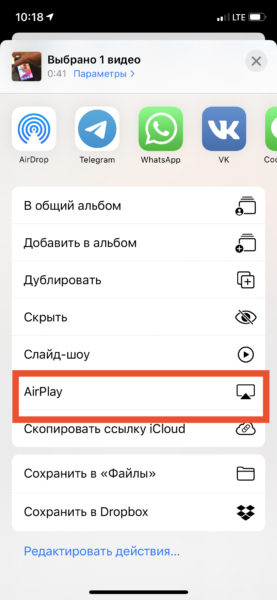

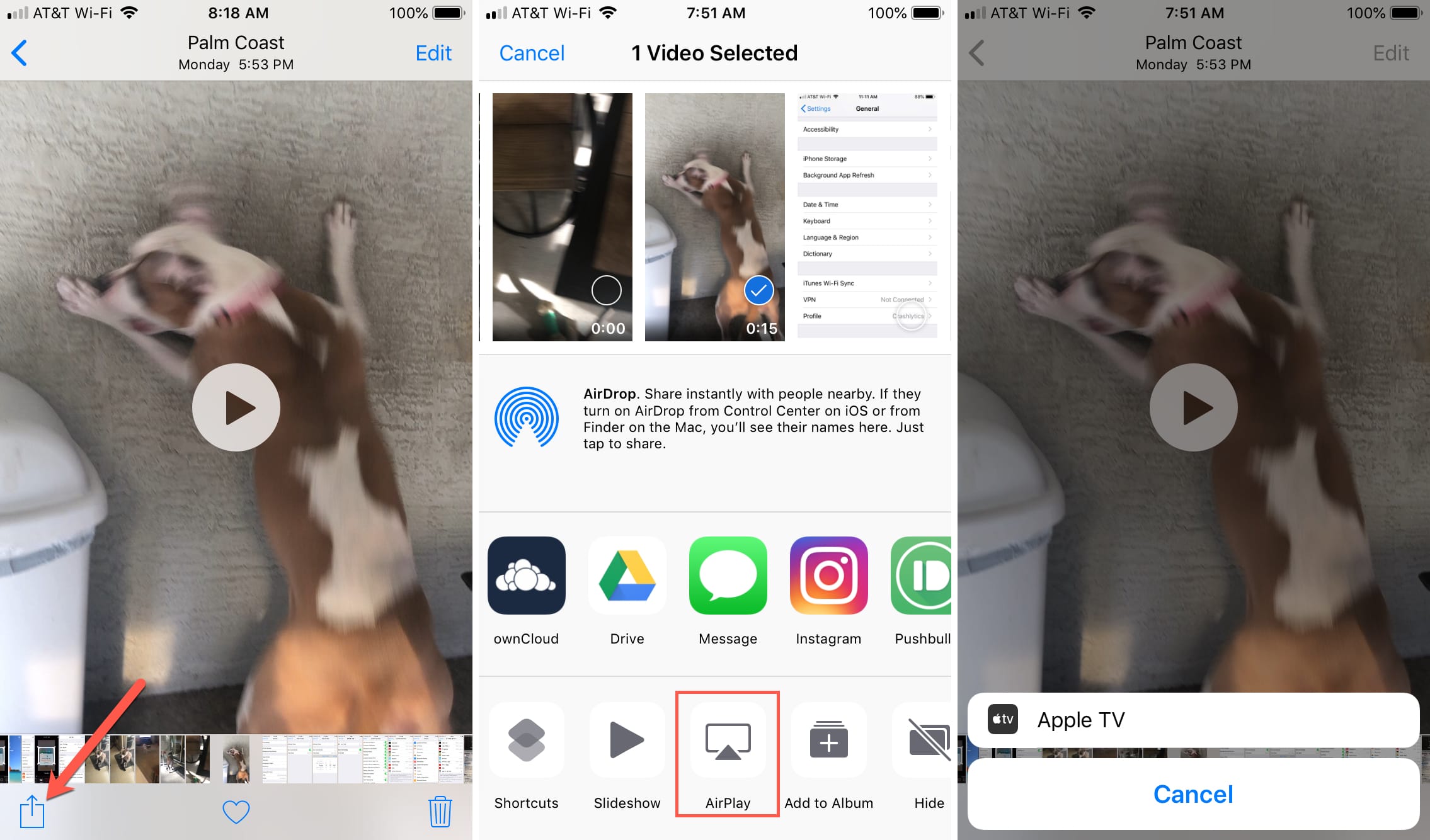
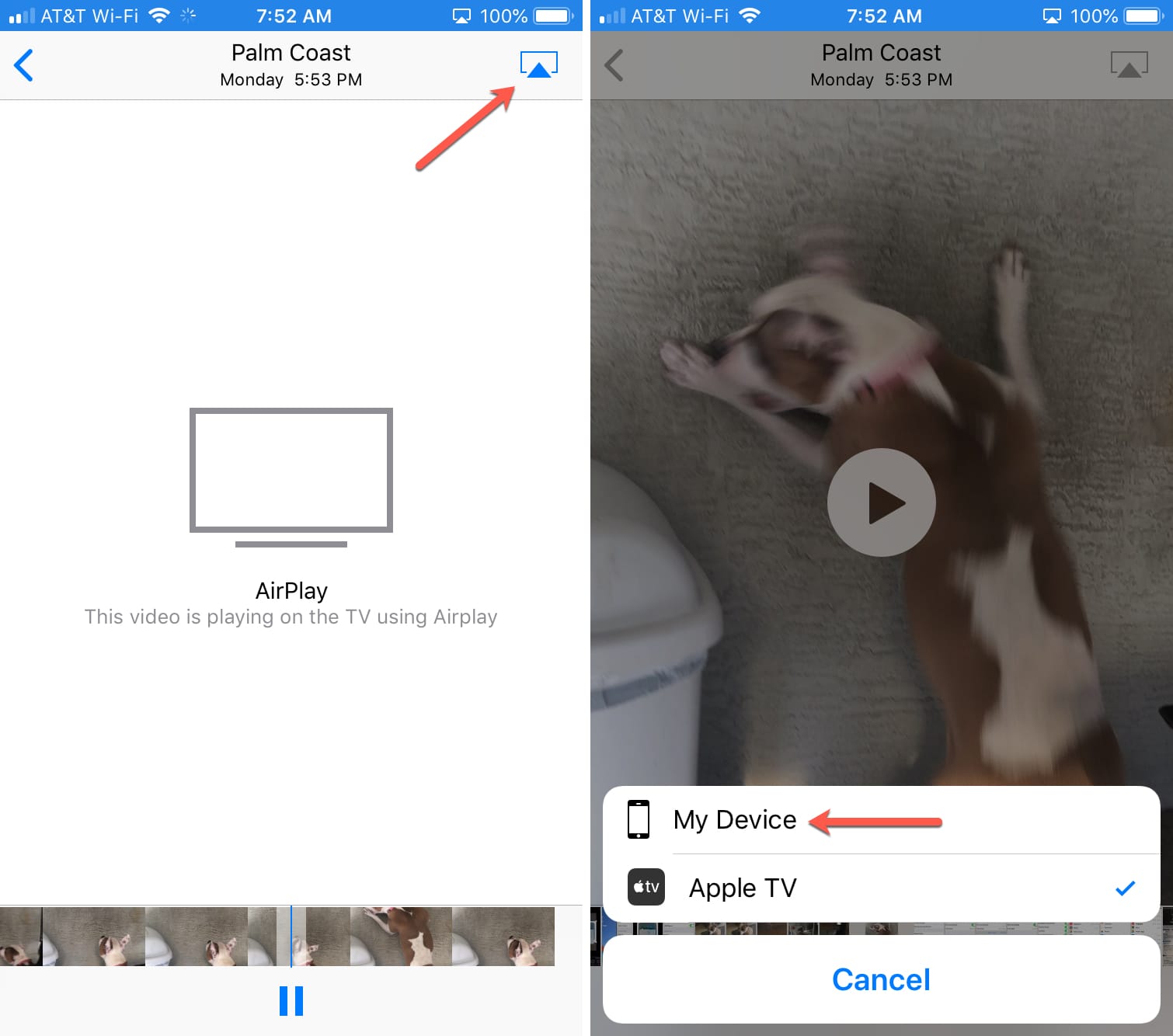
- Η φωτογραφία ή το βίντεό σας θα εμφανιστεί απευθείας στην οθόνη του Apple TV. Λάβετε επίσης υπόψη ότι εάν αναπαράγετε ένα βίντεο, το iPhone ή το iPad σας θα δείξει ότι το βίντεο αναπαράγεται στην τηλεόραση.
- Όταν ολοκληρώσετε τη χρήση του AirPlay, πατήστε Εικονίδιο AirPlay στην επάνω δεξιά γωνία της οθόνης. Στη συνέχεια επιλέξτε "Η συσκευή μου ".
Πώς να ελέγξετε το ηχείο μέσωAirplay ViOS12 -13 στο iPhone
Η στήλη AirPlay πρέπει να είναι συνδεδεμένη στο ίδιο δίκτυο Wi-Fi με το iPhone ή iPad, έτσι ώστε οι συσκευές να μπορούν να ανιχνεύουν το ένα το άλλο.
Διαφήμιση
Διαφήμιση
Βεβαιωθείτε ότι τα ηχεία σας είναι συμβατά με το AirPlay 2. Ελέγξτε την επίσημη λίστα συσκευών.
- Ενεργοποιήστε τη μουσική στη συσκευή σας.
- Ανοιχτό σημείο ελέγχου.
- Κρατήστε το εικονίδιο ελέγχου μουσικής (ή χρησιμοποιήστε 3D Touch).


- Τώρα κάντε κλικ στο εικονίδιο AirPlay με τη μορφή ενός πυραμιδικού σήματος.


- Επιλέξτε το δέκτη AirPlay ή πολλά από τη λίστα διαθέσιμων.


Στη λίστα θα βρείτε τα AirPods, HomePod, ηχεία AirPlay, Apple TV και άλλες συσκευές.
Όταν επιλέγετε μια συσκευή, ο ήχος θα ξεκινήσει τη ροή σε αυτήν. Μπορείτε να επιλέξετε πολλές συσκευές ταυτόχρονα και να κάνετε streaming ήχου ταυτόχρονα.
Πολλοί χρήστες δεν το συνειδητοποίησανη διασύνδεση ελέγχου AirPlay χωρίζεται από ένα μόνο μακρύ σφιγκτήρα στο σημείο ελέγχου. Σε προηγούμενες εκδόσεις του συστήματος, υπήρχε ένα ξεχωριστό εικονίδιο για το AirPlay, οπότε με την κυκλοφορία των iOS 11 και iOS 12 πολλοί χρήστες άρχισαν να μπερδεύονται.
ΣτήληAirPlayόχι εμφανίζεται;
Μερικές φορές οι στήλες AirPlay ενδέχεται να μην εμφανίζονται στο Σημείο Ελέγχου, αλλά αυτό δεν σημαίνει ότι δεν μπορούν να χρησιμοποιηθούν ούτως ή άλλως.
Μερικές φορές αυτές οι στήλες εμφανίζονται σε υπηρεσίες τρίτου μέρους όπως το Spotify. Πιθανότατα, φταίει ένα συστηματικό σφάλμα.
Εάν αντιμετωπίζετε επίσης ένα παρόμοιο πρόβλημα, μπορείτε να χρησιμοποιήσετε μια εφαρμογή όπως το Spotify για να επιλέξετε τη στήλη για την έξοδο ήχου. Δυστυχώς, δεν υπάρχει άλλος τρόπος.
Πώς να αναπαραγάγετεπεριεχόμενο μέσων μέσωAirPlay στο iOS 10
Εάν χρησιμοποιείτε κάτι σαν IVI, Amediatekaή μια εφαρμογή ακρόασης μουσικής που δεν διαθέτει υποστήριξη Apple TV, συνήθως καταλήγετε να χρησιμοποιείτε το AirPlay για να συνδέσετε τη συσκευή σας iOS με το Apple TV σας.
Διαφήμιση
Διαφήμιση
Ξεκινήστε την αναπαραγωγή του αρχείου πολυμέσων όπως θα κάνατε συνήθως. Εάν δείτε ένα κουμπί "AirPlay" στην οθόνη της εφαρμογής ή της συσκευής αναπαραγωγής, απλώς κάντε κλικ σε αυτό.
Εάν όχι, σύρετε προς τα πάνω από το κάτω μέρος της οθόνης για να ανοίξετε το Κέντρο Ελέγχου. 

Θα δείτε έναν νέο πίνακα ελέγχου. Σύρετε προς τα αριστερά για να μεταβείτε στην οθόνη Αναπαραγωγή τώρα
Εδώ θα δείτε μια προεπισκόπηση του τρέχοντος αρχείου. Κάντε κλικ στο κάτω μέρος όπου λέει: "Τώρα στο πρόγραμμα στο iPhone."
Εάν έχετε ρυθμίσει ένα Apple TV στο δίκτυό σας, θα δείτε μια επιλογή "Apple TV" σε αυτήν την ενότητα.


Επιλέξτε το και τα πολυμέσα θα αρχίσουν να αναπαράγονται στο Apple TV.
Πωςμετάδοση εικόναςοθόνηΜεAirplay
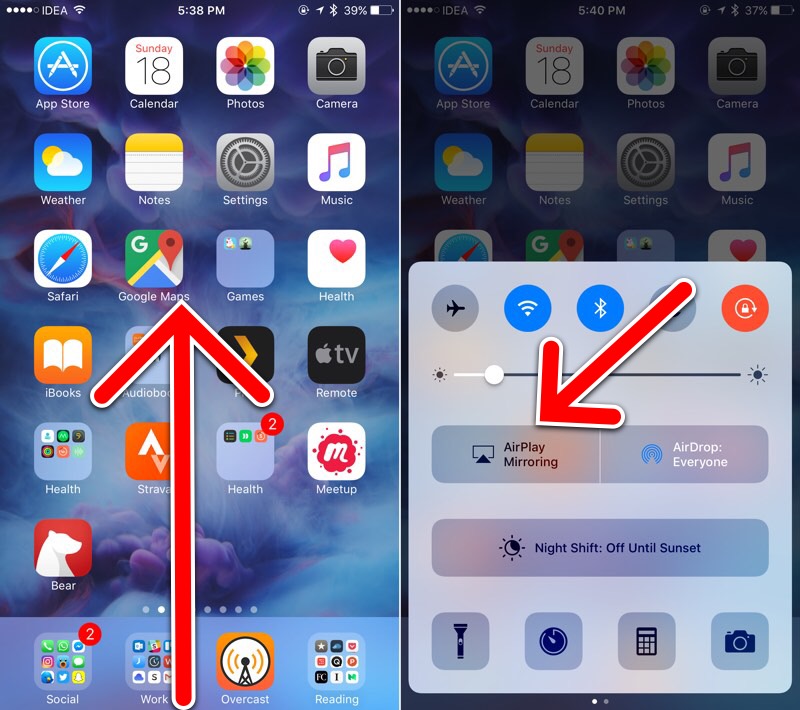
Επιλογή αναπαραγωγής AirPlay που επιτρέπειΗ μετάδοση όλων όσων συμβαίνουν στην οθόνη μιας συσκευής iOS στην οθόνη του Apple TV εξακολουθεί να βρίσκεται στην πρώτη οθόνη του Κέντρου Ελέγχου. Αλλά τώρα πήρε το δικό της κουμπί.

Διαφήμιση
Διαφήμιση
Έτσι, αφού σύρετε προς τα πάνω, στο Κέντρο Ελέγχου, επιλέξτε το κουμπί «AirPlay Video Replay» και επιλέξτε «Apple TV» από τη λίστα. 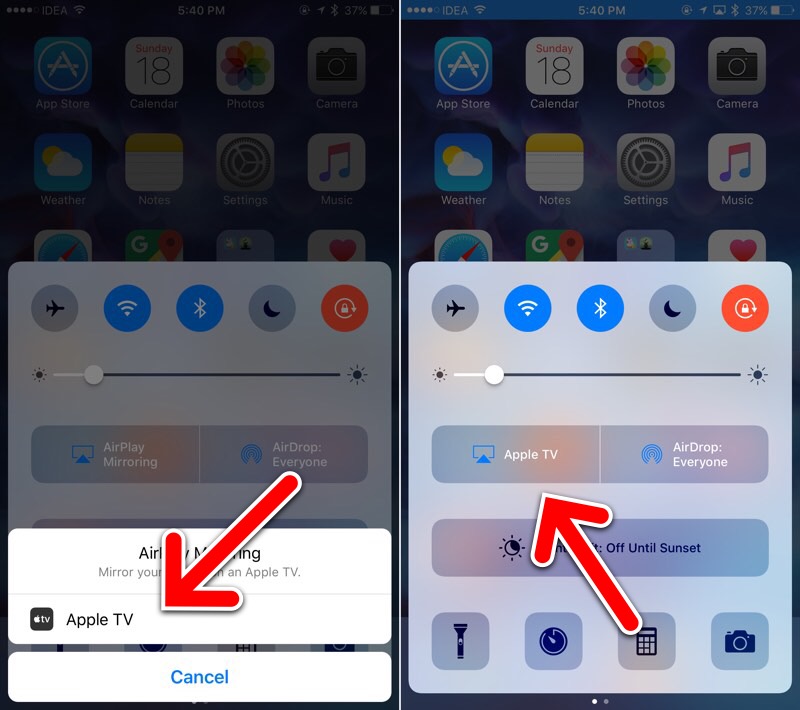

Για να σταματήσετε τη μετάδοση της οθόνης, πατήστε ξανά το ίδιο κουμπί.