Σε αυτό το άρθρο, θα σας δείξω πώς να προσθέσετε επιλογή ρόλου χρήστη κατά την εγγραφή σας στο WordPress. Από προεπιλογή το γράμμα είναι περίπου
Διαφήμιση
Διαφήμιση
Αυτές οι πληροφορίες μπορεί να μην είναι επαρκείς, π.χ.Για ένα ηλεκτρονικό κατάστημα χονδρικής που λειτουργεί στο WooCommerce, ήταν απαραίτητο να χωριστούν οι εγγεγραμμένοι πελάτες σε πελάτες χονδρικής και λιανικής. Ο διαχειριστής του καταστήματος πρέπει να γνωρίζει ποιος πελάτης έχει εγγραφεί. Θα πρέπει να λάβει ένα email με πληροφορίες σχετικά με τον τύπο του νέου αγοραστή, το email και το όνομά του.
Αρχικά, πρέπει να δημιουργήσουμε δύο νέους ρόλους, για αυτό θα εγκαταστήσουμε το πρόσθετο WPFront User Role Editor και θα δημιουργήσουμε δύο ρόλους μέσω αυτού.
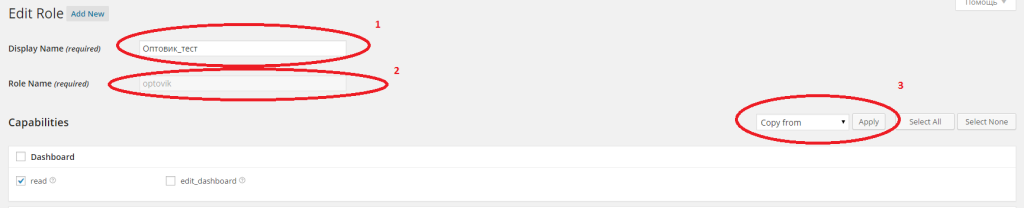

1. Εισαγάγετε το όνομα, οποιοδήποτε όνομα θα εμφανίζεται στη διεπαφή κατά την εγγραφή, για παράδειγμαΧονδρέμπορος
Διαφήμιση
Διαφήμιση
2. Φροντίστε να εισάγετε ΜΟΝΟμε λατινικά γράμματατο όνομα του ρόλου που θα μας σταλεί στην επιστολή, για παράδειγμαΟΠΤΟΒΙΚ
3. Αντιγράψτε τα δικαιώματα πρόσβασης του νέου ρόλου από τον ρόλοΠελάτης(μπορεί μόνο να διαβάσει)
Με τον ίδιο τρόπο, δημιουργήστε έναν ρόλο για τον ρόλο λιανικής.
Στη συνέχεια, ορίστε τον προεπιλεγμένο ρόλο, για μένα θα είναι ο ρόλος “Λιανεμποριο“.


Αυτό είναι όλο, οι ρόλοι δημιουργούνται και μπορείτε να ξεκινήσετε να δημιουργείτε μια νέα φόρμα εγγραφής.
Για να μπορεί ο διαχειριστής να προσθέσει μια επιλογήρόλοι χρήστη κατά την εγγραφή στο WordPress ή για να μπορεί να χωρίσει τους χρήστες σε αγοραστές χονδρικής και λιανικής, θα χρειαστούμε ένα πρόσθετο για το WordPress που θα αντικαθιστά την τυπική φόρμα εγγραφής με τη δική του πιο όμορφη και εξαιρετικά προσαρμόσιμη. Αυτό το πρόσθετο ονομάζεται User Profiles Made Easy, πληρώνεται και κοστίζει 28 $, αν λυπάσαι για χρήματα, μπορείς να ψάξεις στο Internet για μηδενική έκδοση.
Αφού εγκαταστήσετε την προσθήκη, μεταβείτε στις ρυθμίσεις >UPME– Ρυθμίσειςεξοικειωθείτε με όλες τις καρτέλες ρυθμίσεων. Για να προσθέσετε μια επιλογή ρόλων, πρέπει να μεταβείτε στην καρτέλαΕπιλογές εγγραφήςβάλε ένα τικ στη γραμμή εκείΕπιλέξτε Ρόλο χρήστη κατά την εγγραφή.
Στη γραμμήΕπιλέξτε Ετικέτα ρόλουεισαγάγετε το κείμενο που θα βρίσκεται δίπλα στην επιλογή ρόλων.
Στη γραμμήΕπιλέξτε Ρόλοι χρήστη για εγγραφήΕπιλέξτε τα πλαίσια για τους ρόλους που θα είναι διαθέσιμοι για επιλογή κατά την εγγραφή. Στην περίπτωσή μας, επιλέγουμε τον ρόλοΧΟΝΔΡΙΚΟ ΕΜΠΟΡΙΟκαι ο ρόλοςΛιανεμποριοδιαθέσιμο από προεπιλογή, αφού το κάναμε τυπικό ρόλο κατά την εγγραφή.


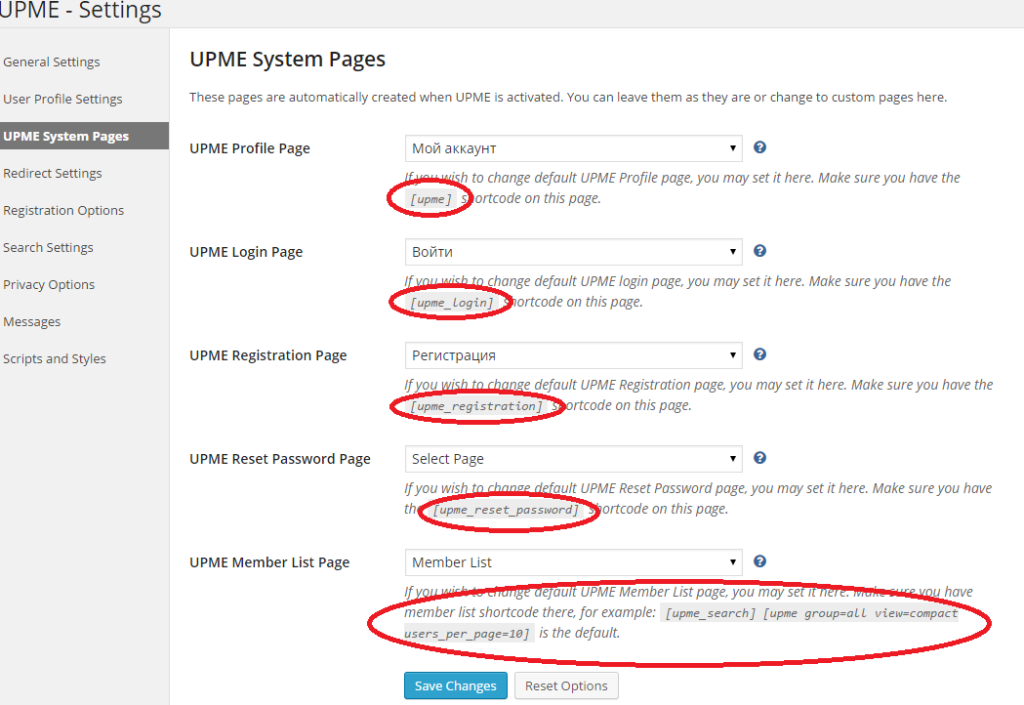
Κάντε τις υπόλοιπες ρυθμίσεις αυτού του πρόσθετου δικές σας.διακριτικότητα. Το μόνο που έχουμε να κάνουμε είναι να δημιουργήσουμε μια νέα σελίδα εγγραφής και να εισάγουμε τον σύντομο κωδικό [upme_registration] σε αυτήν. Άλλοι σύντομοι κωδικοί μπορούν να προβληθούν στην καρτέλαΣελίδες συστήματος UPME.

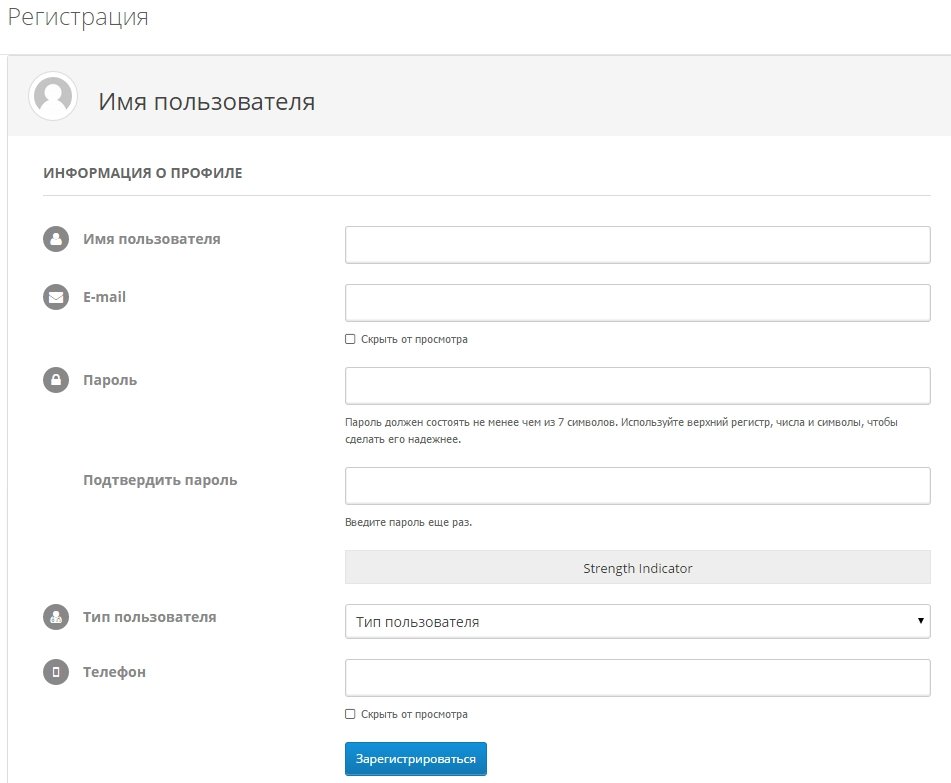
Τώρα, κατά την εγγραφή, ένας νέος χρήστης μπορεί να επιλέξει έναν ρόλο.

Στο επόμενο άρθρο θα σας πω πώς να προσαρμόσετε τις ειδοποιήσεις που έρχονται στο e-mail του διαχειριστή και του χρήστη.
</ p>