Η διαδικασία μεταγλώττισης περιλαμβάνει την εξαγωγή ενός υπάρχοντος κομματιού ήχου από ένα βίντεο κλιπ για μελλοντική εγγραφή.
Η διαδικασία μεταγλώττισης είναι αρκετά εύκολη στο iMovie για macOS, αλλά μπορεί να γίνει περίπλοκη ανάλογα με το πόσο καλά πρέπει να ολοκληρώσετε τη δουλειά.
Διαφήμιση
Διαφήμιση
Στη συνέχεια, θα σας πούμε πώς μπορείτε να αντικαταστήσετε τον ήχο ενός βίντεο μέσω του iMovie.
Αφαίρεση και αντικατάσταση ήχου στο iΤαινία
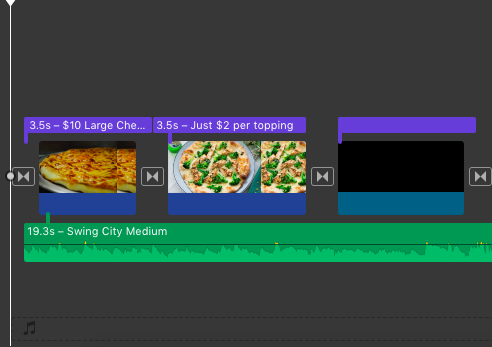
Πρώτα πρέπει να αφαιρέσετε τον παλιό ήχοκομμάτι σε ένα βίντεο κλιπ, για αυτό πρέπει να δημιουργήσετε ένα έργο και να σύρετε το βίντεο κλιπ σας σε αυτό, το οποίο περιλαμβάνει ήδη ένα κομμάτι ήχου. Στην εφαρμογή iMovie στο Mac σας, δημιουργήστε ένα νέο έργο κάνοντας κλικ στο εικονίδιο + στην επάνω δεξιά γωνία. Στη συνέχεια, στη Βιβλιοθήκη του έργου σας, βρείτε το φάκελο που περιέχει το βίντεο που θέλετε να χρησιμοποιήσετε ή πραγματοποιήστε αναζήτηση στη Βιβλιοθήκη πολυμέσων σας. Βρείτε το βίντεο κλιπ και, στη συνέχεια, σύρετέ το στην καρτέλα της γραμμής χρόνου του iMovie.

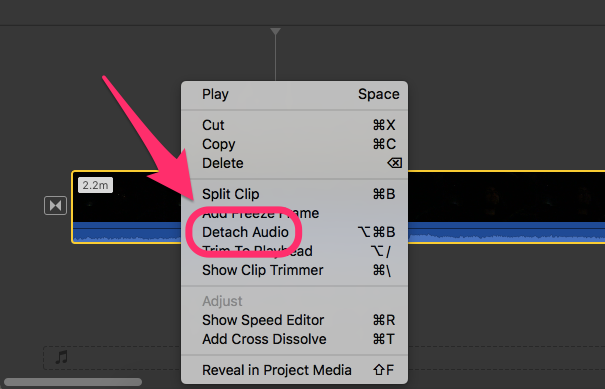
Τώρα επιλέξτε αυτό το κλιπ και στη συνέχεια στη γραμμή μενού,επιλέξτε την εντολή "Τροποποίηση". Κάντε κλικ στο "Detach Audio" από αυτό το μενού. (Εναλλακτικά, μπορείτε απλά να κάνετε δεξί κλικ σε ένα κλιπ και να επιλέξετε εκείνη την εντολή εκεί, όπως στο στιγμιότυπο οθόνης.) Σημειώστε ότι το iMovie έχει χωρίσει αυτό το κλιπ σε δύο ανεξάρτητα αρχεία: ήχο και βίντεο, ώστε να μπορείτε ελεύθερα να επεξεργαστείτε και χειριστείτε τα ξεχωριστά.
Διαφήμιση
Διαφήμιση
Μετά από αυτό, μπορείτε να διαγράψετε πολύ εύκολαπρωτότυπο κομμάτι ήχου και σύρετε το δικό σας εκεί. Κάντε κλικ σε ένα κομμάτι ήχου στο iMovie και στη συνέχεια Διαγραφή στο πληκτρολόγιό σας. Στη συνέχεια, μπορείτε να χρησιμοποιήσετε τη βιβλιοθήκη ήχου της εφαρμογής iMovie για μεταφορά και απόθεση ενός νέου αρχείου ήχου εκεί ή εισαγωγή του δικού σας αρχείου από το Finder.
 Σύρετε το νέο αρχείο ήχου στον κάτω πίνακακάτω από το βίντεο κλιπ και βεβαιωθείτε ότι έχει ευθυγραμμιστεί σωστά για να αποφύγετε τυχόν παύσεις. Παίξτε ολόκληρο το τμήμα στο iMovie και τώρα έχετε ένα νέο τμήμα βίντεο με νέο κομμάτι ήχου.
Συνδυασμός νέωνήχουκομμάτια με το προηγούμενο κομμάτι ήχουστο iΤαινία
Αυτή η τακτική ισχύει για διάφοραανάγκες. Η συγχώνευση ενός νέου ήχου με ένα προηγούμενο δεν είναι απλώς μεταφορά και απόθεση ενός νέου κομματιού ήχου. Η σωστή ευθυγράμμιση των δύο αρχείων ήχου θα σας βοηθήσει να διασφαλίσετε ότι όλα τα κομμάτια ήχου ακούγονται σωστά και διατηρούν τη συνέπεια και τη συνέπεια.
Για παράδειγμα, ηχογραφήσατε ένα βίντεο κλιπ τραγουδώνταςτραγούδι. Γενικά, όλα ακούγονται καλά, εκτός από ένα μικρό απόσπασμα. Επομένως, καταγράψατε μια άλλη λήψη, στην οποία διορθώσατε όλα τα λάθη που σημειώθηκαν στην πρώτη λήψη. Χρησιμοποιώντας τη διαδικασία αντικατάστασης, εισάγετε στο βίντεο κλιπ μόνο το τμήμα του κομματιού ήχου που ταιριάζει με το θραύσμα κακής ποιότητας και τώρα ολόκληρο το κομμάτι ήχου ακούγεται υπέροχο. Έτσι, έχετε διορθώσει όλα τα λάθη σας στον σχεδιασμό ήχου του βίντεο κλιπ.
Διαφήμιση
Διαφήμιση
Η διαδικασία ευθυγράμμισης απαιτεί ειδική, σωστή ευθυγράμμιση και των δύο κομματιών ήχου και σωστή ευθυγράμμιση με την ακολουθία βίντεο, έτσι ώστε οι κινήσεις του στόματος σας να ευθυγραμμίζονται σωστά με το κομμάτι ήχου.
Διαφήμιση
Διαφήμιση
Όπως στην προηγούμενη μέθοδο, σύρετε πρώτα το βιντεοκλίπ σας σε ένα νέο έργο και, στη συνέχεια, κάντε δεξί κλικ στο χρονολόγιο για να επιλέξετε ένα κομμάτι ήχου.
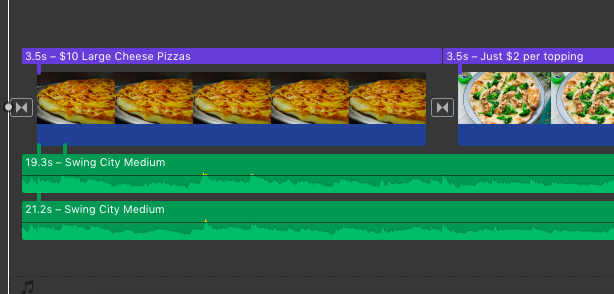
 Σημειώστε τα δύο παράλληλα κομμάτια ήχου για ένα βίντεο.
Τώρα, αντί να διαγράψετε το κομμάτι ήχου, εσείςπρέπει να το αποθηκεύσετε. Στη συνέχεια, πρέπει να βρείτε είτε ένα άλλο κλιπ βίντεο με ήχο είτε απλώς ένα ξεχωριστό αρχείο ήχου που πρέπει να χρησιμοποιήσετε στο πρώτο βίντεο. Το πιθανότερο είναι ότι και τα δύο κομμάτια θα είναι ίδια σε διάρκεια, αλλά με μικρές διαφοροποιήσεις στον σχεδιασμό του ήχου. Εάν σύρετε ένα πλήρες βίντεο κλιπ στη γραμμή χρόνου, πρέπει πρώτα να επιλέξετε το κομμάτι ήχου σε αυτό και, στη συνέχεια, να διαγράψετε το στοιχείο βίντεο. Αν είναι μόνο ήχος, το μόνο που έχετε να κάνετε είναι να σύρετε το αρχείο ήχου στη γραμμή χρόνου.
Τοποθετήστε το νέο κομμάτι ήχου κάτω από το παλιόμουσική υπόκρουση. Δώστε προσοχή στις ομοιότητες στη δόνηση των ηχητικών κυμάτων, ώστε να γνωρίζετε ακριβώς πού και πώς να τοποθετήσετε το νέο κλιπ ήχου. Και τα δύο κλιπ ήχου πρέπει να ταιριάζουν μεταξύ τους όσο το δυνατόν πιο κοντά και να έχουν μόνο ελάχιστες διαφορές.
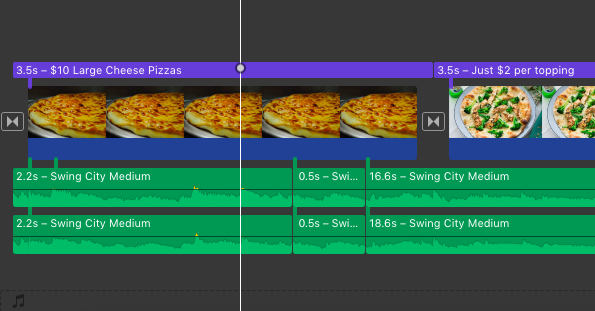

Καθορίστε πού να σταματήσετεο ήχος του πρώτου ηχητικού κομματιού και πού πρέπει να ακούγεται το δεύτερο κομμάτι ήχου. Στη συνέχεια, πρέπει να χωρίσετε και τα δύο κλιπ στο ίδιο σημείο της χρονικής γραμμής. Κάντε αυτό κρατώντας πατημένο το πλήκτρο Shift και επιλέγοντας και τα δύο κομμάτια ήχου και, στη συνέχεια, τοποθετήστε τον κέρσορα στο σημείο διαχωρισμού. Κάντε κλικ στο κουμπί Επεξεργασία στη γραμμή μενού και επιλέξτε το κουμπί Διαχωρισμός κλιπ. (Ή πατήστε Command + B.).
Διαφήμιση
Διαφήμιση
Ορίστε στο χρονοδιάγραμμα με τον ίδιο τρόποδεύτερο σημείο διαχωρισμού. Ίσως χρειαστεί να παίξετε το κομμάτι ήχου αρκετές φορές για να προσδιορίσετε το χρονικό διάστημα που θέλουμε να αντικαταστήσουμε. Επιλέξτε την περιοχή διαχωρισμού στο κομμάτι όπου είναι πιο εύκολο να αναμίξετε κομμάτια ήχου, δηλαδή, οι αρμοί πρέπει να πέσουν στην περιοχή του ελάχιστου επιπέδου ήχου. Τώρα, θα πρέπει να έχετε δύο αρχεία ήχου, το καθένα με δύο διαχωριστικά χρονοδιαγράμματος.
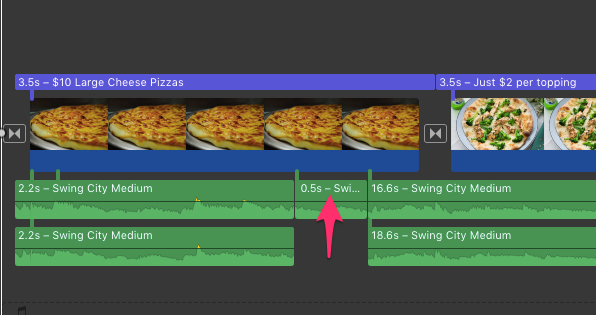

Διαγράψτε την επισημασμένη χρονική υποδοχή στην κορυφήκομμάτι ήχου και, στη συνέχεια, σύρετε το επισημασμένο χρονικό διάστημα του δεύτερου κομματιού ήχου από το κάτω αρχείο στο ανώτερο αρχείο ήχου. Για καλύτερα αποτελέσματα, θα πρέπει να ευθυγραμμίσετε τα κομμάτια ήχου όσο το δυνατόν πιο κοντά.
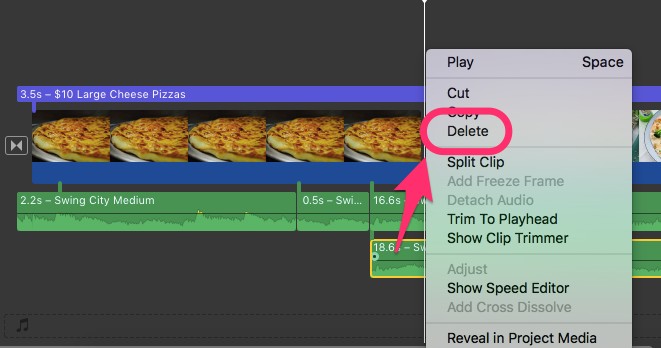

Ίσως χρειαστεί να αλλάξετε τις ρυθμίσεις σαςήχους και προσαρμόστε τα κλιπ ήχου για να ακούγονται σωστά, γι' αυτό ακούστε τα πολλές φορές. Αφού επιτύχετε το επιθυμητό αποτέλεσμα, μπορείτε να αφαιρέσετε τυχόν περιττό ήχο από το δεύτερο κομμάτι ήχου.