Μια σκοτεινή διεπαφή φαίνεται καλή σε εφαρμογές, αλλά όχι σε ιστότοπους. Το πρόβλημα είναι ότι οι περισσότεροι
Διαφήμιση
Διαφήμιση
Σκοτεινή λειτουργία στον υπολογιστή
Τουλάχιστον επίσημα API για σκοτεινή λειτουργία σε ιστότοπουςκαι όχι, η Apple μπορεί να ειδοποιήσει τους προγραμματιστές ιστότοπων ότι ένας χρήστης έχει ενεργή Dark Mode σε Mac. Με βάση αυτές τις πληροφορίες, οι προγραμματιστές μπορούν να αλλάξουν το θέμα του ιστότοπου.


Η έκδοση Safari Technology Preview 71.0 του MacOS Mojave υποστηρίζει αυτήν τη δυνατότητα και οι ιστότοποι στο πρόγραμμα περιήγησης μπορούν να προσαρμοστούν αυτόματα στη σκοτεινή λειτουργία.
Διαφήμιση
Διαφήμιση
Επίσης, διαβάστε: Πώς να ενεργοποιήσετε τη σκοτεινή λειτουργία σε Mac
Σύντομα το Safari θα εμφανιστεί επίσης στη δημόσια έκδοσηυποστήριξη σκοτεινής λειτουργίας για ιστότοπους. Η συνάρτηση μπορεί να εμφανίζεται σε άλλα προγράμματα περιήγησης, ειδικά αν γίνει πρότυπο HTML. Εν τω μεταξύ, μπορείτε να χρησιμοποιήσετε το κόλπο με τη μορφή της εντολής Dark Mode V2 για το iPhone και το iPad.
Επίσης, διαβάστε: Πώς να ενεργοποιήσετε την κρυφή σκοτεινή λειτουργία στο iPhone
Η νέα εφαρμογή Team στο iOS 12 σάς επιτρέπει να εκτελείτε πολύπλοκες αλυσίδες ενεργειών που συνδέονται με μία ομάδα. Η εφαρμογή Team βασίζεται στη ροή εργασίας.
Πώς να προσθέσετε σκοτεινή λειτουργία σε ιστότοπους
Μπορείτε να κάνετε λήψη της εντολής από τη σελίδα iCloud στο iPhone ή το iPad σας με iOS 12 και μεταγενέστερες εκδόσεις. Ακολουθήστε τον σύνδεσμο και κάντε κλικΠάρτε μια γρήγορη ομάδα. Στη συνέχεια, επιβεβαιώστε το άνοιγμα στο πρόγραμμα Commands κάνοντας κλικΑνοίξτε.
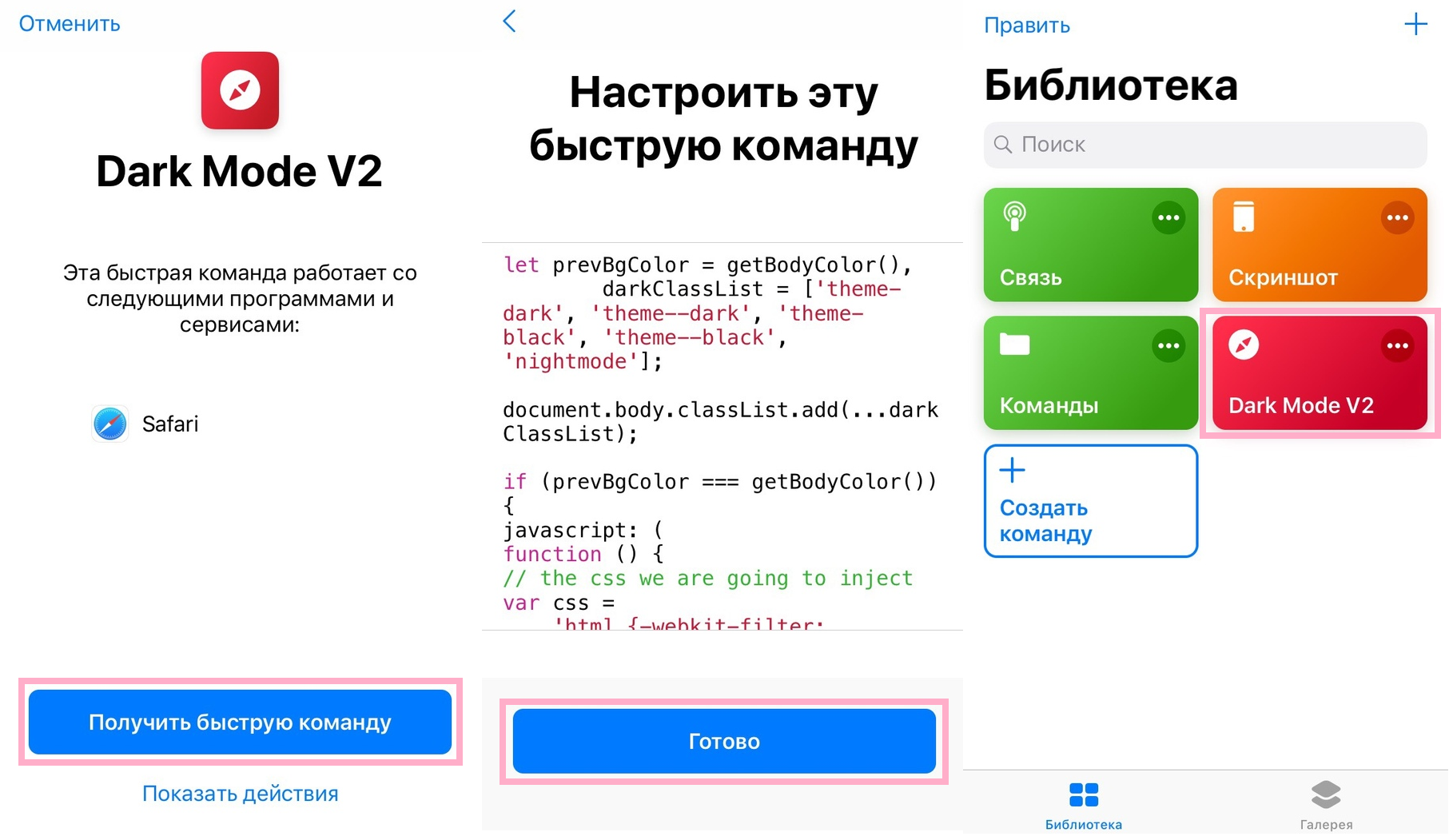

Στην οθόνηΔιαμορφώστε αυτήν την εντολή απλά κάντε κλικΈχει γίνειγια να το προσθέσετε αμέσως στη Βιβλιοθήκη σας.
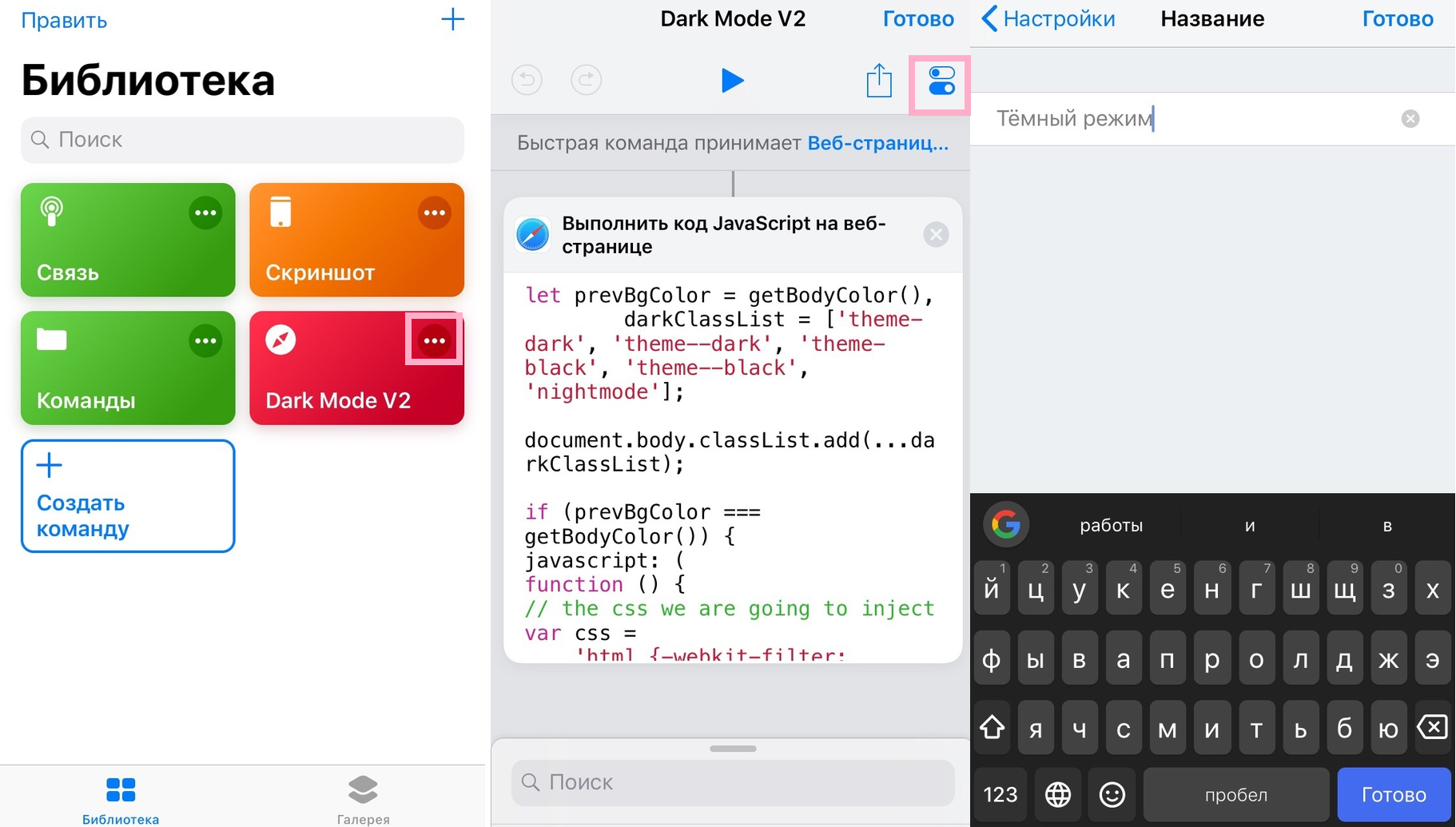
Η ομάδα υποστηρίζει σχεδόν όλους τους ιστότοπους στο Safari. Έχει ρυθμιστεί να εμφανίζεται στο μενού Κοινή χρήση. Για να μετονομάσετε μια εντολή, κάντε κλικ(...)στην επάνω δεξιά γωνία του κελιού του στη βιβλιοθήκη και, στη συνέχεια, κάντε κλικεικονίδιο διακόπτηστην επάνω δεξιά γωνία της οθόνης.

Διαφήμιση
Διαφήμιση
Από εδώ, επιλέξτεΟνομακαι εισαγάγετε ένα νέο όνομα για την ομάδα και, στη συνέχεια, κάντε κλικΈχει γίνειαρκετές φορές για να επιστρέψετε στη Βιβλιοθήκη.
Για να δείτε την εντολή σε δράση, ανοίξτε οποιονδήποτε ιστότοπο στο Safari, για παράδειγμα, IT-HERE. Τώρα κάντε κλικ στο εικονίδιοΜοιραστείτεστο κάτω μέρος της οθόνης και επιλέξτεΓρήγορες εντολέςστον κάτω πίνακα. Εάν το εικονίδιο δεν εμφανίζεται, επιλέξτεΠερισσότερακαι πατήστε το διακόπτη δίπλαΓρήγορες εντολές.
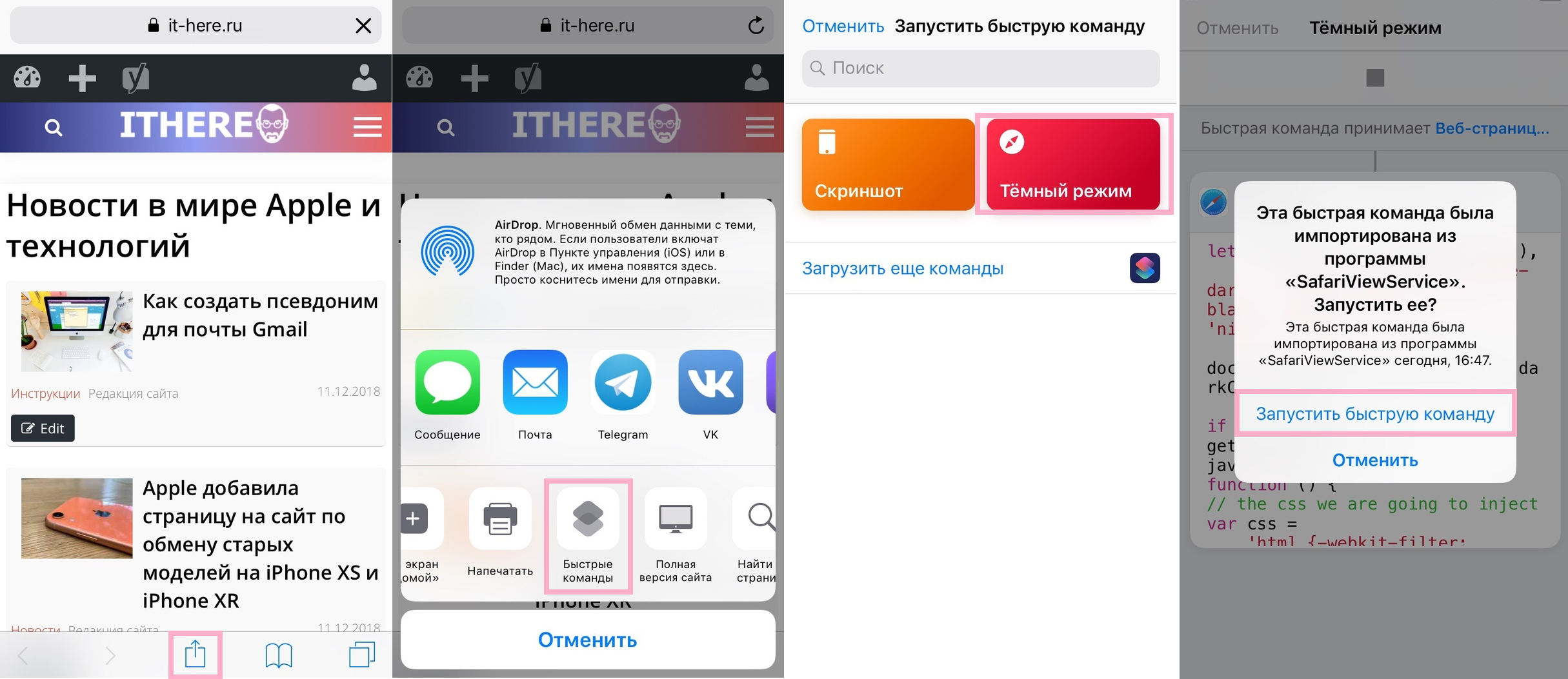

Στην οθόνη που ανοίγει, επιλέξτε την κατάλληλη εντολή και κάντε κλικΕκτελέστε γρήγορη εντολή, και μετάΕπιτρέψτε... Η ομάδα αποδίδει καλύτερα σε ορισμένους ιστότοπους παρά σε άλλους. Μπορείτε να το δοκιμάσετε σε όλους τους αγαπημένους σας ιστότοπους.


Μπορούμε να επιβεβαιώσουμε ότι η ομάδα λειτουργεί καλά στους περισσότερους από τους δημοφιλείς ιστότοπους. Ωστόσο, σε ορισμένα, το κείμενο μπορεί να εξαφανιστεί ή, αντίθετα, παραμένει ένα λευκό φόντο. Είναι μια διαδικασία δοκιμής και σφάλματος.
Έχουμε ήδη καλύψει χρήσιμες εντολές για iPhone και iPad, συμπεριλαμβανομένης μιας εντολής για τη δημιουργία φακέλου με εντολές.
Σε αυτό το άρθρο, μπορείτε να διαβάσετε περισσότερα για την εφαρμογή Εντολές.
Ίσως έχετε παρατηρήσει τις προτάσεις του Siri που εμφανίζονται στην οθόνη κλειδώματος. Εάν δεν σας αρέσουν, μπορείτε να τα απενεργοποιήσετε.