Η εφαρμογή Sticky Notes στο Mac σας είναι ένα εύχρηστο εργαλείο που λειτουργεί ακριβώς όπως οι κανονικές αυτοκόλλητες σημειώσεις που χρησιμοποιείτε.
Διαφήμιση
Διαφήμιση
Μπορείτε να ρωτήσετε γιατί χρειάζονται αυτοκόλλητα, εάν υπάρχουνΣημειώσεις και υπενθυμίσεις; Λοιπόν, οι Sticky Notes έχουν μερικές εύχρηστες λειτουργίες που δεν διαθέτουν οι Notes και οι υπενθυμίσεις. Επιπλέον, όλες οι σημαντικές πληροφορίες εμφανίζονται πάντα στην οθόνη.
Παρακάτω θα σας πούμε για όλες τις λειτουργίες του προγράμματος Notes και πώς να το χρησιμοποιήσετε.
- Πώς να ανοίξετε Sticky Notes
- Πώς να δημιουργήσετε μια σημείωση
- Πώς να προσαρμόσετε τις κολλώδεις σημειώσεις
- Πλοήγηση σημειώσεων
- Ταξινόμηση σημειώσεων
- Εξαγωγή σε σημειώσεις
Διαφήμιση
Διαφήμιση
Πώς να ανοίξετε Sticky Notes
Οι σημειώσεις μπορούν να ανοίξουν με διάφορους τρόπους. Επιλέξτε αυτό που σας αρέσει περισσότερο.
- Μέσω του φακέλου προγράμματος στο Dock.
- Μέσω
- Μέσω της αναζήτησης Spotlight.
- Με τη βοήθεια του
Πώς να δημιουργήσετε μια σημείωση
Για να δημιουργήσετε μια νέα σημείωση, ανοίξτε την εφαρμογή Sticky Notes και επιλέξτεΑρχείο>Νέα σημείωση.
</ p>Πώς να προσαρμόσετε τις κολλώδεις σημειώσεις
Μπορείτε να προσαρμόσετε το λεύκωμά σας. Μπορείτε να αλλάξετε το στυλ και το μέγεθος της γραμματοσειράς, να κάνετε το κείμενο έντονο ή πλάγιο, να αλλάξετε το μέγεθός του και να επιλέξετε το χρώμα των σημειώσεων.
Προς τηναλλαγή γραμματοσειράς, επιλέξτε το κείμενο και κάντε δεξί κλικ πάνω του και μετά επιλέξτε το μενούΓραμματοσειρά. Μπορείτε επίσης να κάνετε κλικΓραμματοσειράστη γραμμή μενού. Μπορείτε να αλλάξετε το στυλ γραμματοσειράς, το μέγεθος και το χρώμα.
Διαφήμιση
Διαφήμιση
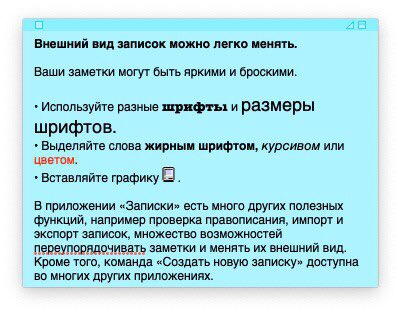

Ακολουθούν πρόσθετοι τρόποι για να προσαρμόσετε τις κολλώδεις σημειώσεις σας:
- Προς τηναλλαγή μεγέθους σημείωσης, απλώς τραβήξτε μία από τις γωνίες του.
- Προς τηναλλάξτε το χρώμα της νότας, επιλέξτε το και κάντε κλικΧρώμαστη γραμμή μενού.
- Προς τηνΚάντε τη σημείωση ημιδιαφανή, στη γραμμή μενού, επιλέξτεΠαράθυρο>Διαφάνεια.
- Προς τηνπροσθέστε μια εικόνα ήPdfσε μια σημείωση, απλώς σύρετε το αρχείο στη σημείωση.
- Προς τηνδημιουργήστε μια λίστα, ανοίξτε τη σημείωση και πατήστεΕπιλογή+Αυτί... Για να τερματίσετε τη λίστα, πατήστε Enter δύο φορές μετά το τελευταίο στοιχείο.


Πλοήγηση σημειώσεων
Κάθε φορά που ανοίγετε Sticky Notes, θα εμφανίζονται όλες οι Sticky Notes.
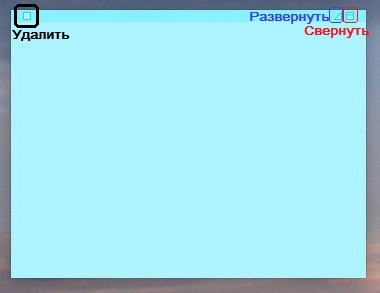
Μπορείτε να ελαχιστοποιήσετε τη σημείωση στην οθόνη χρησιμοποιώντας το κουμπί στην επάνω δεξιά γωνία. Μπορείτε επίσης να κάνετε διπλό κλικ στο επάνω πλαίσιο της κολλώδους σημείωσης. Θα μετατραπεί σε ένα μικρό πάνελ.
Για να επεκτείνετε τη σημείωση, κάντε κλικ στο τρίγωνο στη δεξιά γωνία του πίνακα. Για να διαγράψετε μια κολλώδη σημείωση, κάντε κλικ στο κουμπί στα αριστερά του πίνακα.

Όταν δημιουργείτε μια σημείωση, αποθηκεύεται αυτόματα στο πρόγραμμα. Αν επιλέξετεΑρχείο>Κλείσιμογια μια συγκεκριμένη σημείωση, θα σας ζητηθεί να την αποθηκεύσετε πρώτα. Σε αυτήν την περίπτωση, θα μετατραπεί σε αρχείο κειμένου και θα εξαφανιστεί από τις Σημειώσεις.
</ p>Ταξινόμηση σημειώσεων
Μπορείτε να ταξινομήσετε τις σημειώσεις στην οθόνη με διαφορετικούς τρόπους. Για να μετακινήσετε μια σημείωση, απλώς σύρετέ την σε διαφορετική τοποθεσία. Μπορείτε επίσης να χρησιμοποιήσετε την ταξινόμηση μέσω του μενού.
Από τη γραμμή μενού, επιλέξτεΠαράθυρο, και μετάΤαξινόμηση κατά... Μπορείτε να ταξινομήσετε τις σημειώσεις σας ανά χρώμα, περιεχόμενο, ημερομηνία και τοποθεσία στην οθόνη.


Μπορείτε επίσης να μετακινήσετε κολλώδεις σημειώσεις πάνω ή μπροστά.
Στο μενούΠαράθυροΌλες οι σημειώσεις σας εμφανίζονται παρακάτω. Αυτό διευκολύνει την εναλλαγή μεταξύ τους.
Διαφήμιση
Διαφήμιση
Εξαγωγή σε σημειώσεις
Μπορείτε να μετατρέψετε τα αποκόμματά σας σε σημειώσεις χρησιμοποιώντας τη λειτουργία εξαγωγής. Για να το κάνετε αυτό, επιλέξτε από τη γραμμή μενούΑρχείο>Εξαγάγετε όλες τις κολλώδεις σημειώσεις στις Σημειώσεις.
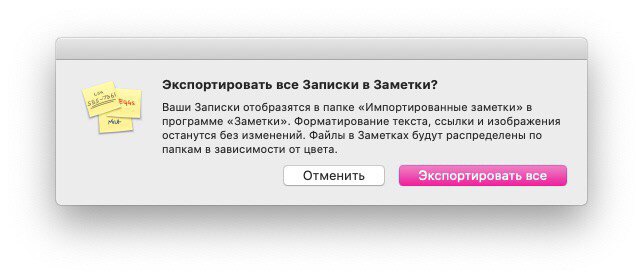

Εάν θέλετε να εξαγάγετε κείμενο από μία σημείωση, επιλέξτεΑρχείο>Εξαγωγή κειμένου... Μπορεί να αποθηκευτεί ως απλό κείμενο, RTF ή RTFD.
Οι κολλώδεις σημειώσεις σε Mac είναι μερικές φορές πολύ χρήσιμες. Με τη βοήθειά τους, μπορείτε να καρφιτσώσετε μερικά μικρά πράγματα στην οθόνη που δεν πρέπει να ξεχάσετε. Ελπίζουμε να βρείτε αυτό το άρθρο χρήσιμο!