Η Apple πρόσθεσε για πρώτη φορά τη δυνατότητα εγγραφής βίντεο αργής κίνησης στο iPhone 5s το 2013. Η δυνατότητα είναι πλέον διαθέσιμη
Διαφήμιση
Διαφήμιση
Παραδόξως, λίγοι άνθρωποι ξέρουν πώς να γράφουνβίντεο αργής κίνησης στο iPhone. Με την πρώτη ματιά, όλα φαίνονται πολύ απλά, αλλά στην πραγματικότητα, κατά την εγγραφή βίντεο αργής κίνησης, υπάρχουν αρκετές αποχρώσεις που πρέπει να λάβετε υπόψη. Ευτυχώς, είναι εύκολο να θυμηθούν.
Εάν έχετε iPhone 6, iPhone 7 ή iPhone 8 και δεν μπορείτε να εγγράψετε βίντεο αργής κίνησης, διαβάστε το.
Σχετικά με την εγγραφή βίντεο σε αργή κίνησηiphone
Το βίντεο αργής κίνησης εγγράφεται σε υψηλή συχνότητακαρέ, οπότε ο μικρός αισθητήρας του iPhone σας έχει λιγότερο χρόνο από το κανονικό βίντεο 30fps. Εξαιτίας αυτού, το βίντεο αργής κίνησης δεν συνιστάται να εγγράφεται σε χαμηλό φωτισμό, διαφορετικά θα αποδειχθεί σκοτεινό και ξεπλυμένο.
Διαφήμιση
Διαφήμιση
Σε εσωτερικούς χώρους, η ποιότητα βίντεο αργής κίνησης μπορεί να επιδεινωθεί από το τρεμόπαιγμα ενός λαμπτήρα.
Οι δυνατότητες διαφορετικών μοντέλων iPhone διαφέρουν ελαφρώς. Τα νεότερα μοντέλα μπορούν να τραβήξουν βίντεο αργής κίνησης σε υψηλότερη ανάλυση και υψηλότερους ρυθμούς καρέ. Ακολουθούν οι πλήρεις προδιαγραφές των μοντέλων:
- iPhone 6: [email protected] fps
- iphone6μικρό: [email protected] fps, [email protected] fps
- iPhone 7: [email protected] fps, [email protected] fps
- iPhone 8: [email protected] fps, [email protected] fps
Όπως μπορείτε να δείτε, το iPhone 8 μπορεί να εγγράψει βίντεο αργής κίνησης σε Full HD στα 240fps. Όσο υψηλότερος είναι ο ρυθμός καρέ, τόσο πιο αργή είναι η αναπαραγωγή του βίντεο.
Πώς να εγγράψετε βίντεο σε αργή κίνησηiphone6,iphone6μικρό,iphone7 καιiphone8
Βήμα 1: Πριν ξεκινήσετε την εγγραφή βίντεο αργής κίνησης στο iPhone, πρέπει να επιλέξετε την ανάλυση και το ρυθμό καρέ στις ρυθμίσεις.
Για κάποιο λόγο, αυτό δεν μπορεί να γίνει απευθείας στην εφαρμογή Κάμερα. Αντίθετα πρέπει να πάτε στοΡυθμίσεις -> Κάμερακαι στην ενότηταΚόψτε ταχύτητα. βίντεοεπιλέξτε την επιθυμητή ανάλυση και ρυθμό καρέ.
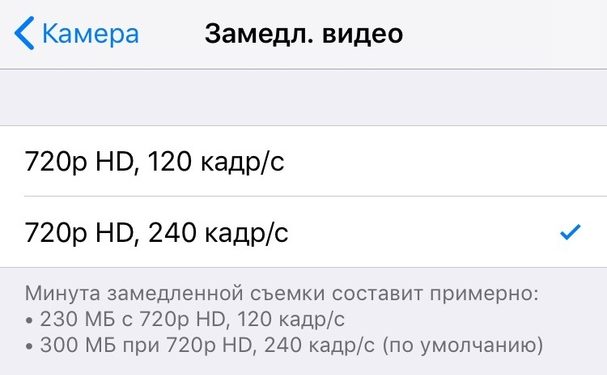

Λάβετε υπόψη ότι εάν καταγράφετε συχνά βίντεο αργής κίνησης σε χαμηλό φωτισμό, είναι καλύτερο να επιλέξετε χαμηλότερη ανάλυση και ρυθμό καρέ, θυσιάζοντας την ποιότητα βίντεο.
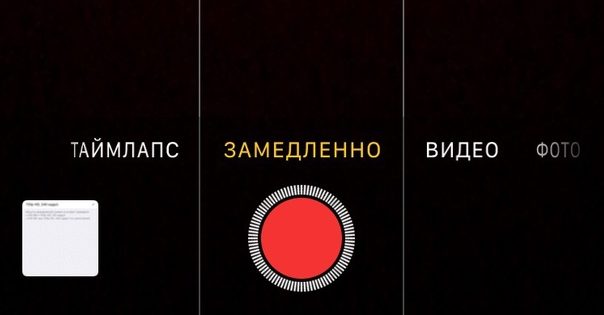
Βήμα 2: Αφού επιλέξετε τις ρυθμίσεις, ανοίξτε την Κάμερα και επιλέξτε λειτουργία από το κάτω μέρος της οθόνηςΑργά... Κάντε κλικ στο κουμπί εγγραφής για να ξεκινήσετε την εγγραφή βίντεο. Όταν τελειώσετε, κάντε ξανά κλικ στο κουμπί εγγραφής για να σταματήσετε την εγγραφή.

Βήμα 3: Τώρα μεταβείτε στην εφαρμογή Φωτογραφίες και επιλέξτεεγγεγραμμένο βίντεο. Από προεπιλογή, τα πρώτα δευτερόλεπτα στην αρχή και στο τέλος του βίντεο θα παίζουν με κανονική ταχύτητα, ώστε να μπορείτε να το επεξεργαστείτε κάνοντας κλικ στο κουμπίΕπεξεργασία (Επεξεργασία).
Όταν ανοίξει το πρόγραμμα επεξεργασίας, επιλέξτε ένα τμήμα του βίντεο στο ρυθμιστικό παρακάτω. Θα αναπαράγεται σε αργή κίνηση και το υπόλοιπο βίντεο με κανονική ταχύτητα.
Μετά από αυτό, αποθηκεύστε το βίντεο και, αν θέλετε, μοιραστείτε το με τους φίλους ή την οικογένειά σας όπως και οποιοδήποτε άλλο βίντεο.