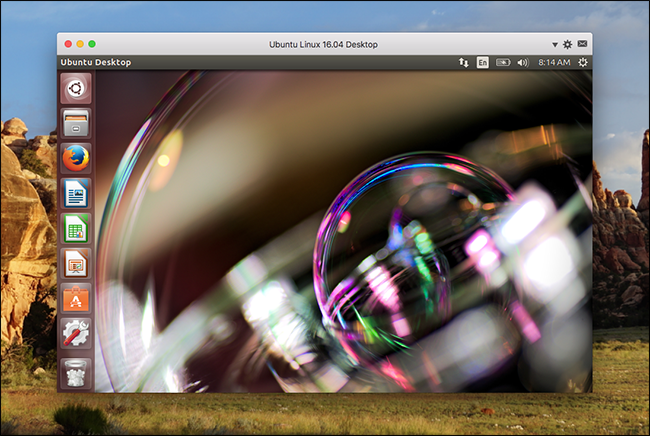
Μερικές φορές οι χρήστες Mac μπορεί να χρειαστεί να χρησιμοποιήσουν προγράμματα Windows. Ίσως κάποιου είδους πρόγραμμα
ΑπλάΠαράλληλοιείναι καλύτεραBoot CampήVirtualBox;
Μπορείτε φυσικά να χρησιμοποιήσετε το Boot Camp, αλλά γιαθα πρέπει να κάνετε επανεκκίνηση του υπολογιστή σας κάθε φορά για να χρησιμοποιήσετε τα Windows. Η Parallels εκτελεί τα Windows απευθείας σε macOS χρησιμοποιώντας την εικονική μηχανή. Σας επιτρέπει να κάνετε γρήγορη εναλλαγή μεταξύ Mac και Windows. Μπορείτε ακόμη και να χρησιμοποιήσετε δύο συστήματα ταυτόχρονα και να ξεκινήσετε τα Windows από τη βάση Mac.
Διαφήμιση
Διαφήμιση
Οι εικονικές μηχανές είναι περίπλοκες, αλλά με παράλληλεςμπορείτε εύκολα να διαμορφώσετε τα πάντα. Υπάρχουν και άλλες επιλογές, αλλά το Parallels έχει σχεδιαστεί ειδικά για χρήστες Mac. Ναι, είναι πιο ακριβό, αλλά ταυτόχρονα είναι πολύ πιο βολικό.
Πόσες ΑξίζειΠαράλληλοι;
Δεν είναι εύκολο να βρείτε τιμές στον ιστότοπο Parallels, επομένως τις έχουμε καταχωρίσει για εσάς.
- Η πιο πρόσφατη έκδοση του Parallels Desktop ξεκινά από 3.990 RUB. Σας επιτρέπει να χρησιμοποιείτε Parallels σε έναν υπολογιστή
- Η αναβάθμιση κοστίζει άλλα 2.490 ρούβλια και θα πρέπει να γίνεται κάθε δύο χρόνια όταν κυκλοφορούν νέες εκδόσεις macOS.
Υπάρχει επίσης μια δωρεάν δοκιμαστική έκδοση του προγράμματος στο14 ημέρες, τις οποίες μπορείτε να κατεβάσετε χωρίς τον αριθμό της τραπεζικής σας κάρτας. Επιπλέον, υπάρχει μια επιλογή Parallels Desktop Lite διαθέσιμη δωρεάν από το Mac App Store. Σας επιτρέπει να δημιουργήσετε εικονικές μηχανές Linux και macOS. Ωστόσο, μπορείτε να δημιουργήσετε μια εικονική μηχανή Windows πληρώνοντας για μια συνδρομή.
Διαφήμιση
Διαφήμιση
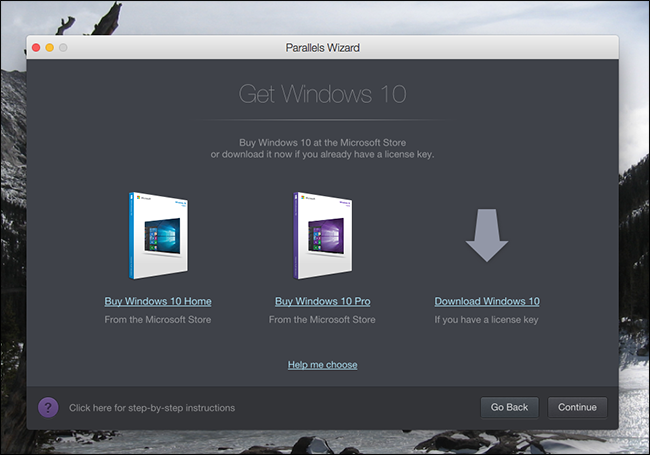

Η παράλληλη αγορά δεν παρέχει άδεια ή κλειδί των Windows. Εάν διαθέτετε επίσημο δίσκο Windows ή έγκυρο κλειδί, μπορείτε να τον χρησιμοποιήσετε. Διαφορετικά, θα πρέπει να αγοράσετε τα Windows 10.
Αξίζει να σημειωθεί ότι μπορείτε να κατεβάσετε τα Windows 10 από τον ιστότοπο της Microsoft δωρεάν, αλλά θα συνεχίσετε να χρειάζεστε ένα κλειδί Parallels για να δημιουργήσετε μια εικονική μηχανή.
Όπως εγκαθιστώWindowsinΠαράλληλοι
Όταν ξεκινάτε το Parallels, αρχίζει να δημιουργεί μια νέα εικονική μηχανή.
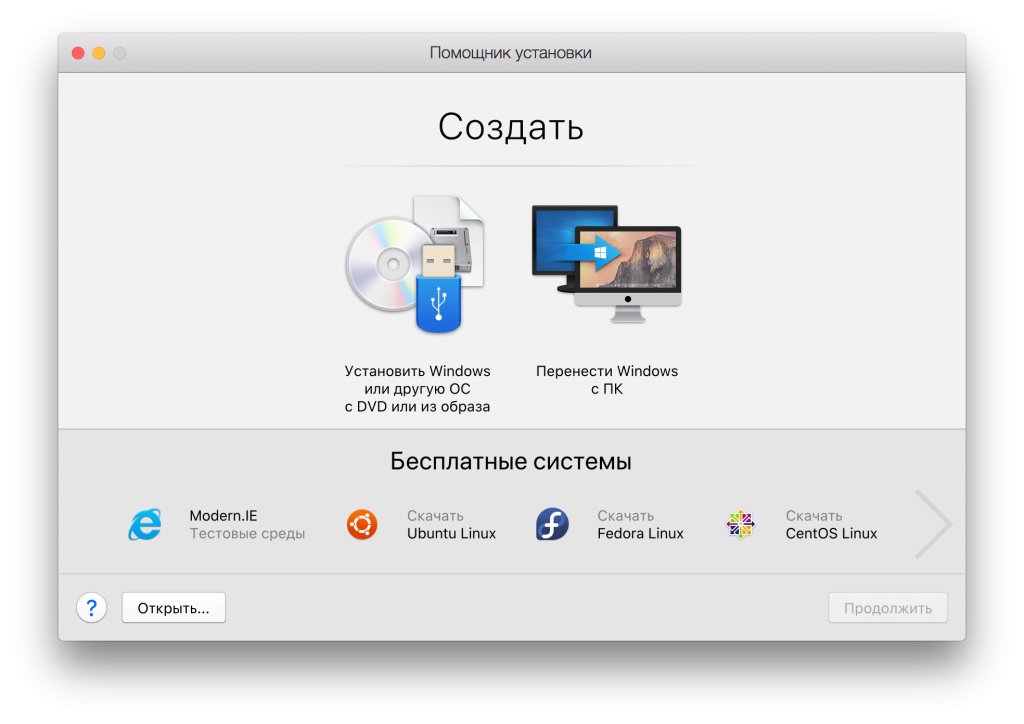

Εάν έχετε ήδη έτοιμο δίσκο ή εικόνα δίσκου Windows, κάντε κλικ στην επιλογή Εγκατάσταση Windows ή άλλου λειτουργικού συστήματος από DVD ή εικόνα.
Διαφήμιση
Διαφήμιση
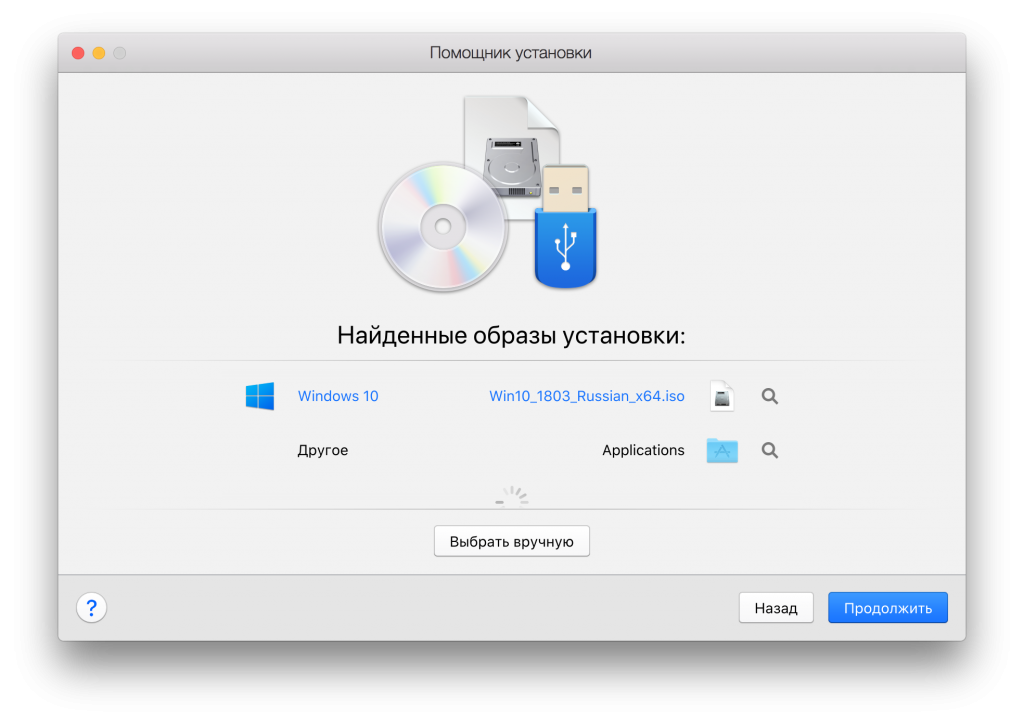

Ο δίσκος ή η εικόνα θα πρέπει να εντοπίζονται αυτόματα. Εάν όχι, κάντε κλικ στο "Επιλογή μη αυτόματα" και στη συνέχεια "Συνέχεια".
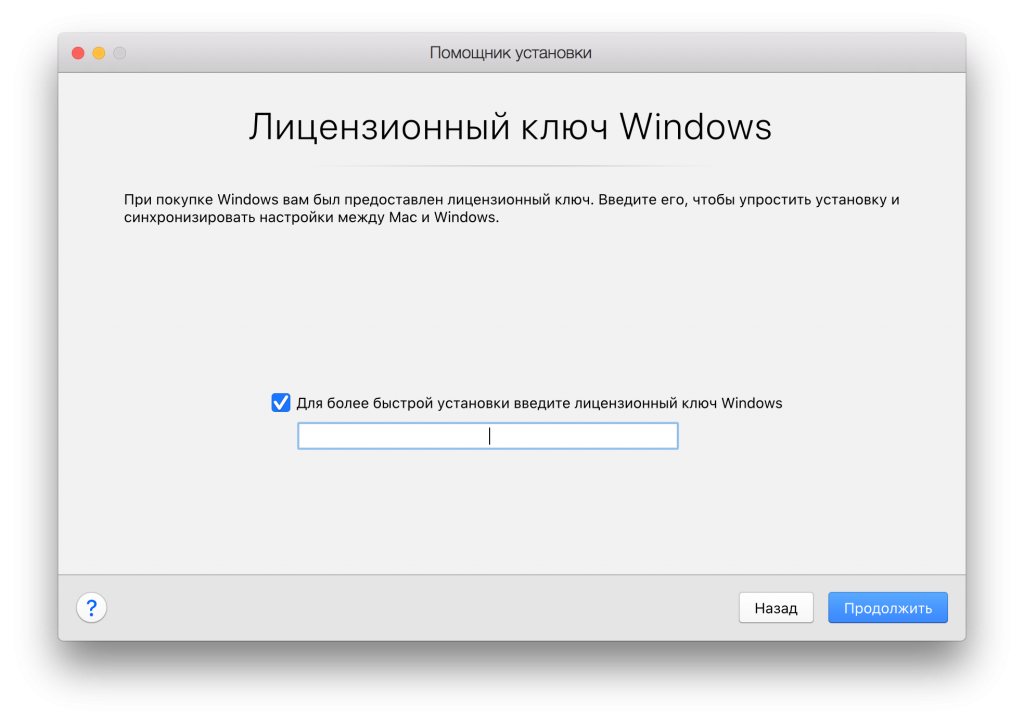

Διαφήμιση
Διαφήμιση
Θα σας ζητηθεί να εγκαταστήσετε το "Express", το οποίο αυτοματοποιεί τη διαδικασία.
Επιλέξτε το ή προσαρμόστε κάθε βήμα χειροκίνητα.
Στη συνέχεια, πρέπει να επιλέξετε ένα σχέδιο: προγράμματα γραφείου, ανάπτυξη λογισμικού, δοκιμές λογισμικού, σχεδιασμό ή παιχνίδια.


Εάν επιλέξετε Μόνο παιχνίδια, το εικονικότο μηχάνημα θα χρησιμοποιήσει περισσότερους πόρους. Ορίστε αυτήν την επιλογή μόνο εάν σκοπεύετε να παίξετε ισχυρά παιχνίδια (που δεν είναι η καλύτερη λύση). Επίσης, εάν ο υπολογιστής σας έχει ελεύθερη μνήμη, το πρόγραμμα θα εκτελεστεί αργά. Αυτή η ρύθμιση μπορεί να αλλάξει αργότερα, αλλά σας συνιστούμε να επιλέξετε την επιλογή "Προγράμματα Office" αμέσως.
Διαφήμιση
Διαφήμιση
Μετά από αυτό, θα πρέπει να καθορίσετε μερικές λεπτομέρειες: το όνομα της εικονικής μηχανής, τη θέση της και αν θέλετε να προσθέσετε ένα εικονίδιο στην επιφάνεια εργασίας.
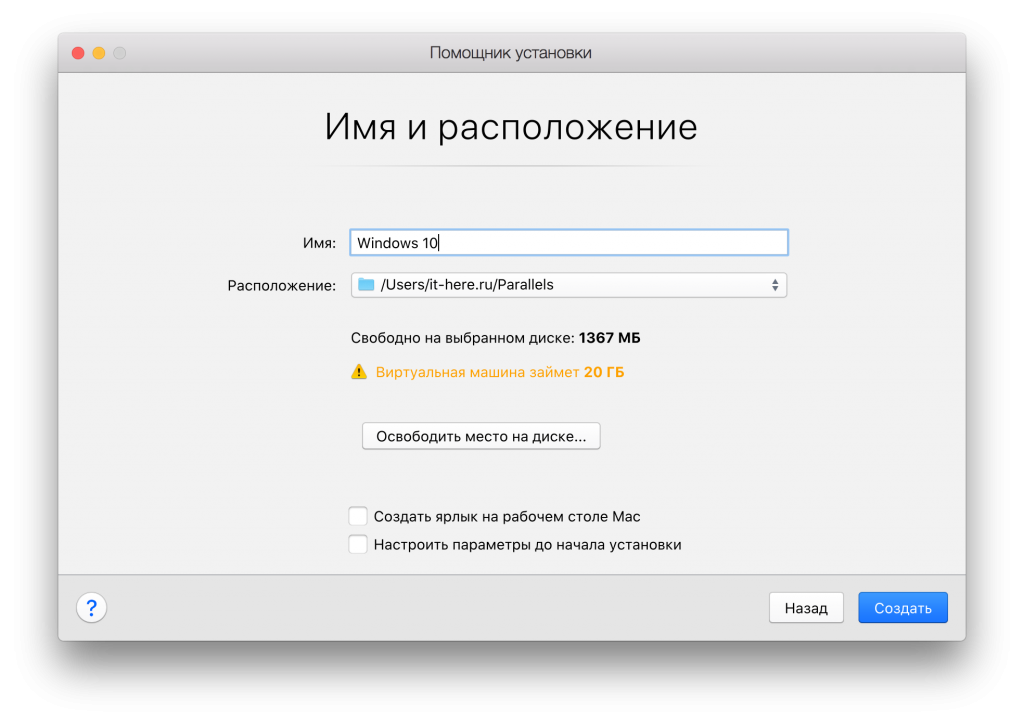

Μπορείτε να αλλάξετε άλλες ρυθμίσεις κατά την εγκατάσταση, αλλά σας συνιστούμε να το κάνετε αργότερα. Προς το παρόν, απλώς κάντε κλικ στο Δημιουργία.
Θα ξεκινήσει η εγκατάσταση των Windows. Εάν επιλέξατε "Express εγκατάσταση", δεν χρειάζεται να κάνετε τίποτα. Εάν όχι, πατήστε το κουμπί Επόμενο αρκετές φορές και εισαγάγετε το πλήκτρο όπως σε μια κανονική εγκατάσταση των Windows.
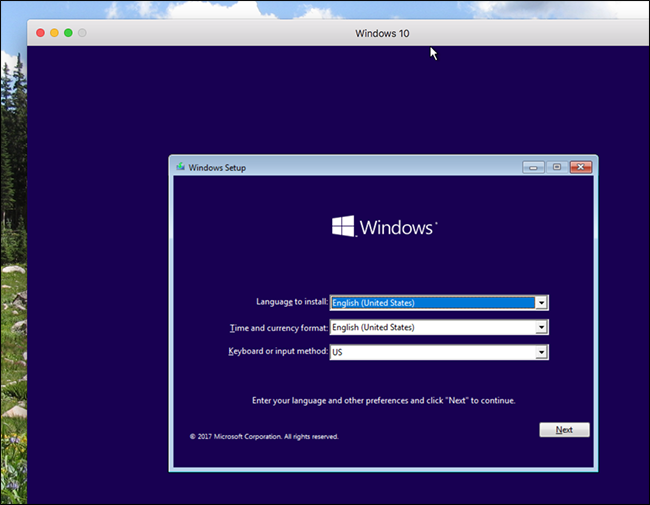

Η διαδικασία εγκατάστασης μπορεί να διαρκέσει πολύ αν χρησιμοποιείτε σκληρούς δίσκους ή DVD. Εάν η εγκατάσταση γίνεται με SSD, τότε δεν θα χρειαστούν περισσότερα από λίγα λεπτά.


Στο τέλος, θα δείτε τη διεπαφή των Windows. Έχουμε σχεδόν τελειώσει.


Πώς να ενσωματώσετε μια εικονική μηχανή σεmacOS
Μπορείτε να ξεκινήσετε να χρησιμοποιείτε τα Windows τώρα, αλλά αν θέλετε να αξιοποιήσετε στο έπακρο το Parallels, υπάρχουν μερικά ακόμη βήματα που πρέπει να ακολουθήσετε.
Στην επάνω δεξιά γωνία του παραθύρου, θα δείτεθαυμαστικό. Αυτό σημαίνει ότι πρέπει να εγκαταστήσετε τα Parallels Tools. Αυτό σας επιτρέπει να μετακινήσετε το δρομέα του ποντικιού σας μεταξύ macOS και Windows με ένα πάτημα και επίσης να έχετε πρόσβαση στα αρχεία Mac απευθείας από τα Windows. Για να ξεκινήσετε, κάντε κλικ στο θαυμαστικό και επιλέξτε Install Parallels Tools.
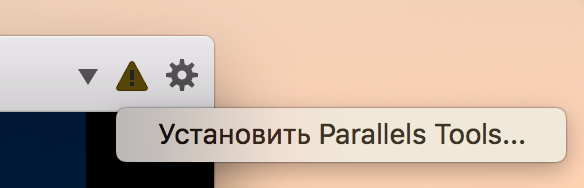

Αυτό θα τοποθετήσει το εικονικό CD στην εικονική μηχανή των Windows. Στο αναδυόμενο παράθυρο, επιλέξτε Εγκατάσταση εργαλείων παράλληλων.
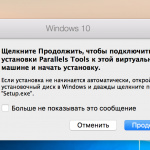

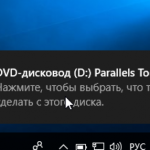

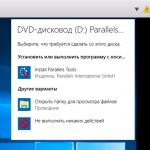

Η εγκατάσταση θα διαρκέσει λίγα λεπτά και στη συνέχεια θα πρέπει να γίνει επανεκκίνηση των Windows. Τότε όλα θα είναι έτοιμα - η εικονική μηχανή θα ενσωματωθεί στο macOS.
Θα μπορείτε να κάνετε τα εξής:
- Η μετακίνηση του δρομέα του ποντικιού στα Windows είναι γρήγορη και εύκολη.
- Αντιγράφονται στα Windows μπορούν να επικολληθούν σε Mac και αντίστροφα.
- Τα έγγραφα, οι λήψεις και η επιφάνεια εργασίας των Windows συνδέονται με τους αντίστοιχους φακέλους macOS. Αλλάξτε το αρχείο σε ένα σύστημα και θα αλλάξει στο δεύτερο.
- Εάν χρησιμοποιείτε Dropbox ή iCloud σε macOS, αυτοί οι φάκελοι θα είναι διαθέσιμοι στην Εξερεύνηση των Windows.
- Εάν χρησιμοποιείτε το OneDrive σε Windows, θα είναι διαθέσιμο σε macOS.
- Ορισμένα προγράμματα των Windows εμφανίζονται στο Mac Dock.
Αυτές δεν είναι καν όλες οι δυνατότητες και κάθε μία από αυτές μπορεί να αλλάξει ή να απενεργοποιηθεί στις ρυθμίσεις.


Μπορείτε να απενεργοποιήσετε τους κοινόχρηστους φακέλους στην καρτέλα Κοινή χρήση.
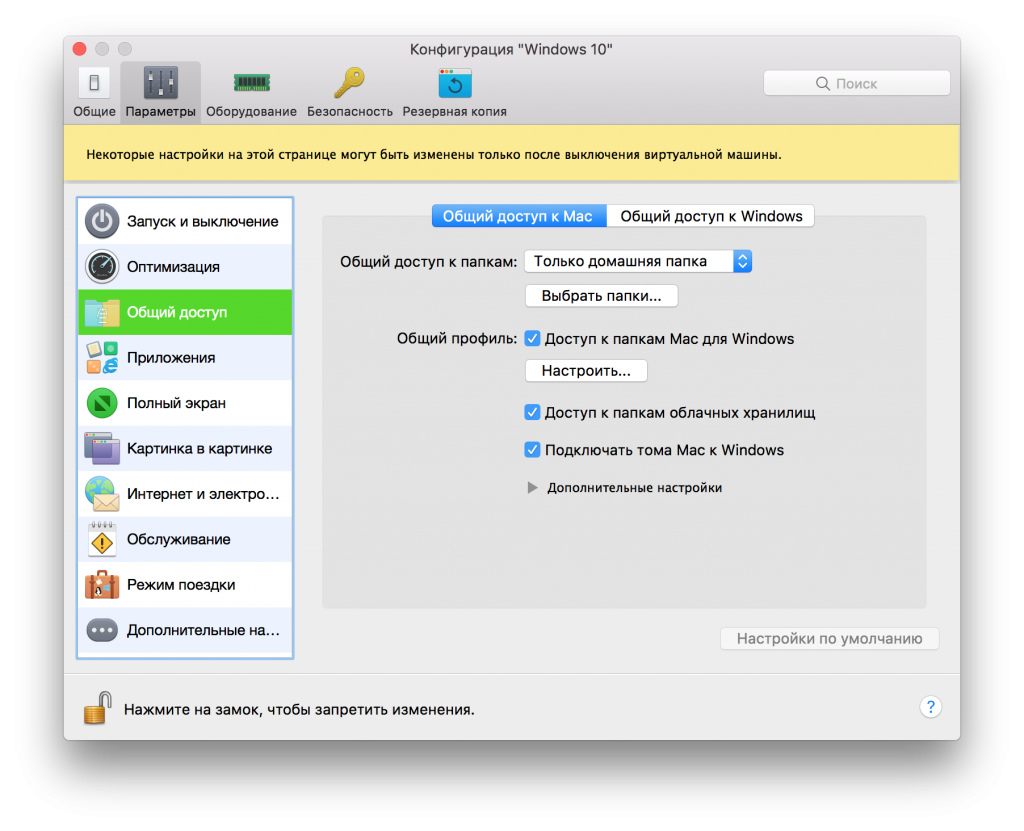

Χρησιμοποιήστε την καρτέλα Εφαρμογές για να καταργήσετε τα προγράμματα των Windows από το Mac Dock.


Μπορείτε να προσαρμόσετε πολύ περισσότερα, αλλά θα πειραματιστείτε.
Περισσότερο από απλάWindows
Με τα Parallels, μπορείτε να χρησιμοποιήσετε όχι μόνο μια εικονική μηχανή Windows, αλλά και Linux, ChromeOS, ακόμη και macOS.