Σας είπαμε προηγουμένως πώς να αλλάξετε το φάκελο όπου αποθηκεύετε λήψεις από το Safari. Τι γίνεται όμως αν χρησιμοποιήσετε άλλο
Διαφήμιση
Διαφήμιση
Πώς να αλλάξετε το φάκελο αποθήκευσης Firefox
1) Ανοίξτε τις ρυθμίσεις του προγράμματος περιήγησής σας επιλέγοντας από τη γραμμή μενού Firefox>Ρυθμίσεις.
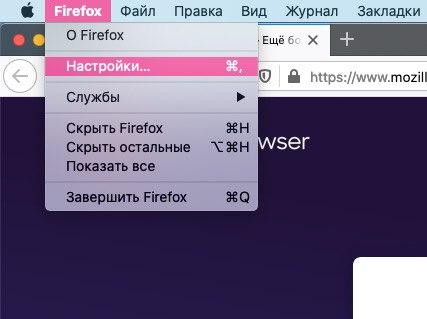

2) Στα αριστερά επιλέξτε Γενικές Ρυθμίσεις.
3) Κάντε κύλιση στην ενότηταΛήψη αρχείων. Κάντε κλικ στο κουμπί Επεξεργασία δίπλα στοΝτοσιέ, επιλέξτε τον επιθυμητό φάκελο και πατήστεΑνοίξτε.
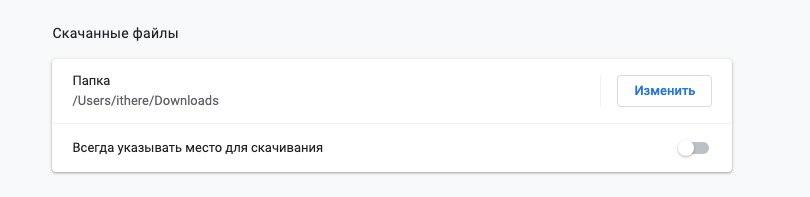

Μπορείτε επίσης να λαμβάνετε ένα αίτημα κάθε φορά σχετικά με το πού θα αποθηκευτούν τα αρχεία από το πρόγραμμα περιήγησης.
Εδώ μπορείτε να αλλάξετε άλλες ρυθμίσεις που σχετίζονται με διαφορετικούς τύπους αρχείων.


Πώς να αλλάξετε το φάκελο αποθήκευσης Chrome
1) Ανοίξτε τις ρυθμίσεις του προγράμματος περιήγησής σας επιλέγοντας Chrome>Ρυθμίσειςστη γραμμή μενού.


2) Κάντε κύλιση προς τα κάτω και επιλέξτε Επιπλέονή επιλέξτεΕπιπλέον αριστερά και μετά επιλέξτε Λήψεις.
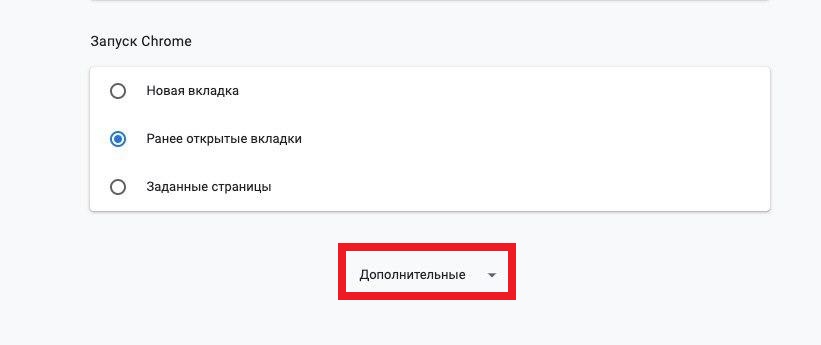

3) Στην ενότητα Λήψεις κάντε κλικ στο κουμπί Επεξεργασία υπό Ντοσιέ, βρείτε τον φάκελο που θέλετε και κάντε κλικ Επιλέξτε.
Εδώ μπορείτε επίσης να λαμβάνετε ένα αίτημα κάθε φορά σχετικά με το πού θα αποθηκευτούν τα αρχεία.
Ο φάκελος λήψης Mac είναι το ιδανικό μέρος για την αποθήκευση αρχείων από το δίκτυο. Ωστόσο, δεν απαιτείται να το χρησιμοποιήσετε. Όπως μπορείτε να δείτε, η αλλαγή του φακέλου αποθήκευσης σε διαφορετικά προγράμματα περιήγησης είναι εξαιρετικά εύκολη.