Χρησιμοποιώντας τις Ρυθμίσεις στο iPadOS 13.4 και νεότερες εκδόσεις, μπορείτε όχι μόνο να συνδέσετε ένα ποντίκι ή ένα trackpad στο iPad σας, αλλά και να αλλάξετε
Διαφήμιση
Διαφήμιση
Σχετικά με τη σύνδεση ποντικιού ή trackpad στο iPad
Σε iPadOS 13.4 και μεταγενέστερη έκδοση, είναι πολύ εύκολο να ρυθμίσετε ένα ποντίκι ή trackpad συνδεδεμένο στο tablet σας μέσω των Ρυθμίσεων.
Τώρα μπορείτε να συνδέσετε το Magic Trackpad στο iPad,Αξεσουάρ Magic Mouse 2 ή τρίτων. Με τη βοήθειά τους, μπορείτε να εργαστείτε πιο εύκολα και πιο γρήγορα με το tablet σας. Επιπλέον, μπορείτε ακόμη και να χρησιμοποιήσετε κινήσεις χωρίς να αγγίξετε την οθόνη.
Επίσης, διαβάστε: Πώς να συνδέσετε ένα ποντίκι σε iPad ή iPhone με iOS 13 / iPadOS
Διαφήμιση
Διαφήμιση
Επιπλέον, μπορείτε να αλλάξετε την ταχύτητα του δρομέα, να προσαρμόσετε τη λειτουργία Natural Scrolling και να προσομοιώσετε κλικ αριστερού και δεξιού ποντικιού.
Δείτε πώς μπορείτε να αλλάξετε την ταχύτητα του δρομέα στο iPad παρακάτω.
Πώς να αλλάξετε την ταχύτητα του δρομέα στο iPad
- Ανοίξτε την εφαρμογήΡυθμίσειςστο iPad σας.
- Επιλέξτε μια ενότηταΚύρια.
- Επιλέξτε μια ενότητα εδώTrackpadήTrackpad και ποντίκι.
Για να αλλάξετε την ταχύτητα με την οποία κινείται ο δρομέας, χρησιμοποιήστε το ρυθμιστικό Move Speed.
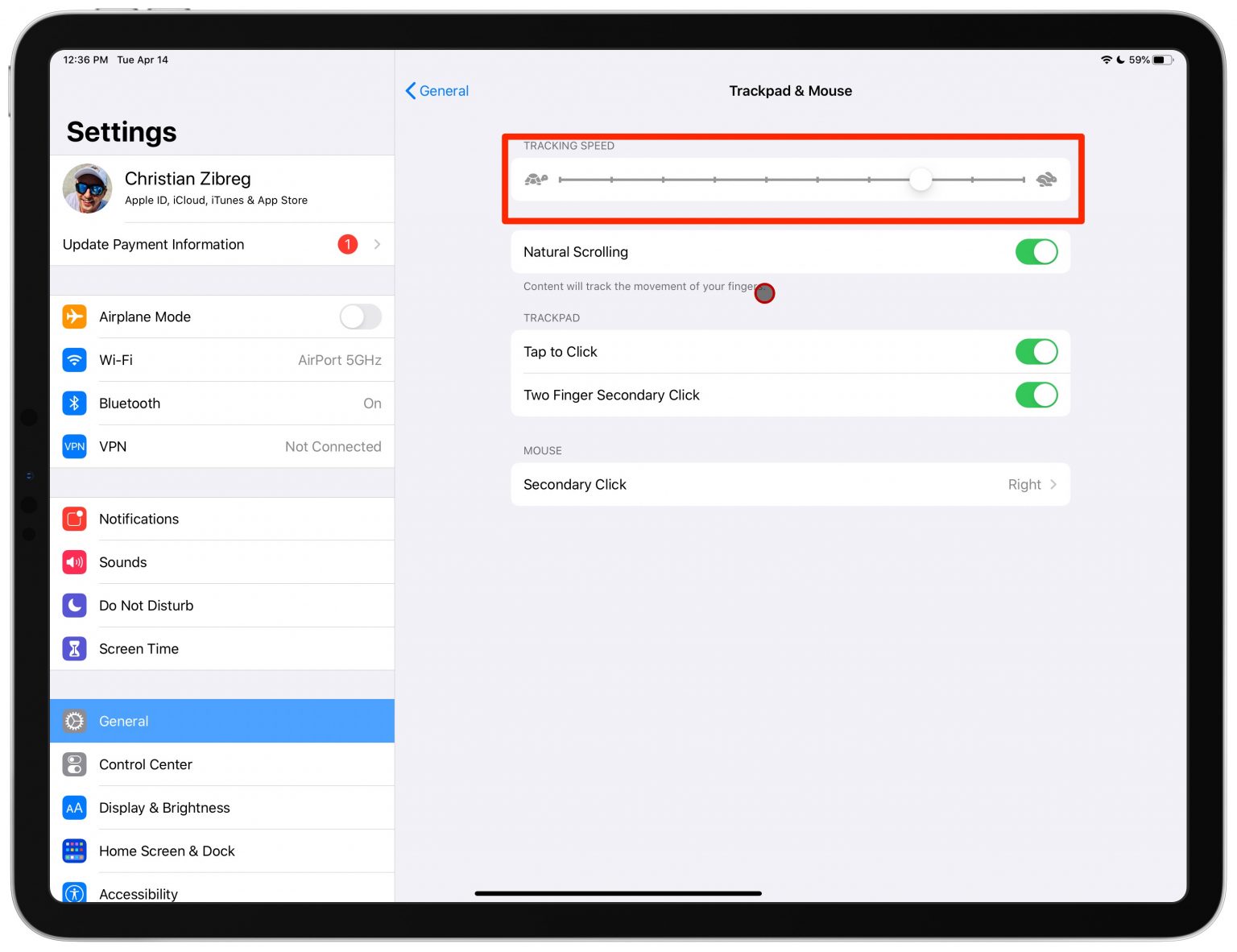

Για να κάνετε τον κέρσορα πιο αργό, σύρετε το ρυθμιστικό προς τα αριστερά. Για να κάνετε τον κέρσορα πιο γρήγορο, σύρετε το ρυθμιστικό προς τα δεξιά.
Μπορείτε να δοκιμάσετε διαφορετικές ταχύτητες δρομέα και να αποφασίσετε ποια είναι η καλύτερη για εσάς.
Δεν μπορείτε να ρυθμίσετε την ταχύτητα του δρομέα του ποντικιού και του trackpad ξεχωριστά. Το ρυθμιστικό ελέγχει την ταχύτητα του δρομέα, του ποντικιού και του trackpad μαζί.