Μερικές φορές χρειάζεται να υπογράψετε ένα έγγραφο PDF για εργασία, να προσθέσετε μερικές εικόνες σε μια φωτογραφία κ.λπ., και αυτό μπορεί να γίνει
Διαφήμιση
Διαφήμιση
Όπως ανοίξτε Εργαλείο σήμανσης
Ανοίξτε το πρόγραμμα Mail, δημιουργήστε ένα νέο email και ακολουθήστε τα παρακάτω βήματα.
1)Επισυνάψτε μια εικόνα ή ένα αρχείο PDF στο email σας. Αυτό μπορεί να γίνει σύροντας το αρχείο στο παράθυρο του προγράμματος ή επιλέγοντας από το μενούΑρχείοΚαιΕπισύναψη αρχείων.
2)Κάντε κλικ στο συνημμένο αρχείο. εάν έχετεεικόνισμαΜαρκάρισμαστο μενού εργαλείων, κάντε κλικ σε αυτό. Διαφορετικά, κάντε κλικ στο βέλος στην επάνω δεξιά γωνία του αρχείου και επιλέξτεΜαρκάρισμα.
Διαφήμιση
Διαφήμιση
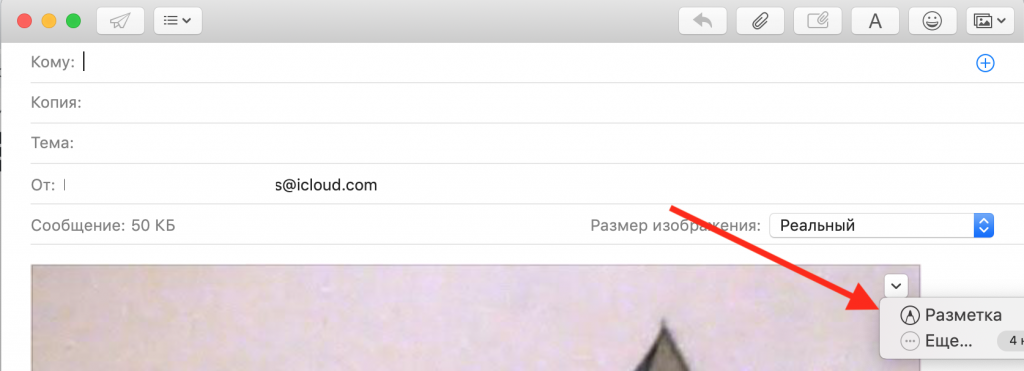

Σημείωση: Εάν δεν έχετε το εικονίδιο σήμανσης, ενεργοποιήστε το στις ρυθμίσεις: κάντε κλικ στοσήμα Apple>Ρυθμίσεις συστήματος>Επεκτάσεις. Κάντε κλικΕνέργειεςκαι επιλέξτε το πλαίσιο δίπλα στην επιλογήΜαρκάρισμα.
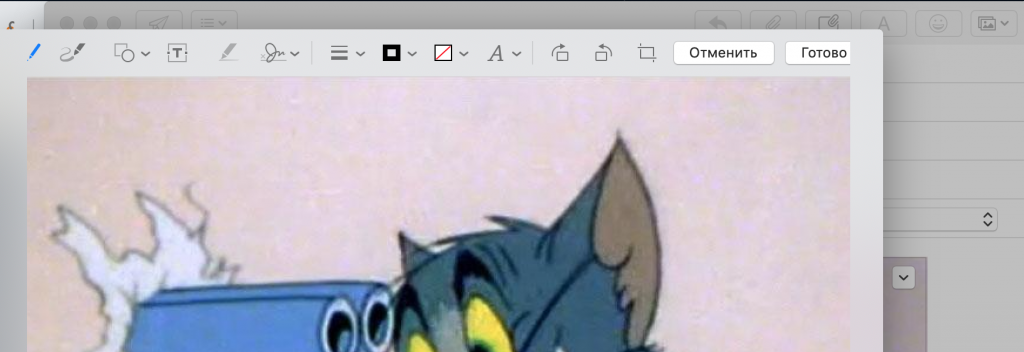
3)Θα ανοίξει το παράθυρο Σήμανσης, επιτρέποντάς σας να ξεκινήσετε να εργάζεστε.

Πώς να χρησιμοποιήσετε τα εργαλείαΜαρκάρισμα
Υπάρχουν πολλά πράγματα που μπορείτε να κάνετε με ένα έγγραφο. Τα ακόλουθα εργαλεία είναι διαθέσιμα:
- Περίγραμμα: Σχεδιάστε ή γράψτε στο έγγραφο.
- Σχέδιο: Ίδιο με το περίγραμμα αλλά για το Force Touch trackpad.
- Σχήματα: Προσθέστε σχήματα, βέλη, γραμμές κ.λπ. στο έγγραφό σας.
- Κείμενο: Προσθήκη κειμένου σε έγγραφα.
- Υπογραφή: Εάν έχετε αποθηκεύσει μια ψηφιακή υπογραφή, θα εμφανίζεται εδώ. Ή μπορείτε να δημιουργήσετε ένα νέο.
- Στυλ σχήματος: Αλλάξτε το πάχος των σχημάτων.
- Χρώμα περιγράμματος: Αλλάξτε το χρώμα του περιγράμματος των σχημάτων.
- Χρώμα γεμίσματος: Αλλάξτε το χρώμα πλήρωσης των σχημάτων.
- Στυλ κείμενο: Αλλάξτε τη γραμματοσειρά, το μέγεθος, το χρώμα κειμένου κ.λπ.
Όταν ολοκληρώσετε την επεξεργασία του αρχείου, κάντε κλικΈχει γίνει... Όλες οι αλλαγές θα εφαρμοστούν.
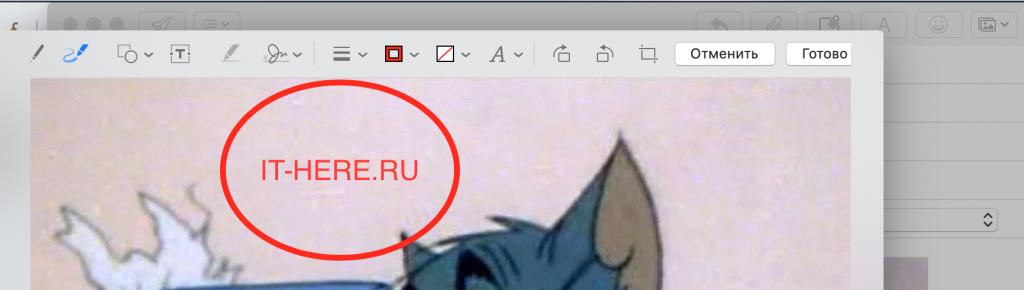

Θα παρατηρήσετε ότι το μέγεθος του αρχείου έχει αυξηθεί. Μπορεί να γίνει μικρότερο αν θέλετε.
Η σήμανση στο Mail είναι πολύ χρήσιμη όταν πρέπει να αλλάξετε γρήγορα ένα αρχείο και να το στείλετε αμέσως σε ένα email.