Screen Time είναι το όνομα της νέας ενότητας των ρυθμίσεων υγείας της Apple στο iOS 12. Σε αυτήν, θα μάθετε τα πάντα για
Επίσης, διαβάστε:Οι καλύτερες δυνατότητες iOS 12 σε GIF
Διαφήμιση
Διαφήμιση
Τρόπος προβολής της οθόνης

Βήμα 1: Ανοίξτε την εφαρμογή Ρυθμίσεις.
Διαφήμιση
Διαφήμιση
Βήμα 2: Μετακινηθείτε προς τα κάτω στην ενότητα Ώρα οθόνης και εισαγάγετε την
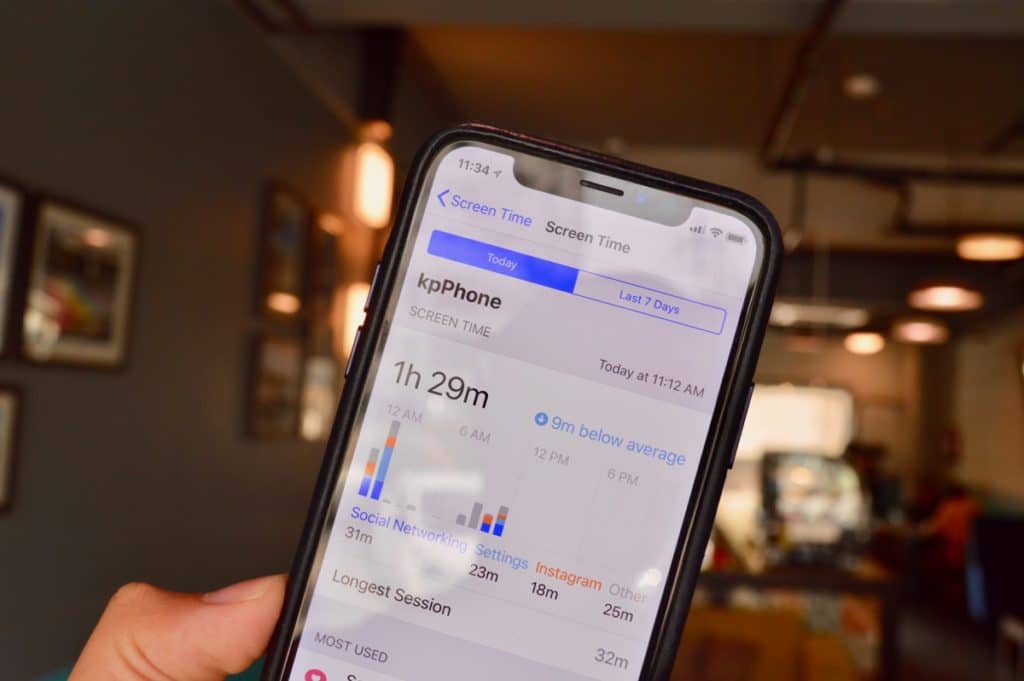
Βήμα 3: Εδώ θα δείτε πόσο χρόνο ξοδεύετετο iPhone ή το iPad σας. Ο συνολικός χρόνος χωρίζεται σε κατηγορίες: Κοινωνικά δίκτυα, Μηνύματα και Άλλα. Εάν χρησιμοποιείτε συχνά μια εφαρμογή, ο χρόνος που αφιερώνετε σε αυτήν θα εμφανίζεται επίσης εδώ. Θα δείτε επίσης τη μέση ώρα για την ημέρα σας.
Βήμα 4: Κάντε κλικ στην ενότητα με το χρόνο και θα δείτελεπτομερείς πληροφορίες σχετικά με τη χρήση εφαρμογών. Μπορείτε να κάνετε εναλλαγή μεταξύ Σήμερα και Τελευταίες 7 ημέρες. Στο γράφημα, θα βλέπετε ωριαία ή ημερήσια δεδομένα σχετικά με τη χρήση της εφαρμογής.
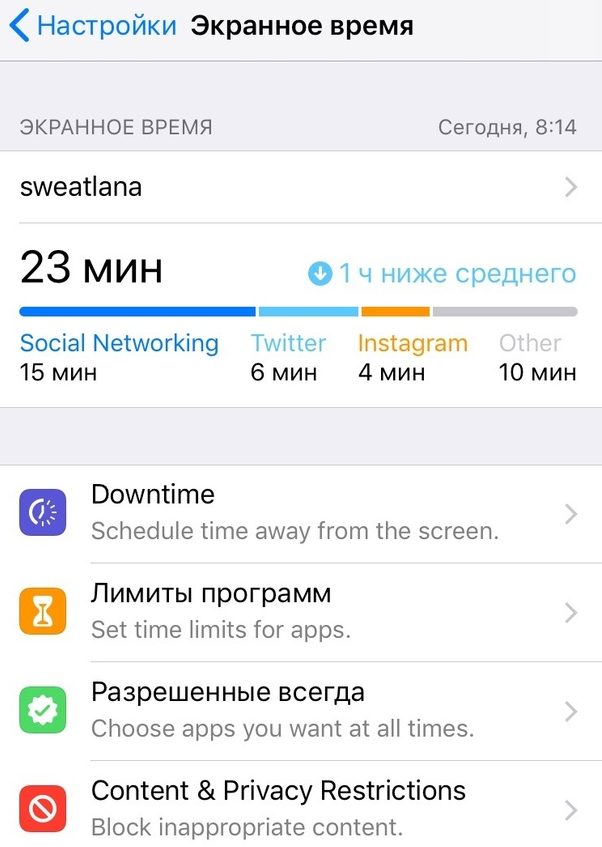

Βήμα 5: Παρακάτω θα βρείτε δεδομένα για το χρόνο που αφιερώθηκε σε κάθε εφαρμογή σε τρεις κατηγορίες:Περισσότερο χρησιμοποιημένο,ΑνυψώσειςΚαιΕιδοποιήσεις.
Βήμα 6: Στο τμήμαΠλέον Μεταχειρισμένος(περισσότερο χρησιμοποιημένο)θα δείτε τις εφαρμογές που χρησιμοποιείτε πιο συχνά. Παρακάτω μπορείτε να μάθετε πόσο συχνά σηκώνετε το τηλέφωνό σας (ο αριθμός μπορεί να είναι σοκαριστικός και να σας κάνει να σκεφτείτε).
Βήμα 7: Ακόμα πιο χαμηλά είναι το τμήμαΕιδοποιήσειςπου λέει πόσες ειδοποιήσεις λαμβάνετε.


Στην κορυφή είναι οι εφαρμογές από τις οποίες λαμβάνετε τις περισσότερες ειδοποιήσεις.
Όπως στήθηκε Όρια προγραμμάτων
Η ενότητα Χρόνος οθόνης περιέχει πολλά στοιχεία: Διακοπή λειτουργίας, Όρια προγράμματος, Επιτρέπονται πάντα και Περιορισμοί περιεχομένου και απορρήτου.
Διαφήμιση
Διαφήμιση
Ας ξεκινήσουμε με τα όρια προγράμματος.
Βήμα 1: Κάντε κλικΠροσθήκη ορίου.
Βήμα 2: Θα σας ζητηθεί να επιλέξετε μια κατηγορίαεφαρμογές. Μπορείτε ακόμη να επιλέξετε όλες τις εφαρμογές, αλλά είναι καλύτερο να ξεκινήσετε με κοινωνικά δίκτυα ή παιχνίδια. Το σύστημα κατηγοριοποιεί τις εφαρμογές αρκετά καλά. Επιπλέον, η επιλογή κοινωνικών μέσων λειτουργεί ακόμη και στο Safari. Όταν τελειώσει ο χρόνος, δεν θα έχετε καν πρόσβαση σε ιστότοπους κοινωνικής δικτύωσης μέσω του Safari.
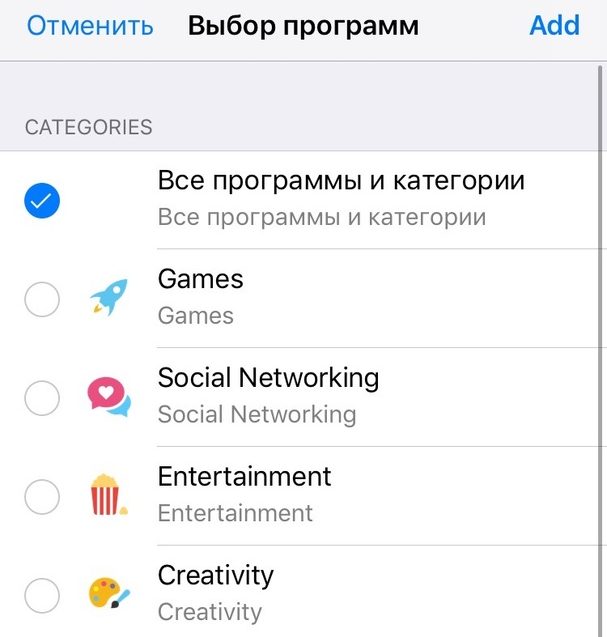

Βήμα 3: Επιλέξτε μια κατηγορία και μετά μια ώρα. Μπορείτε να επιλέξετε διαφορετικές ώρες για διαφορετικές ημέρες. Εδώ μπορείτε να περιορίσετε μόνο ολόκληρες κατηγορίες εφαρμογών.
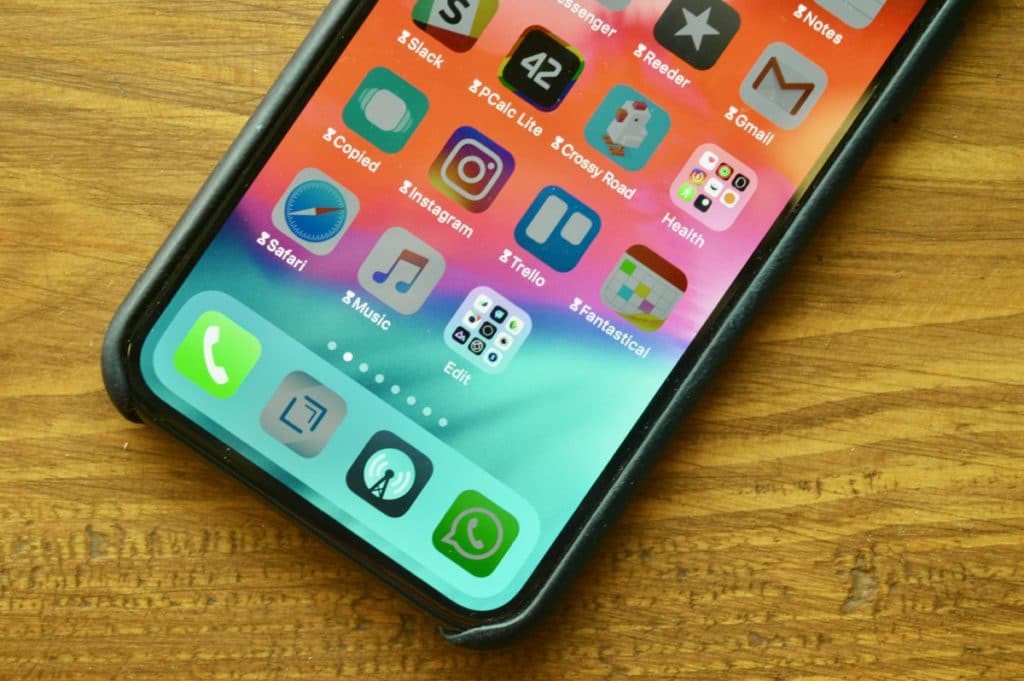
Βήμα 4: Για να προσθέσετε ένα όριο για μια συγκεκριμένη εφαρμογή, πρέπει να επιστρέψετε στην ενότητα Χρόνος οθόνης. Στο σημείοΠλέον Μεταχειρισμένοςθα δείτε εικονίδια κλεψύδρας δίπλα σε εφαρμογές.
Βήμα 5: Κάντε κλικ σε αυτό το εικονίδιο και θα ανοίξει η οθόνη περιορισμού για την επιλεγμένη εφαρμογή.
Βήμα 6: Όταν τελειώσει ο χρόνος, θα λάβετεκοινοποίηση αυτού. Μετά τη λήξη του ορίου, η εφαρμογή δεν θα ανοίξει - θα δείτε μια οθόνη με ένα μήνυμα ότι η ώρα έχει λήξει. Μπορείτε να το αγνοήσετε και να λάβετε επιπλέον 15 λεπτά ή ολόκληρη την ημέρα.
Πώς να ενεργοποιήσετεΧρόνος αργίας και διαμόρφωση επιτρεπόμενων εφαρμογών

Διαφήμιση
Διαφήμιση
Ο χρόνος διακοπής δεν ενοχλείται στα στεροειδή. Όταν είναι ενεργό, δεν θα έχετε πρόσβαση σε άλλες εφαρμογές και ιστότοπους εκτός από τις επιτρεπόμενες.
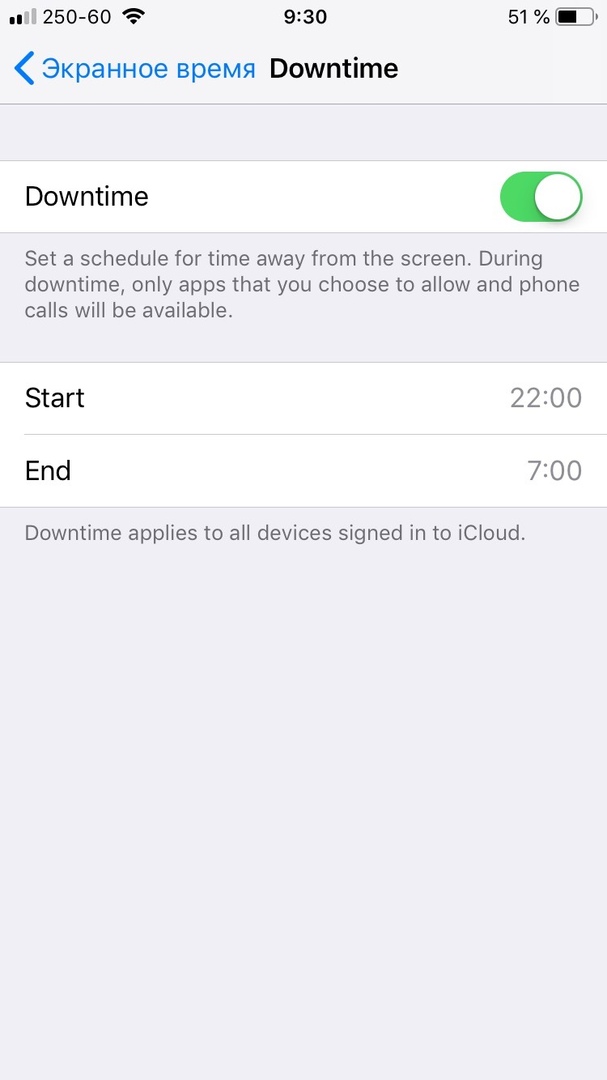

Εάν είστε ο τύπος του ατόμου που δεν μπορεί να ξεφύγει από το Instagram ή το Twitter τη νύχτα, τότε αυτή η λειτουργία είναι για εσάς. Όπως το Do Not Disturb, μπορείτε να ορίσετε ένα πρόγραμμα για το Downtime.
Ωστόσο, ορισμένες εφαρμογές πρέπει να επιτρέπουν επίσης τη νυχτερινή πρόσβαση. Για παράδειγμα, Καιρός και Μουσική. Αυτό μπορεί να γίνει στο στοιχείο Πάντα επιτρέπεται.
Όπως ανάβωΠεριορισμοί περιεχομένου και απορρήτου
Οι περιορισμοί στο iOS 12 μετακινήθηκαν στην ενότητα Χρόνος οθόνης και μετονομάστηκαν ελαφρώς. Εδώ μπορείτε να απενεργοποιήσετε εντελώς την πρόσβαση σε ορισμένες λειτουργίες και εφαρμογές.
Εάν έχετε ενεργοποιήσει την Οικογενειακή κοινή χρήση, μπορείτε να περιορίσετε το περιεχόμενο στα smartphone των παιδιών σας.
Επίσης, διαβάστε:20 νέες ρυθμίσεις iOS 12 για τις οποίες πρέπει να γνωρίζετε
Συγχρονισμός μέσωiCloud
Κάθε εβδομάδα θα λαμβάνετε μια αναφορά για την ώρα της οθόνης και για αυτό δεν χρειάζεται καν να πάτε πουθενά. Η ειδοποίηση θα είναι παρόμοια με την ειδοποίηση δραστηριότητας στο Apple Watch.
Επιπλέον, ο χρόνος οθόνης συγχρονίζεται σε όλες τις συσκευές σας. Εάν συνδεθείτε στο Instagram μέσω iPad, αυτός ο χρόνος θα προστεθεί επίσης στο όριο.