Όταν η Apple παρουσίασε τη λειτουργία Screen Time στο iOS 12, πολλοί άνθρωποι την αγάπησαν αμέσως.Η λειτουργία είναι χρήσιμη για πολλά πράγματα,
Διαφήμιση
Διαφήμιση
Πώς να ενεργοποιήσετε την ώρα οθόνης σε Mac
Στη γραμμή μενού, επιλέξτε το κουμπίApple>Προτιμήσεις συστήματος. Τώρα επιλέξτεΧρόνος οθόνης.
Όταν ανοίγετε για πρώτη φορά την ενότητα Χρόνος οθόνης,θα δείτε μια οθόνη έναρξης με όλες τις διαθέσιμες λειτουργίες. Μεταξύ αυτών είναι εβδομαδιαίες αναφορές, Όρια σε κατάσταση ηρεμίας και εφαρμογής, Περιεχόμενο και απόρρητο, καθώς και ρυθμίσεις κωδικού πρόσβασης.
Κάντε κλικΣυνεχίστε, και μετάΕνεργοποίηση.
Διαφήμιση
Διαφήμιση
Πώς να ρυθμίσετε την ώρα της οθόνης
Όταν ενεργοποιείτε το Χρόνο οθόνης, μπορείτε να διαμορφώσετε κάθε ενότητα ή μόνο εκείνες που σας ενδιαφέρουν.
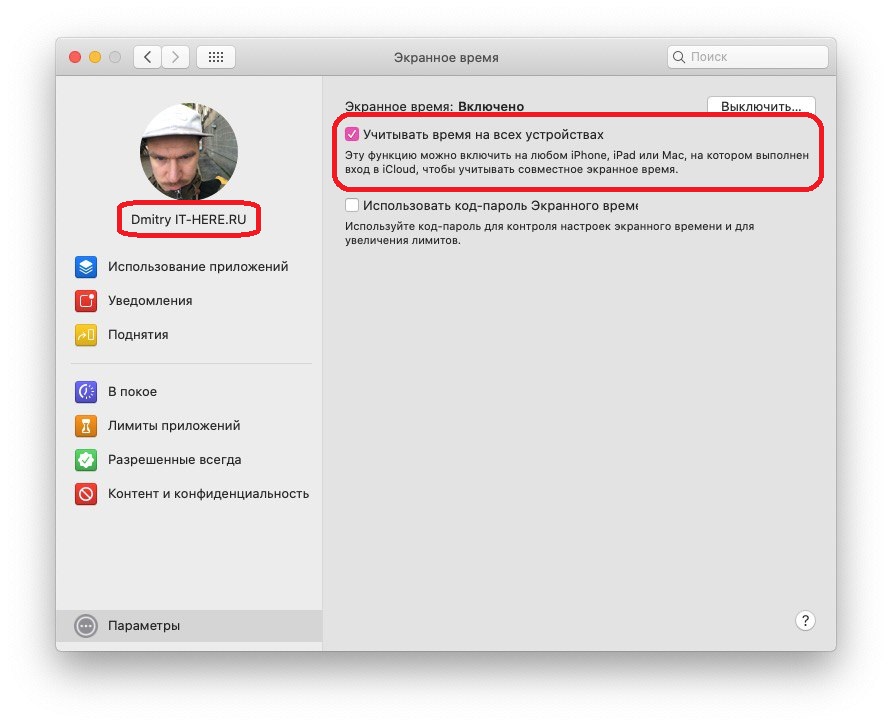
Αν θέλετε να λαμβάνετε συνδυασμένες αναφορές Χρόνου επί οθόνης από όλες τις συσκευές, επιλέξτε το πλαίσιο δίπλα στην επιλογήΜετρήστε χρόνο σε όλες τις συσκευέςΘα μπορείτε να επιστρέψετε σε αυτήν την οθόνη ανά πάσα στιγμή επιλέγονταςΠαράμετροιΓια να διαμορφώσετε τον Χρόνο επί οθόνης, επιλέξτε το προφίλ σας πάνω αριστερά.

Σε κατάσταση ηρεμίας
Επιλέξτε μια ενότηταΣε κατάσταση ηρεμίαςΕάν θέλετε να χρησιμοποιήσετε αυτήν τη δυνατότητα, κάντε κλικ στο κουμπίΕνεργοποίησηπάνω. Στη συνέχεια, επιλέξτεκάθε μέραγια μόνιμο ημερήσιο πρόγραμμα, ήΠροσαρμογήγια να επιλέξετε ένα διαφορετικό πρόγραμμα για κάθε μέρα.
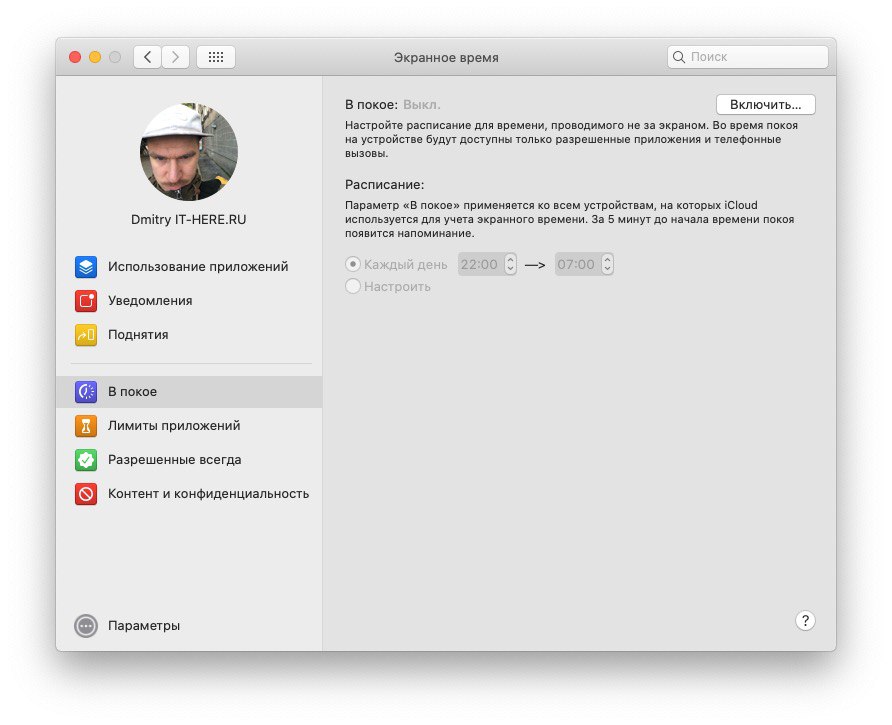

Εάν ενεργοποιήσετε τη λειτουργία, θα μπορείτε να πραγματοποιείτε κλήσεις μόνο και τις εφαρμογές που έχετε επιλέξει.Μπορείτε να επιλέξετε εφαρμογές στοΕπιτρέπονται πάντα. Θα το συζητήσουμε λεπτομερέστερα παρακάτω.
Όρια εφαρμογής
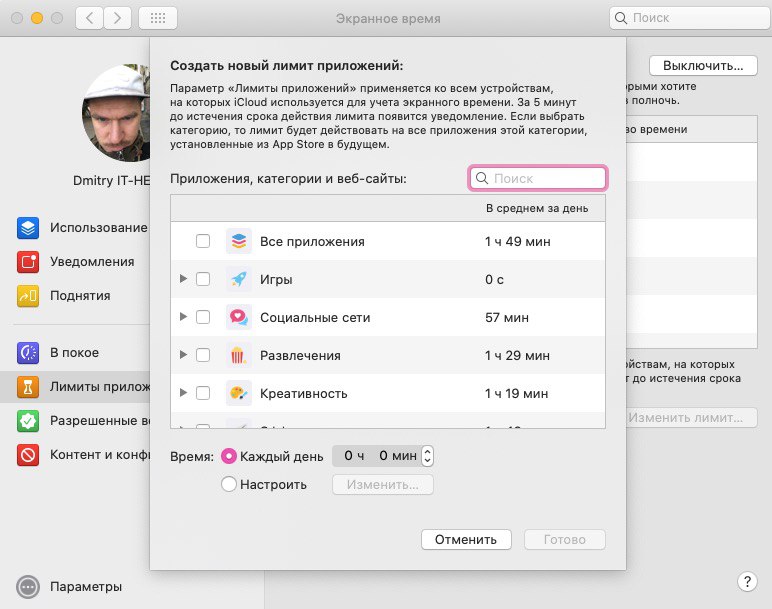
Το επόμενο χαρακτηριστικό του Χρόνου οθόνης είναιΌρια εφαρμογής. Σας επιτρέπει να διαμορφώσετε περιορισμούς γιακατηγορίες εφαρμογών ή συγκεκριμένες εφαρμογές για να περνούν λιγότερο χρόνο σε αυτές. Για παράδειγμα, εάν ξοδεύετε πολύ χρόνο σε κοινωνικά δίκτυα, μπορείτε να ορίσετε ένα όριο για αυτά.
Κάντε κλικ στο εικονίδιοσυνγια να περιηγηθείτε σε κατηγορίες. Επιλέξτε τα πλαίσια δίπλα στις κατηγορίες για να επιλέξετε όλες τις εφαρμογές ταυτόχρονα ή επιλέξτε μόνο συγκεκριμένες εφαρμογές.

Διαφήμιση
Διαφήμιση
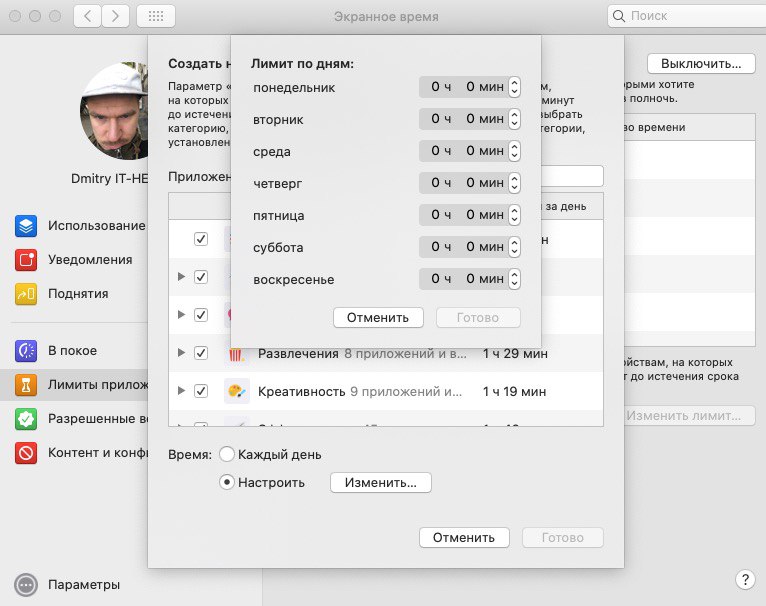
Στη συνέχεια, ορίστε ένα όριο για αυτές τις κατηγορίες ήεφαρμογές. Μπορείτε να ορίσετε όρια για κάθε ημέρα ή να ορίσετε τις ημέρες ξεχωριστά. Για παράδειγμα, τα σαββατοκύριακα μπορείτε να δώσετε στον εαυτό σας περισσότερο χρόνο στα κοινωνικά δίκτυα.

Επιτρέπονται πάντα
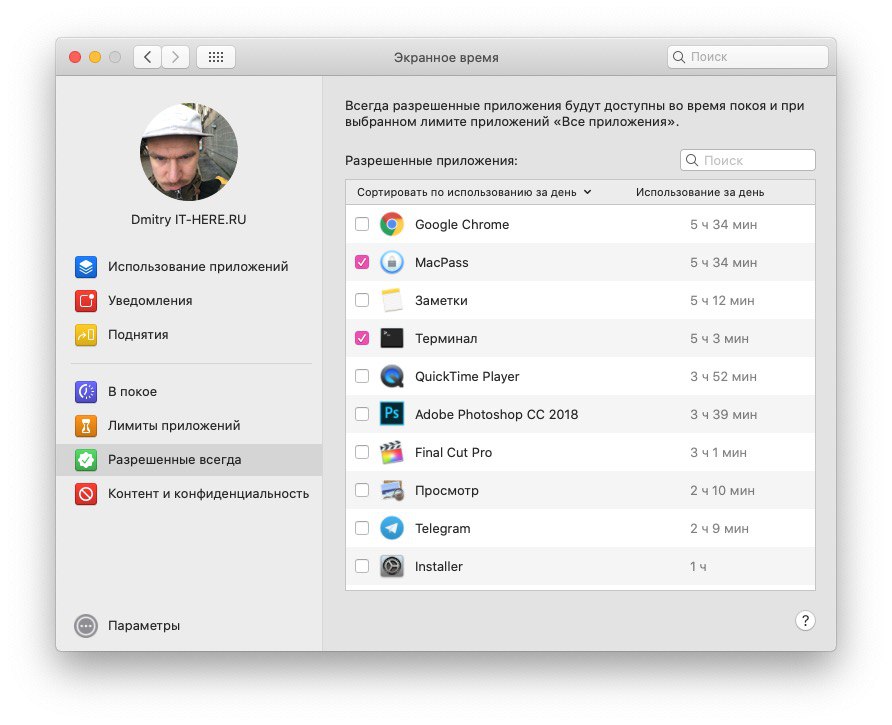
Στο τμήμαΕπιτρέπονται πάνταΜπορείτε να επιλέξετε τις εφαρμογές εξαίρεσης που μπορείτε να χρησιμοποιείτε ανά πάσα στιγμή, αλλά δεν θα υπόκεινται στους περιορισμούς Υπόλοιπο και Όριο.

Περιεχόμενο και ιδιωτικότητα
Στο τμήμαΠεριεχόμενο και ιδιωτικότηταΜπορείτε να περιορίσετε περιεχόμενο, αγορές, λήψεις, καθώς και να προσαρμόσετε το απόρρητό σας.Εάν σας ενδιαφέρει η δυνατότητα, κάντε κλικ στο κουμπίΕνεργοποίηση. Στη συνέχεια, διαμορφώστε τις καρτέλες Περιεχόμενο, Καταστήματα, Εφαρμογές και Άλλα.
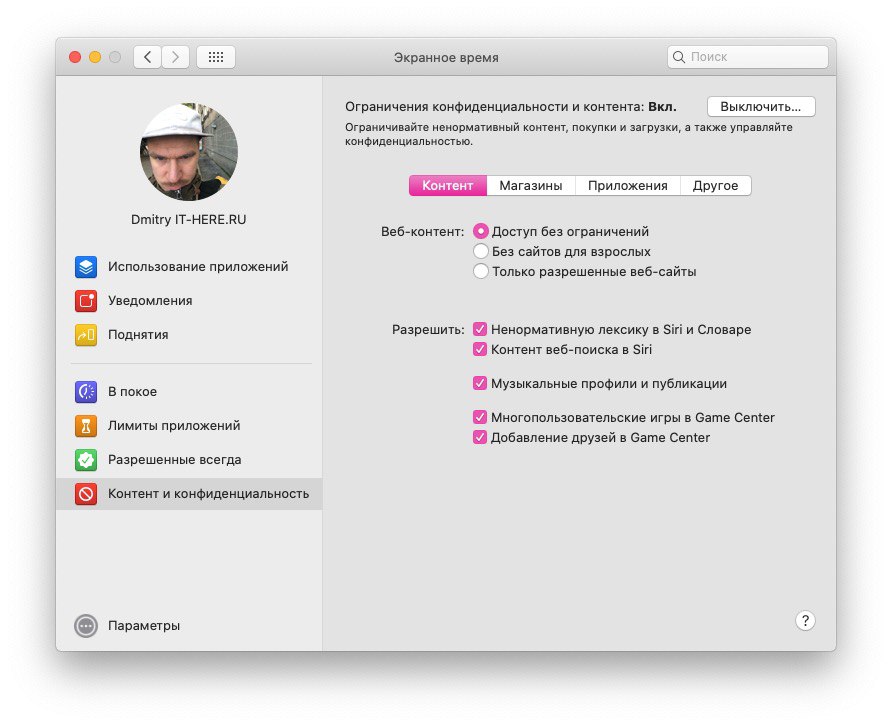

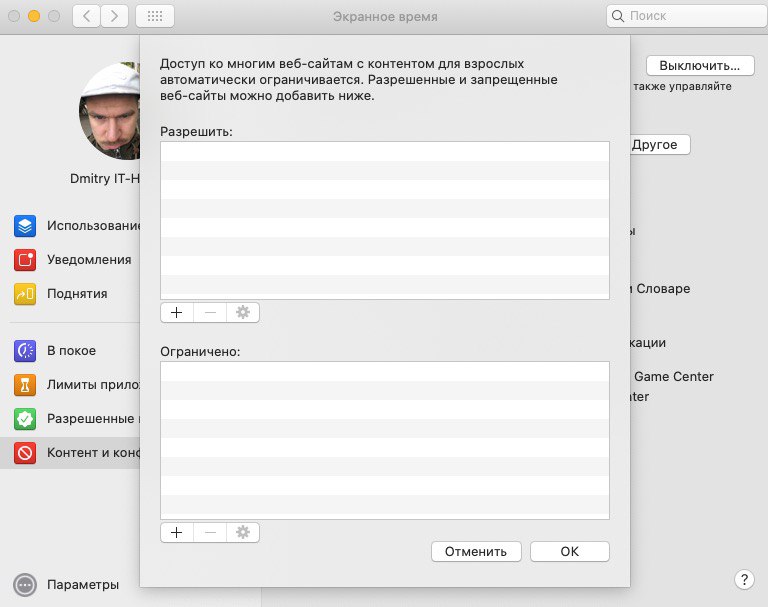
ΣτοΠεριεχόμενοΜπορείτε να διαμορφώσετε την επιλογήπεριεχόμενο ιστοσελίδωνεπιτρέποντας ή περιορίζοντας την πρόσβαση σε συγκεκριμένους ιστότοπους. Αυτό είναι πολύ βολικό εάν ορίζετε όρια για το παιδί σας.

Αναφορές χρόνου οθόνης
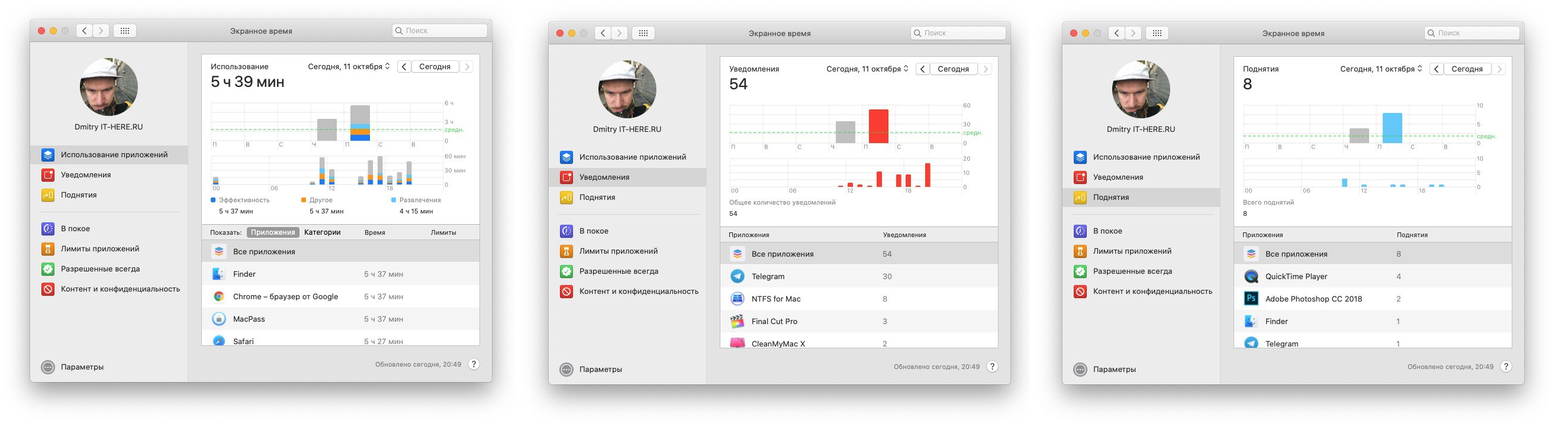
Όταν διαμορφώνετε όλες τις ενότητες του Χρόνου οθόνης, θα θέλετε να δείτε την αναφορά. Οι αναφορές μπορούν να προβληθούν κατά χρονικές περιόδους, εφαρμογές, κατηγορίες, ιστότοπους ή συσκευές.
Μπορείτε να δείτε το χρόνο που αφιερώνετε σε διαφορετικές εφαρμογές, τον αριθμό των ειδοποιήσεων από αυτές, καθώς και τον αριθμό των ανελκυστήρων του smartphone.

Η λειτουργία Screen Time στο Mac είναι πολύ βολική, ειδικά αν θέλετε να ελέγξετε τον τρόπο με τον οποίο το παιδί σας χρησιμοποιεί τον υπολογιστή.