Το HomePod διαθέτει Bluetooth 5.0 για αυτόματη ρύθμιση. Δεν λειτουργεί ως κανονικό ηχείο Bluetooth, αλλά λειτουργεί
Αξίζει να σημειωθεί ότι δεν μπορείτε να ξεκινήσετε μια κλήση χρησιμοποιώντας το Siri στο HomePod. Πρέπει να το κάνετε αυτό στο iPhone σας και, στη συνέχεια, απλώς να εξάγετε τον ήχο στο ηχείο.
Διαφήμιση
Διαφήμιση
Αυτή η μέθοδος λειτουργεί με όλες τις κλήσεις, από κανονικές κλήσεις έως κλήσεις FaceTime, WhatsApp, Viber, Facebook Messenger κ.λπ.
Πριν ξεκινήσετε, πρέπει να γνωρίζετε ότι οι κλήσεις προς το ηχείο μπορούν να μεταφερθούν μόνο από τη συσκευή που χρησιμοποιήθηκε για τη διαμόρφωσή του.
Πώς να μεταφέρετε κλήσεις από το iPhone στο HomePod
1) Ξεκινήστε ή απαντήστε σε μια κλήση στο iPhone σας.
Διαφήμιση
Διαφήμιση
2) Κατά τη διάρκεια μιας κλήσης, πατήστε Ήχος στην εφαρμογή Τηλέφωνο.
3) Επιλέξτε από τη λίστα HomePod.
Όταν η κλήση πηγαίνει στο HomePod, θα εμφανίζεται ένα πράσινο φως στην κορυφή του ηχείου.
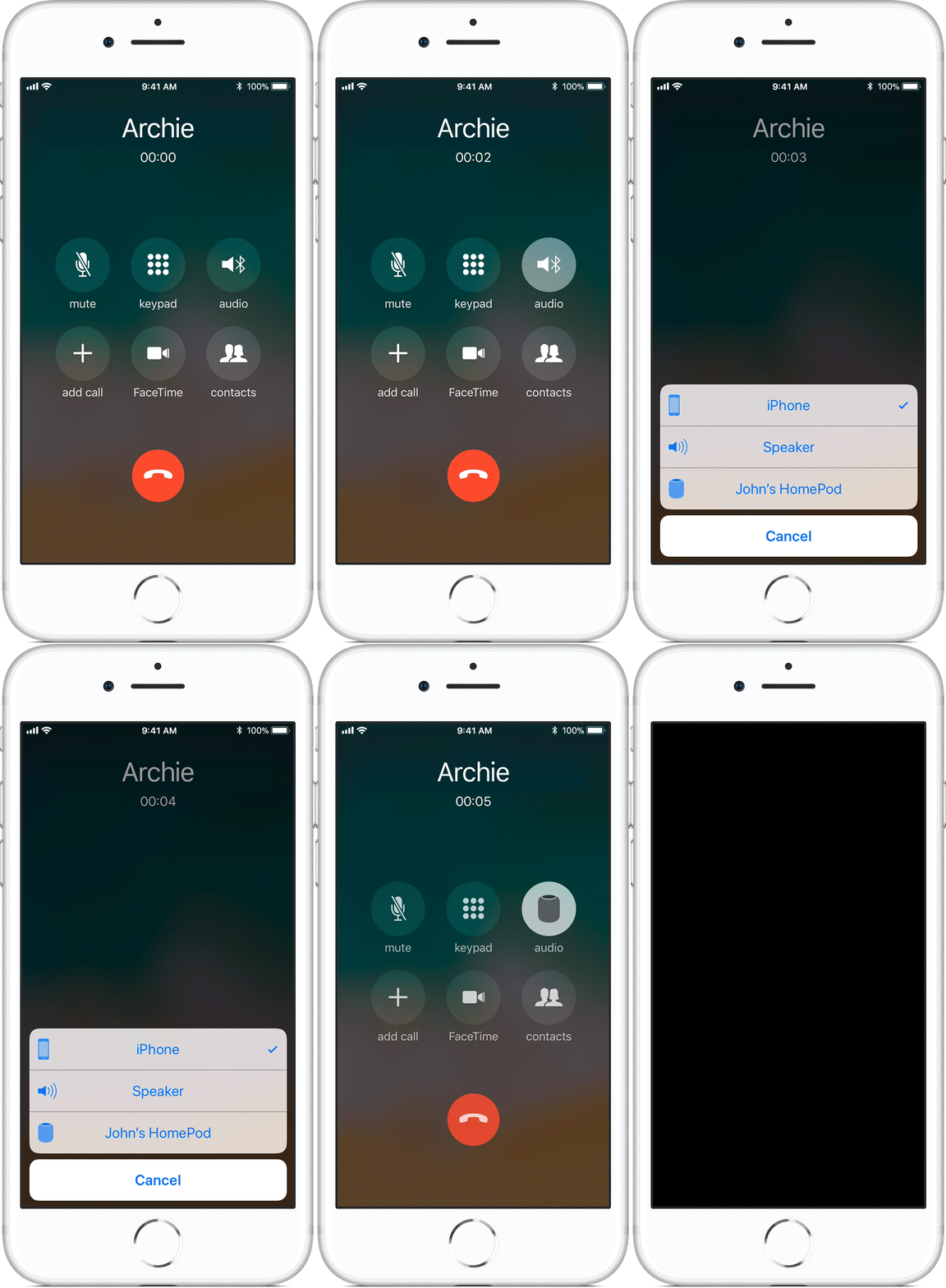

Τώρα μπορείτε να συνεχίσετε να μιλάτε με τα χέρια σας ελεύθερα και το HomePod θα λειτουργεί ως ηχείο.
Για να τερματίσετε την κλήση, πατήστε το επάνω μέρος του ηχείου ή κάντε το μέσω iPhone.
Πώς να επιστρέψετε μια κλήση στο iPhone
Για να επιστρέψετε την έξοδο ήχου κατά τη διάρκεια μιας κλήσης στο iPhone σας, μπορείτε να πατήσετε ξανά το εικονίδιο Ήχος ανά πάσα στιγμή και να επιλέξετε από τη λίσταiphone.
Διαχείριση πολλαπλών κλήσεων στο HomePod
Εάν λάβετε άλλη κλήση ενώ μιλάτε μέσω του HomePod, μπορείτε να κάνετε τα εξής:
- Τερματίστε την τρέχουσα κλήση και απαντήστε σε νέα- Πατήστε το πράσινο φως στην κορυφή του HomePod για λίγα δευτερόλεπτα.
- Απαντήστε στο νέο και βάλτε το τρέχον σε αναμονή- αγγίξτε γρήγορα το πράσινο φως στην κορυφή της στήλης.
- Εναλλαγή μεταξύ των κλήσεων- αγγίξτε την κορυφή του HomePod.
Η Apple προειδοποιεί ότι σε ορισμένες περιπτώσεις ενδέχεται να προκύψουν προβλήματα μεταφοράς κλήσεων. Αξίζει επίσης να μάθετε εάν αυτή η λειτουργία υποστηρίζεται από την εταιρεία κινητής τηλεφωνίας σας.