Το Mac σας είναι αρκετά έξυπνο όταν πρόκειται να ανοίξετε διάφορα αρχεία, όπως έγγραφα και εικόνες. Οταν εσύ
Διαφήμιση
Διαφήμιση
Για παράδειγμα, οι εικόνες μπορούν να ανοιχτούν απευθείας στοπρόγραμμα επεξεργασίας φωτογραφιών και όχι προεπισκόπηση. Μπορείτε να ανοίξετε πίνακες στο Excel και όχι στο Numbers. Αυτά είναι μόνο μερικά παραδείγματα, υπάρχουν πολλές ακόμη επιλογές.
Παρακάτω θα σας πούμε πώς να αλλάξετε τα τυπικά προγράμματα για να ανοίξετε διαφορετικούς τύπους αρχείων.
Πώς να αλλάξετε το προεπιλεγμένο πρόγραμμα
1)Κάντε κλικκάντε δεξί κλικήΈλεγχος + αριστερό κλικστο επιθυμητό αρχείο. Ή επιλέξτεΑρχείοστη γραμμή μενού.
Διαφήμιση
Διαφήμιση
2)Τώρα επιλέξτεΆνοιγμα στην εφαρμογήΚαιΑλλα.
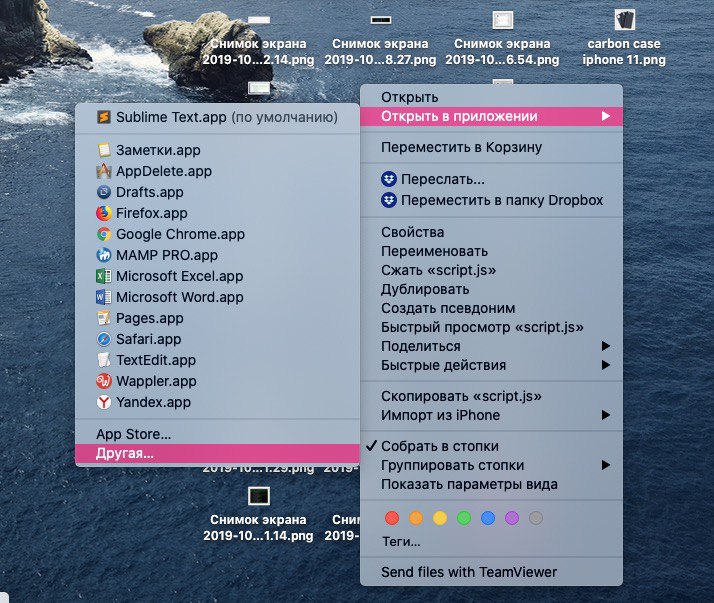

3)Θα υπάρχει ένα μενού στο κάτω μέρος του παραθύρουΕνεργοποίηση, στο οποίο από προεπιλογή είναι επιλεγμένοΠροτεινόμενα προγράμματα. Εάν το πρόγραμμα που χρειάζεστε παραπάνω είναι γκρι, επιλέξτε από αυτό το μενούΟλα τα προγράμματα... Στη συνέχεια, επιλέξτε το πρόγραμμα που θέλετε.
4)Επιλέξτε το πλαίσιο δίπλαΠάντα ανοιχτό στην εφαρμογή.
5)Κάντε κλικΑνοίξτε.
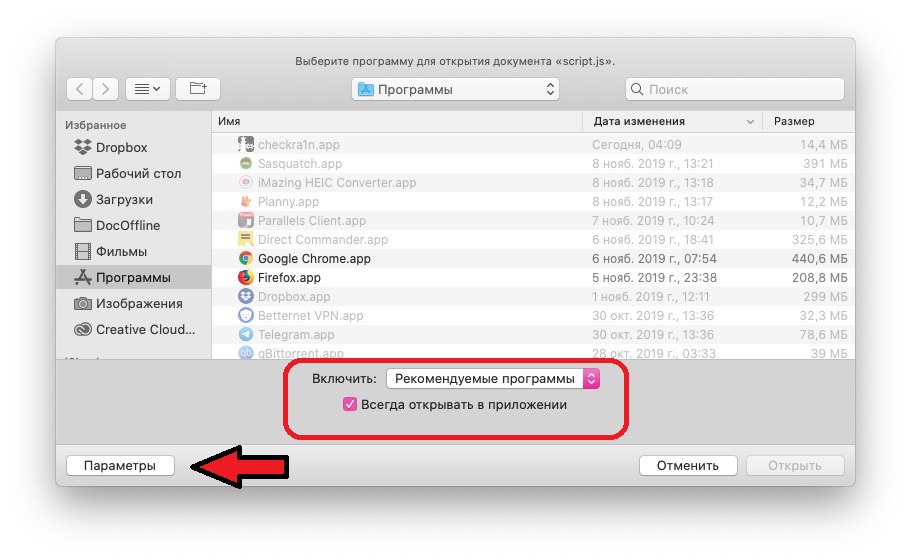

Σημείωση: Εάν δεν έχετε τα απαιτούμενα μενού, πατήστε το κουμπίΠαράμετροιπαρακάτω και θα εμφανιστούν.
Μέθοδος 2: μέσω "Εμφάνιση επιθεωρητή"
1)Κάντε κλικκάντε δεξί κλικήΈλεγχος + αριστερό κλικ στο επιθυμητό αρχείο.
2)ΕπιλέγωΕμφάνιση επιθεωρητής.
3) Κάντε κύλιση στο Άνοιγμα στην εφαρμογήκαι επιλέξτε το επιθυμητό πρόγραμμα από το μενού. Εάν δεν υπάρχει, επιλέξτεΑλλα.
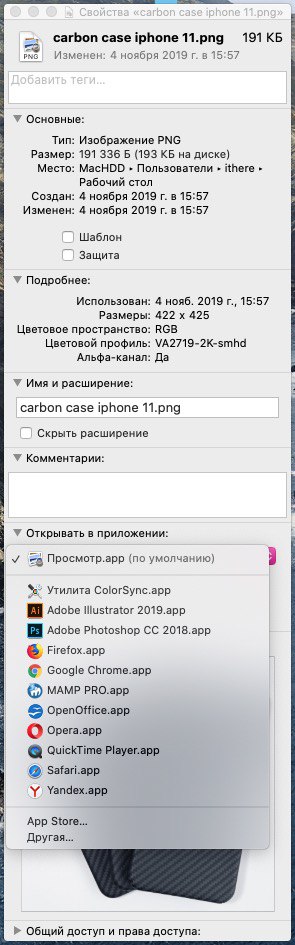

Εάν το επιλέξετεΑλλος, θα δείτε μια λίστα με προτεινόμενα προγράμματα, τα οποία μπορείτε να αλλάξετε σε όλα τα προγράμματα. Μετά από αυτό, επιλέξτε αυτό που θέλετε και κάντε κλικΓια να προσθέσετε.
4) Στο παράθυρο επιθεωρητή, κάντε κλικ Προσαρμογή.
5) Στο παράθυρο που εμφανίζεται, επιβεβαιώστε ότι θέλετε να ανοίξετε όλα τα αρχεία αυτού του τύπου στο επιλεγμένο πρόγραμμα.
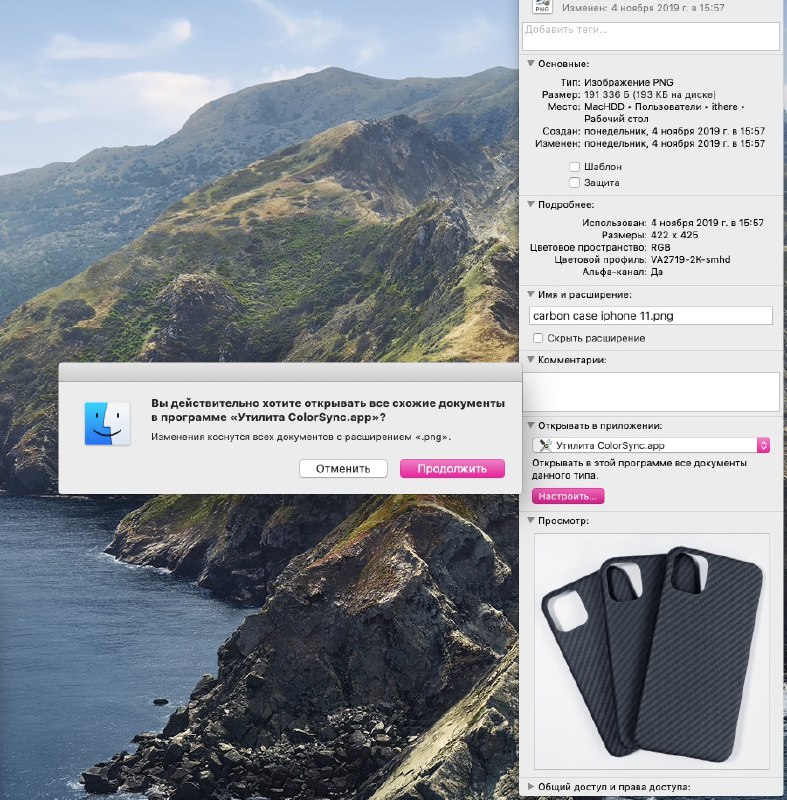

Όπως μπορείτε να δείτε, είναι πολύ εύκολο να αλλάξετε το προεπιλεγμένο πρόγραμμα για να ανοίξετε οποιονδήποτε τύπο αρχείου σε Mac.
Μπορεί επίσης να σας ενδιαφέρει οδηγίες για το πώς να αλλάξετε τις ταχύτητες του ποντικιού και του trackpad και πώς να χρησιμοποιήσετε το Split View σε MacBook.