Το πρόβλημα της έλλειψης ελεύθερου χώρου τείνει να ανακύψει την πιο ακατάλληλη στιγμή: για παράδειγμα,
Πώς να ενεργοποιήσετε τη λειτουργία "Λήψη αχρησιμοποίητου λογισμικού"
Το IOS 11 εισάγει ένα νέο «Storage»iPhone ". Εκεί θα βρείτε οδηγίες για την απελευθέρωση χώρου στο δίσκο από τη μετακίνηση της βιβλιοθήκης σας στο iCloud πριν από τη διαγραφή συνημμένων σε παλιά μηνύματα.
Διαφήμιση
Διαφήμιση
Μεταξύ αυτών είναι "Λήψη αχρησιμοποίητου λογισμικού".
Βήμα 1:Ανοίξτε τις Ρυθμίσεις και επιλέξτε Γενικά.
Βήμα 2:Επιλέξτε "iPhone/iPad Storage".
Διαφήμιση
Διαφήμιση
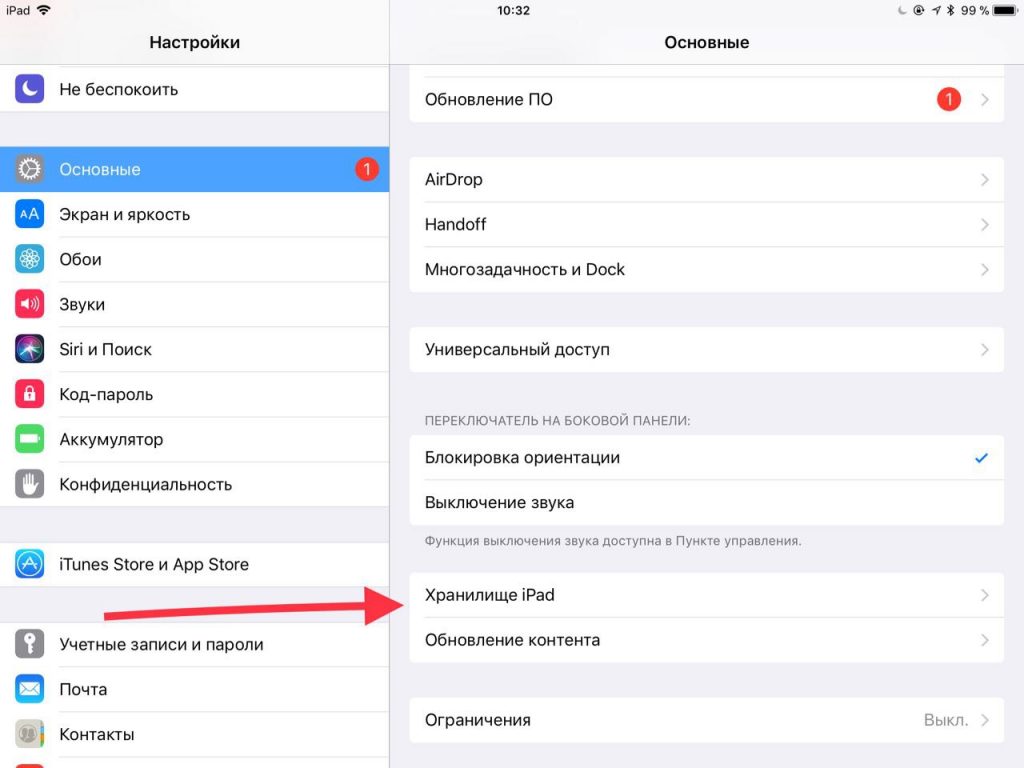

Βήμα 3:Βρείτε την ενότητα "Μη φόρτωση αχρησιμοποίητου" και κάντε κλικ στο "Ενεργό".
Εάν δεν μπορείτε να το βρείτε, ο ίδιος διακόπτης είναι διαθέσιμος στις ρυθμίσεις "iTunes Store και App Store".


Πώς λειτουργεί;
Εάν το τηλέφωνό σας τελειώνει μεελεύθερο χώρο μετά την ενεργοποίηση αυτής της λειτουργίας, οι αχρησιμοποίητες εφαρμογές θα εντοπιστούν και θα αφαιρεθούν αυτόματα σε αυτήν. Τα δεδομένα της εφαρμογής και τα σχετικά έγγραφα δεν θα επηρεαστούν.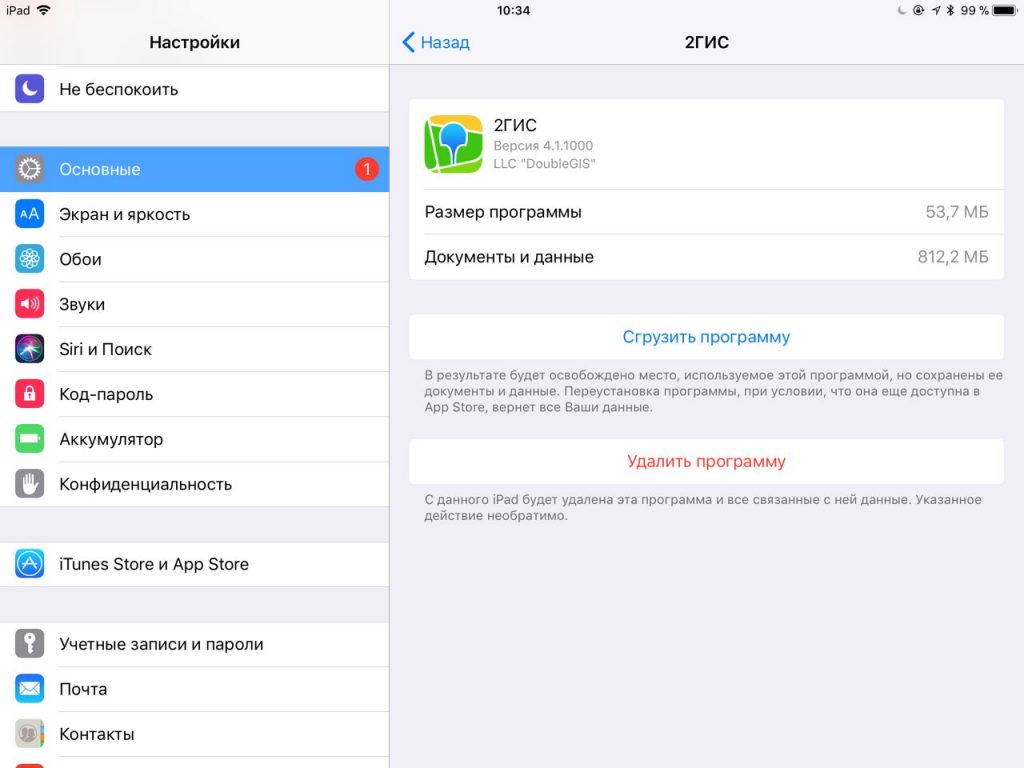


Οι εφαρμογές θα καταργηθούν με βάση τη συχνότητά τους.χρήση. Αυτό επηρεάζει μόνο εφαρμογές που δεν έχετε χρησιμοποιήσει για μεγάλο χρονικό διάστημα, οπότε μην ανησυχείτε: οι καθημερινές σας εφαρμογές θα παραμείνουν ασφαλείς και υγιείς.
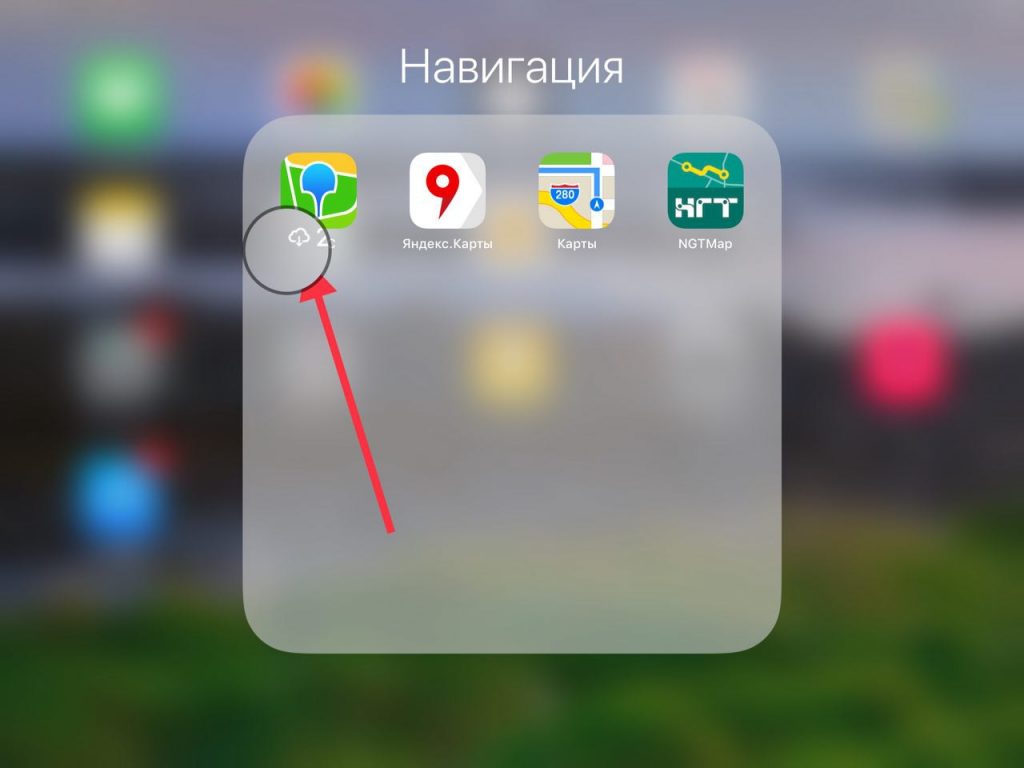
Μετά την απεγκατάσταση της εφαρμογής, το εικονίδιο είναι ενεργοποιημένοη αρχική οθόνη παραμένει. Ωστόσο, σβήνει και εμφανίζεται ένα εικονίδιο λήψης δίπλα στο όνομα της εφαρμογής. Κάνοντας κλικ σε αυτό θα ξεκινήσει η λήψη του προγράμματος από το App Store.
Τρόπος λήψης μη χρησιμοποιημένων εφαρμογών με μη αυτόματο τρόπο
Εάν δεν εμπιστεύεστε τον αλγόριθμο αυτόματης ανίχνευσης για εφαρμογές που δεν χρησιμοποιούνται, μπορείτε να το κάνετε μόνοι σας. Υπάρχει ένας τρόπος λήψης μεμονωμένων εφαρμογών με μη αυτόματο τρόπο.
Βήμα 1:Μεταβείτε στις Ρυθμίσεις > Βασικό > Αποθηκευτικός χώρος iPhone.
Βήμα 2:Κάντε κύλιση στην ενότητα "Προτάσεις". Θα δείτε μια λίστα εφαρμογών ταξινομημένες ανάλογα με το χώρο στο δίσκο που καταλαμβάνουν.
Βήμα 3:Επιλέξτε μια εφαρμογή για να μεταβείτε στην οθόνη λεπτομερειών.


Βήμα 4:Κάντε κλικ στο "Λήψη προγράμματος".
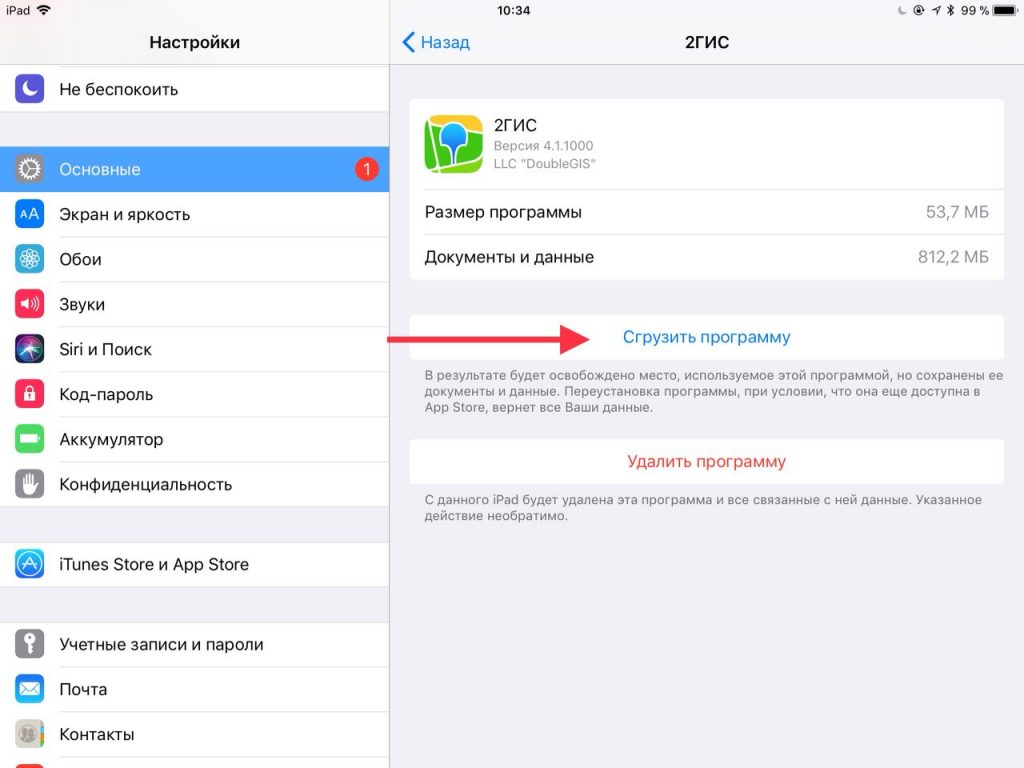

Βήμα 5:Επιβεβαιώστε τη λειτουργία στο αναδυόμενο παράθυρο.


Η εφαρμογή θα αφαιρεθεί από το τηλέφωνο. Στη θέση του κουμπιού "Λήψη προγράμματος", θα εμφανιστεί ένα κουμπί για να το εγκαταστήσετε ξανά.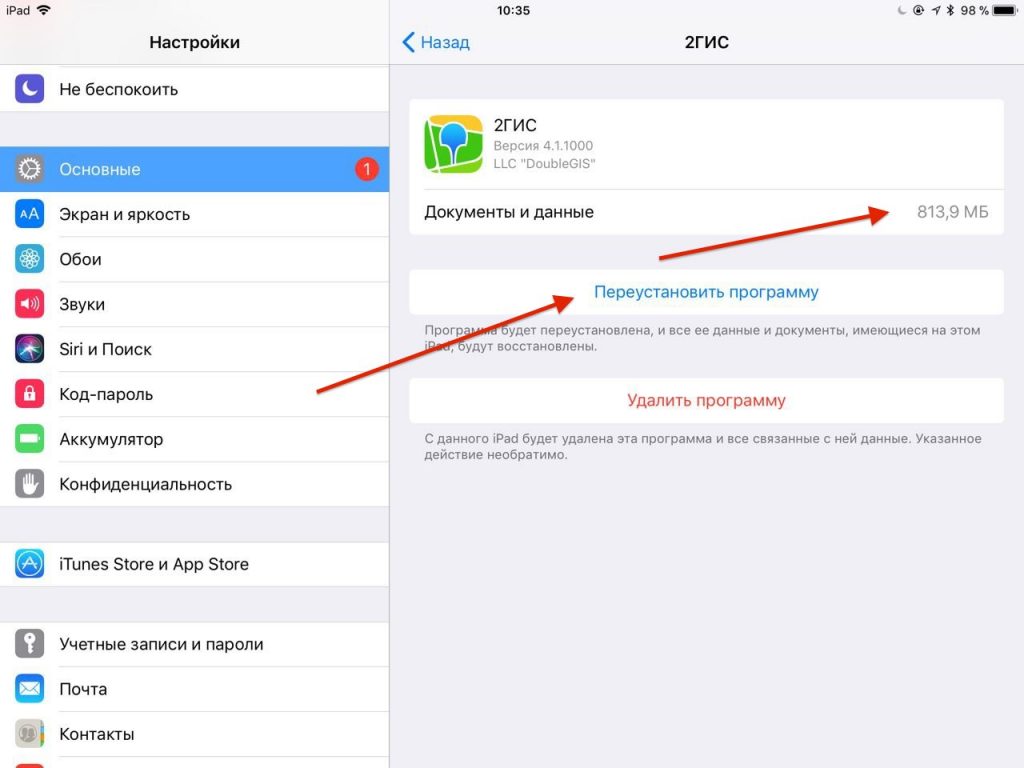

Κάντε κλικ για να εγκαταστήσετε ξανά την εφαρμογή. Το ίδιο μπορεί να γίνει μέσω του εικονιδίου της εφαρμογής στην αρχική οθόνη.

Πώς διαχειρίζεστε το χώρο στο δίσκο;
Ποια μέτρα κάνετε για να ελευθερώσετε χώρο; Μοιραστείτε τα στα παρακάτω σχόλια.