Σε Mac, μπορείτε να ρυθμίσετε την προφύλαξη οθόνης να ενεργοποιείται αυτόματα μετά από μια καθορισμένη περίοδο.
Αυτό το άρθρο περιέχει τρεις τρόπους για να ρυθμίσετε την προφύλαξη οθόνης στο Mac σας, ώστε να εκκινείται γρήγορα όταν τη χρειάζεστε.
Διαφήμιση
Διαφήμιση
Χρήση ενεργών γωνιών
Η πιο εύκολη και βολική επιλογή για την εκκίνηση μιας προφύλαξης οθόνης είναι η χρήση ενεργών γωνιών. Μπορείτε να ενεργοποιήσετε την προφύλαξη οθόνης σύροντας το ποντίκι σε μία από τις γωνίες της οθόνης.
1) Κάντε κλικ στη γραμμήμενού μήλων>Ρυθμίσεις συστήματος > Επιτραπέζιος υπολογιστής και προφύλαξη οθόνης.
Διαφήμιση
Διαφήμιση
2) Ανοίξτε την καρτέλαΠροφύλαξη οθόνηςκαι πατήστεΕνεργές γωνίες.
3) Καθορίστε τη γωνία που θα ενεργοποιήσει την οθόνη εκκίνησης, επιλέξτε από το αναπτυσσόμενο μενούΕνεργοποίηση οθόνης εκκίνησης.
4) Κάντε κλικΕντάξει.


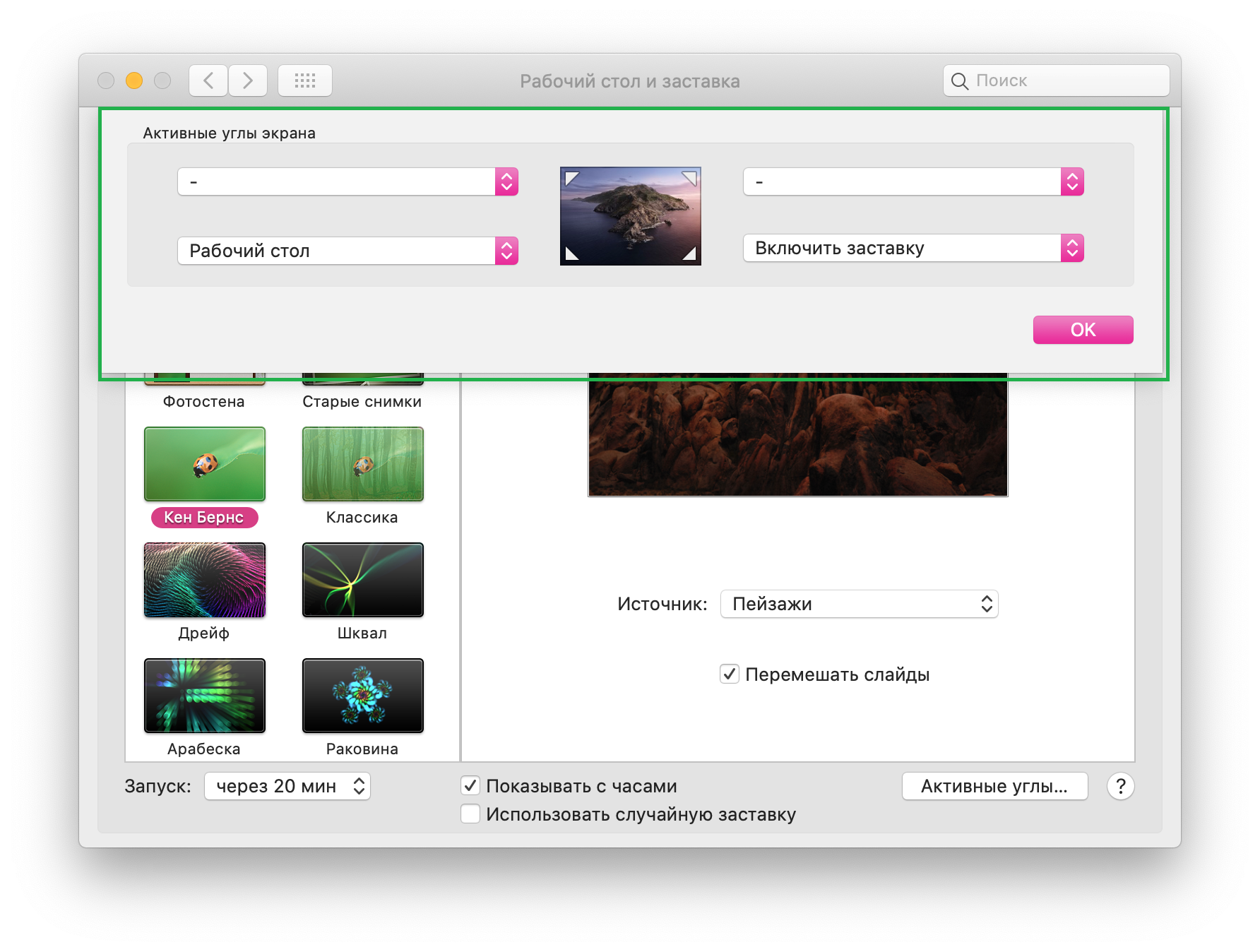

Για να ενεργοποιήσετε την προφύλαξη οθόνης, μετακινήστε τον κέρσορα στη διαμορφωμένη γωνία της οθόνης. Για να επιστρέψετε στην επιφάνεια εργασίας, πατήστε το trackpad ή μετακινήστε το ποντίκι.
Χρησιμοποιώντας την αποβάθρα
Ένας άλλος τρόπος για να ξεκινήσετε μια οθόνη splash σε Mac είναι να προσθέσετε μια συντόμευση οθόνης splash στο dock.
1) ΑνοιχτόFinder, πατήστεΠαω σε>Μεταβείτε στο φάκελο.
2) Εισαγάγετε την παρακάτω διαδρομή και κάντε κλικΠαω σε.
/ Σύστημα / Βιβλιοθήκη / CoreServices
3) Στο φάκελο που ανοίγει, βρείτε το αρχείοScreenSaverEngineκαι σύρετέ το στην αποβάθρα.
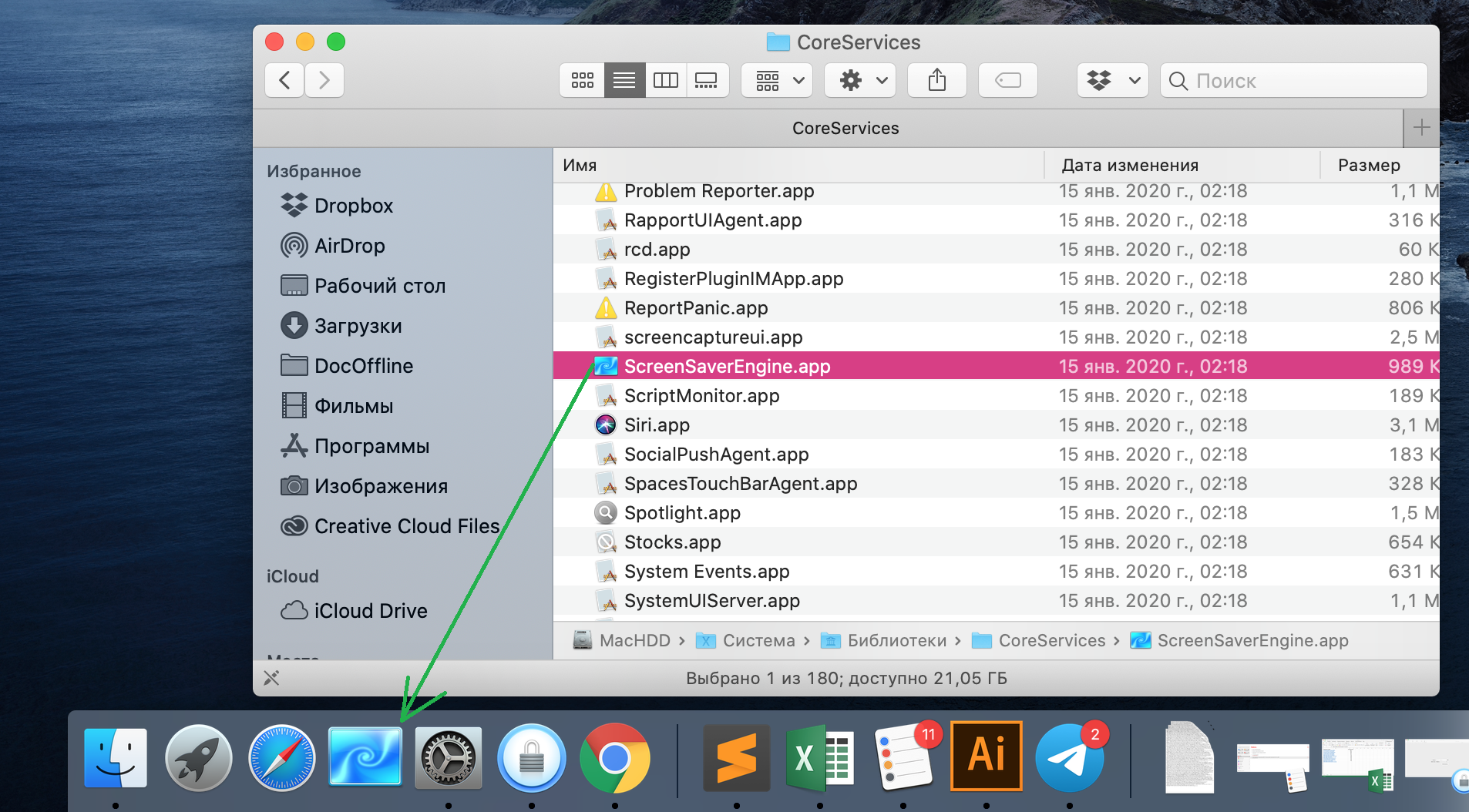

Για να ενεργοποιήσετε την προφύλαξη οθόνης, κάντε κλικ στο εικονίδιο της προφύλαξης οθόνης στο dock.
Χρήση συντομεύσεων πληκτρολογίου
Αυτόματη εκκίνηση προφύλαξης οθόνης Macπιθανή χρήση του Automator. Θα χρειαστεί χρόνος για τη δημιουργία μιας ομάδας, αλλά στη συνέχεια η προφύλαξη οθόνης μπορεί να ξεκινήσει όσο το δυνατόν γρηγορότερα και απλά - με μια δεδομένη συντόμευση πληκτρολογίου.
Δημιουργήστε μια ομάδα στο Automator
1) Ανοίξτε το Automator από το φάκελο Applications στην αποβάθρα ή χρησιμοποιώντας το Spotlight.
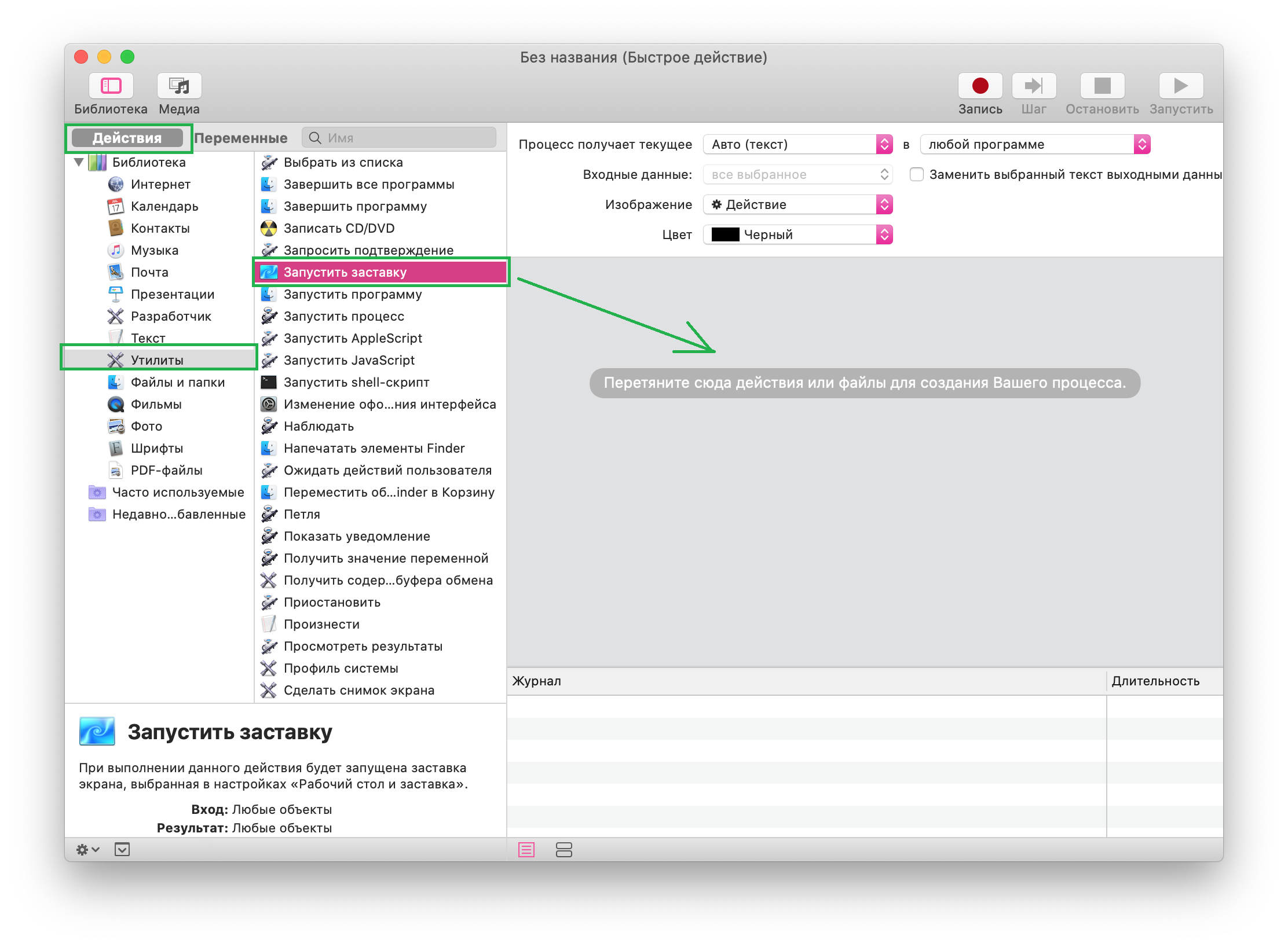
2) Πατήστενέο έγγραφο, στο παράθυρο που ανοίγει, επιλέξτεΓρήγορη δράση>Επιλέξτε.
3) Βεβαιωθείτε ότι η καρτέλα στο επάνω μέρος είναι επιλεγμένηΕνέργειες, στο μενού στα αριστερά, κάντε κλικΒοηθητικά προγράμματα.
4) Επιλέξτε αρχείοΈναρξη προφύλαξης οθόνηςκαι σύρετέ το στο παράθυρο στα δεξιά.

5) Κάντε κλικΑρχείο>Αποθήκευση, δώστε στη διαδικασία ένα όνομα, όπως Start Screen Saver, και κάντε ξανά κλικΑποθήκευση.
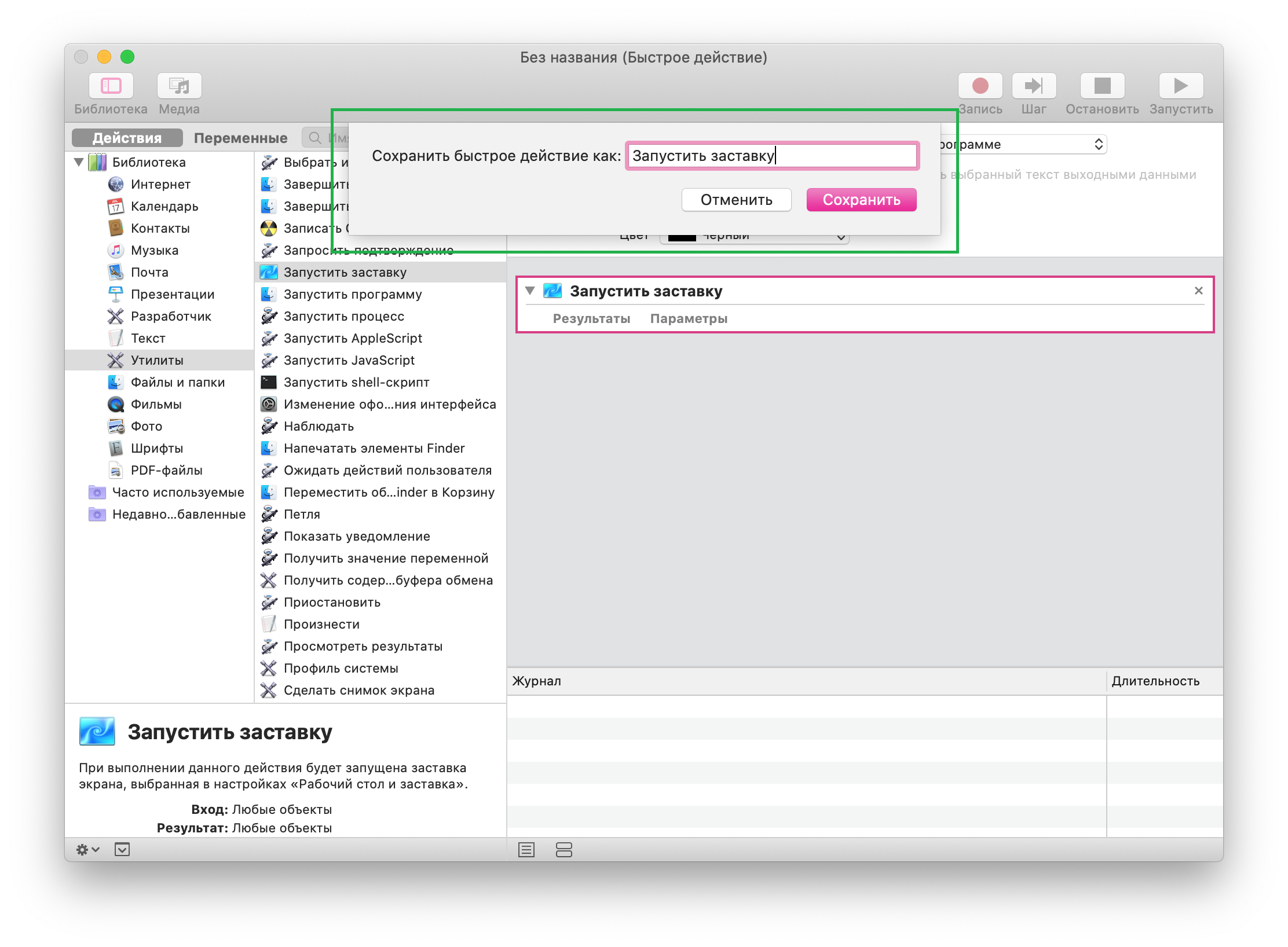

Για τη νέα υπηρεσία, πρέπει να ορίσετε μια συντόμευση πληκτρολογίου
Προσαρμόστε τη συντόμευση πληκτρολογίου για να ξεκινήσετε την προφύλαξη οθόνης
1) Ανοίξτε τις Προτιμήσεις συστήματος από το Dock ή το μενούApple>Ρυθμίσεις συστήματος.
2) Επιλέξτε μια ενότηταΠληκτρολόγιο,ανοίξτε την καρτέλαΣυντόμευση πληκτρολογίου.
3) Από το μενού στα αριστερά, επιλέξτεΥπηρεσίες.
4) Στα δεξιά στην ενότηταΚύρια Εμφανίζεται το όνομα της γρήγορης ενέργειας που δημιουργήθηκε. ΚλικΓια να προσθέσετεκαι εισάγετε τον συνδυασμό πλήκτρων που θέλετε να χρησιμοποιήσετε. Η συντόμευση πληκτρολογίου πρέπει να είναι νέα (δεν έχει οριστεί για άλλες εντολές).
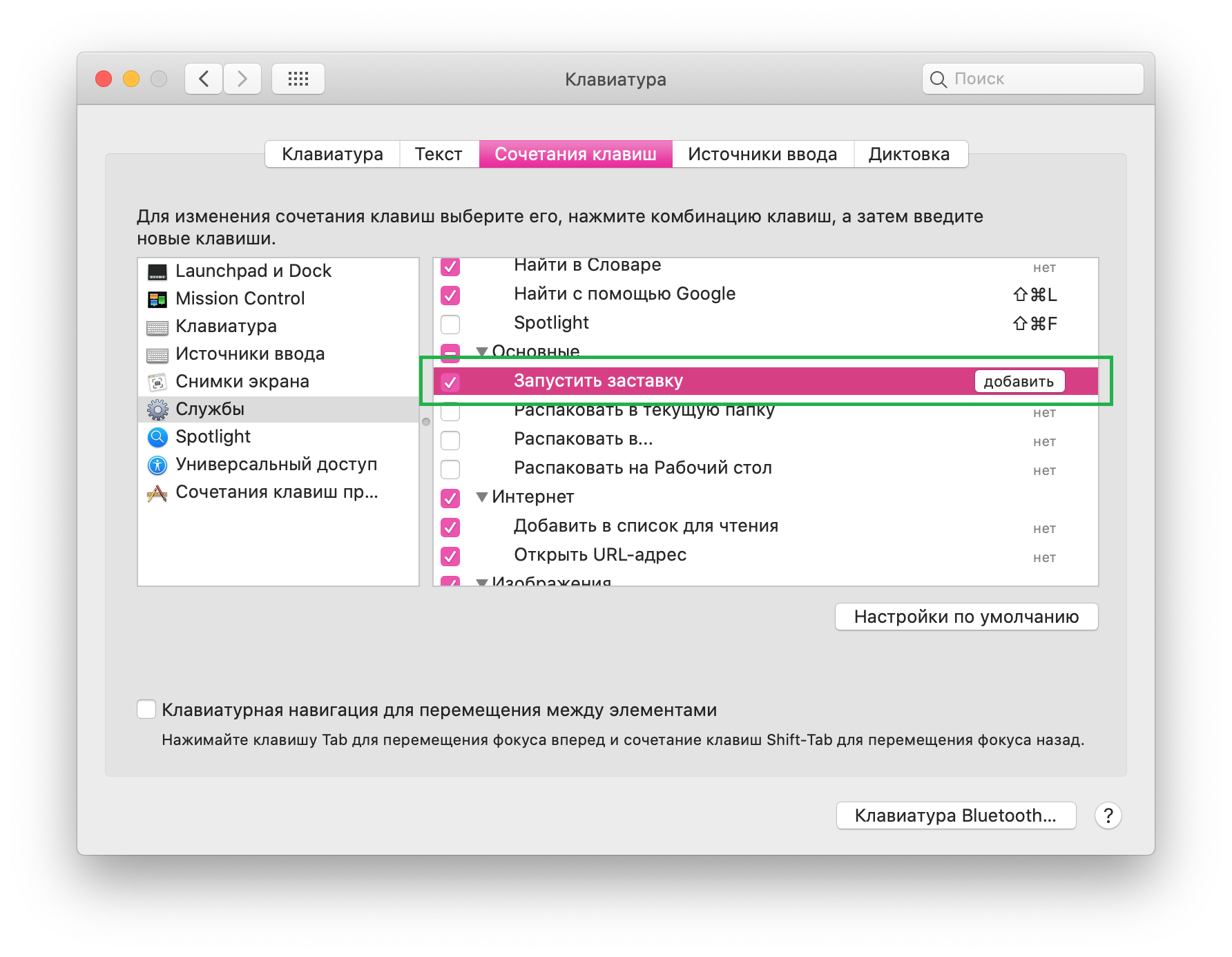


Κλείστε τις προτιμήσεις και εισαγάγετε μια νέα συντόμευση πληκτρολογίου για να ενεργοποιήσετε την προφύλαξη οθόνης.